


Партнерка на США и Канаду по недвижимости, выплаты в крипто
- 30% recurring commission
- Выплаты в USDT
- Вывод каждую неделю
- Комиссия до 5 лет за каждого referral
Модуль 1. Среда программирования Scratch
…
Упражнение 3.
1. Откройте ящик «контроль» (в нём хранятся кубики жёлтого цвета с управляющими командами) и переместите верхний из кубиков с надписью «когда щелкнут по зелёному флажку» в окно сборки программы.
 2. Откройте синий ящик «движение» и переместите кубик «идти 10 шагов» в окно сборки программы. Поместите его под имеющийся уже в окне кубик так, чтобы соединились выступ первого кубика и выемка на втором.
3. Запустите программу на исполнение, нажав на зелёный флажок в окне исполнения программы.
Учителю. Спросите учеников, как, по их мнению, выполняется каждая из этих двух команд. Они должны прийти к выводу, что никакого действия при выполнении первой команды не происходит, она является специальной командой, дающей сигнал к выполнению программы (всех команд, следующих за ней). Эта первая команда любой программы, которую компьютер будет находить после щелчка мышью по управляющей кнопке с изображением зелёного флажка.
В результате выполнения второй команды объект перемещается на 10 шагов (шаг – это очень маленькое расстояние, может показаться, что сделан всего один шаг, поясните детям, что сделано 10 шагов).
4. Повторите действие несколько раз, нажимая каждый раз на зелёный флажок.
5. Измените количество шагов в команде «идти 10 шагов». Для этого двойным щелчком мыши выделите число 10 в команде и введите новое число – 50 (число шагов называется параметром этой команды).
6. Запустите программу.
7. Увеличивая или уменьшая число шагов, посмотрите, как изменяется расстояние, на которое передвигается котёнок. Посмотрите, какой длины 1 шаг. Установите первоначальное значение 10 шагов.
8. Перетащите мышкой котёнка к левому краю окна.
Вопрос. Что надо сделать, чтобы котёнок передвинулся к правому краю окна?
Учителю. Постарайтесь, чтобы ученики проговорили и такой ответ - «Задать большое количество шагов в команде «идти 10 шагов», и такой - «Много раз повторить передвижение на 10 шагов».
Попробуем сделать так, чтобы программа сама многократно выполняла команду «идти 10 шагов».
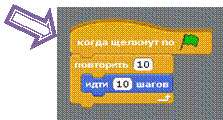 |
9. Откройте ящик «контроль» и перетащите в окно исполнения программ на свободное место кубик «повторить 10». Обратите внимание на его форму – коробка в разрезе. В эту «коробку» можно помещать другие кубики. Отделите кубик «идти 10 шагов» от кубика «когда щелкнут по зелёному флажку» и соберите новую программу:
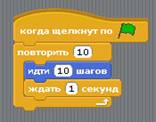 10. Добавьте команду «ждать 1 секунд» из ящика «контроль».
Обратите внимание, как ведет себя «коробка» кубика «повторить» при добавлении в нее других кубиков. Как только мы подносим новый кубик к коробке, расстояние между нижней и верхней стенками коробки автоматически увеличивается. Оказывается в неё можно поместить любое количество кубиков.
11. Выполните программу. Проверьте, что команда передвижения на 10 шагов выполняется последовательно 10 раз.
Вопрос. Что надо сделать, чтобы котёнок передвинулся по 10 шагов не 10 раз, а 20?
Изменить параметр в команде «повторить» на 20.
Иногда бывают ситуации, когда одну и ту же команду надо повторять не конкретное число раз, а постоянно. Для этого используют другую команду - кубик «всегда». Этот кубик тоже находится в ящике «контроль» и имеет такую же форму, как и кубик «повторить…».
12. Переместите котёнка к левой границе окна исполнения программы и очистите окно сборки программы
(очистить все окно можно, потянув за первый кубик всю цепочку кубиков мышью при зажатой левой клавише, в окно кубиков с командами).
13. Соберите новую программу и выполните её.
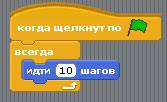 Вопрос. Что произошло с котёнком?
Котёнок пробежал от одного края экрана до другого.
Вопрос. Как изменить скорость котёнка?
Изменить параметр команды «Идти».
Попробуйте менять параметр на разные числа и понаблюдайте движение котёнка.
14. Установите параметр в команде «идти» на 10. Добавьте в программу команду «ждать 1 секунд». Запустите программу на исполнение. Измените параметр и посмотрите, как изменилось движение котёнка. Сделайте вывод.
Скорость движения объекта по экрану можно регулировать и добавлением команды «Ждать…» с нужным параметром.
При движении объекта по команде «всегда», объект движется по экрану до тех пор, пока «не уйдёт» за его пределы. Если его перетаскивать мышкой на рабочее поле, то он будет снова «убегать». Его можно остановить с помощью кнопки в виде красного круга (команда «остановить выполнение программы»), расположенной над окном выполнения программы, рядом с зелёным флажком. Остановите выполнение программы. Удалите спрайт 1 (котёнка).
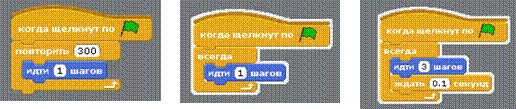
Задание 1. Выберите новый объект – любую рыбку и составьте программу медленного плавного проплывания рыбки от одного края экрана к другому.
Решение. Ученики могут составить программу по-разному. Критерий правильности составления программы – выполнение задания. Определяется просмотром. Несколько примеров решений:
 |
