Партнерка на США и Канаду по недвижимости, выплаты в крипто
- 30% recurring commission
- Выплаты в USDT
- Вывод каждую неделю
- Комиссия до 5 лет за каждого referral
Лабораторная работа№5
Макеты. Редактирование форм и макетов.
Объект конфигурации Макет предназначен для хранения различных форм представления данных, различных данных, которые могут потребоваться каким-либо объектам конфигурации или всему прикладному решению в целом.
Макет может содержать табличный или текстовый документ, двоичные данные, HTML-документ или Active Document, графическую или географическую схему, схему компоновки данных или макет оформления схемы компоновки данных.
Макеты могут существовать как сами по себе (общие макеты), так и быть подчинены какому-либо объекту конфигурации.
Одно из предназначений макета, подчиненного объекту конфигурации и содержащего табличный документ, – создание печатной формы этого объекта. Создание печатной формы заключается в конструировании ее составных частей – именованных областей, из которых затем «собирается» готовая печатная форма.
Порядок заполнения областей данными и вывода их в итоговую форму описывается при помощи встроенного языка. Печатная форма может включать в себя различные графические объекты: картинки, OLE-объекты, диаграммы и т. д.
Помимо создания макета «вручную» конфигуратор предоставляет разработчику возможность воспользоваться специальным инструментом – конструктором печати, который берет на себя большинство рутинной работы по созданию макета.
1 Создание макета печатной формы документа Оказание услуги.
Откроем в конфигураторе окно редактирования объекта конфигурации Документ ОказаниеУслуги.
Перейдем на закладку Макеты и запустим конструктор печати:
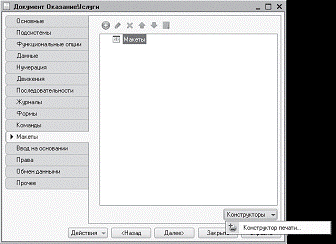
В открывшемся окне конструктора на первом шаге укажем, что будет создана новая команда Печать для формирования печатной формы документа:
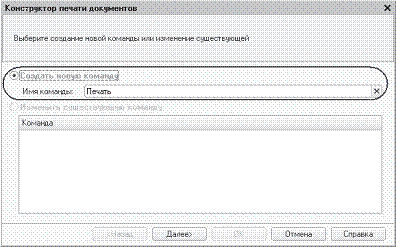
Нажмем Далее.
Определим реквизиты документа, которые будет содержать шапка печатной формы:
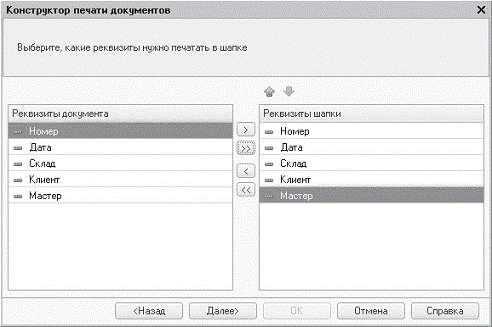
Нажмем Далее и выберем определим все реквизиты табличной части документа для печатной формы:
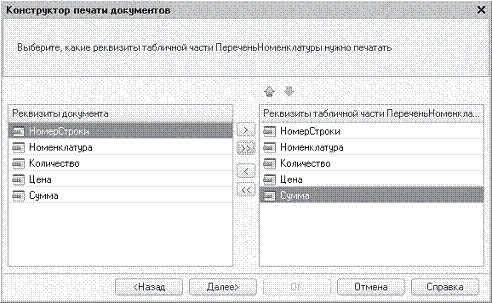
Нажмем Далее.
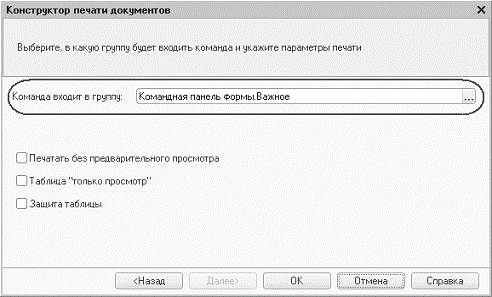
На следующем шаге конструктор предложит сформировать подвал печатной формы. Ничего не указываем (подвал использовать не будем) и переходим к следующему шагу. Здесь ничего не меняем, тем самым согласимся с тем, что команда для вызова процедуры формирования печатной формы будет помещена в командную панель формы, в раздел Важное.
Нажмем OK.
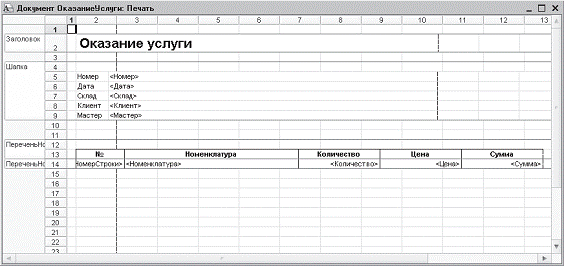
В конфигураторе откроется модуль команды Печать, модуль менеджера документа ОказаниеУслуги и макет этого документа
Запустим 1С:Предприятие, откроем документ Оказание услуги и нажмем кнопку Печать.
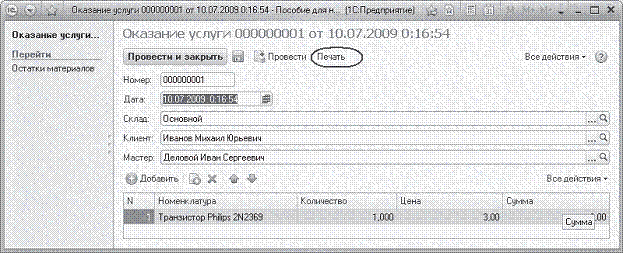
Увидим печатную форму документа:
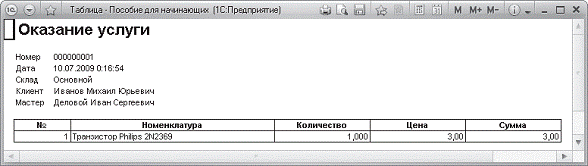
2 Редактирование макета
Откроем двойным щелчком в режиме конфигуратора созданный макет Печать.
Добавим новую область для вывода итоговой суммы документа. Выделим мышью две пустые строки под табличной частью документа и выполним пункт главного меню Таблица - Имена - Назначить имя... :
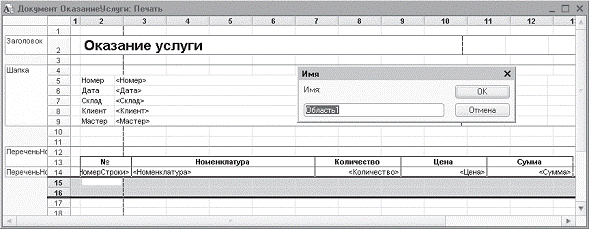
Назовем область Всего, нажмем ОК.
Чтобы формат добавленных нами строк совпадал с имеющимся форматом заголовка и табличной части документа, изменим ширину колонок.
Для этого потянем мышью в заголовке таблицы за правую границу колонки 2 так, чтобы ее ширина совпала с шириной колонки № в шапке документа. Отпустим мышь.
Платформа предложит создать новый формат для выделенных строк. Согласимся.
Аналогичные действия выполним и для колонок 3, 4, 5 и 6.
В созданной области, в колонке Цена, напишем ВСЕГО:, а в колонке Сумма напишем ВсегоПоДокументу
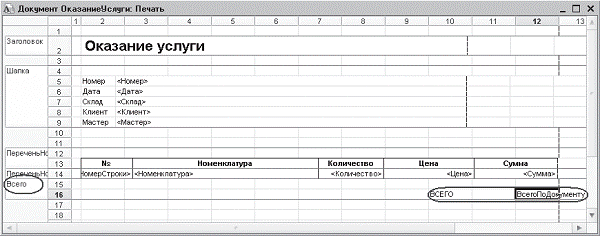
Вызвав палитру свойств для последней заполненной нами ячейки (контекстное меню – Свойства), в свойстве Заполнение укажем, что в этой ячейке будет находиться не текст, а параметр
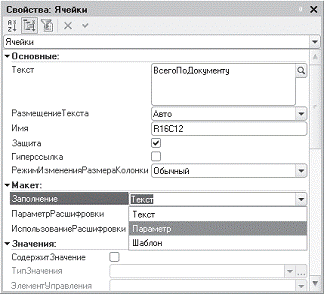
Каждая ячейка редактируемого нами табличного документа может содержать либо текст, либо некоторый параметр, либо шаблон.
Текст, содержащийся в ячейке, будет показан на экране.
Параметр будет заменен некоторым значением, которое может быть присвоено ему средствами встроенного языка. Текст, содержащийся в ячейке, является именем этого параметра.
Шаблон представляет собой текстовую строку, в определенные места которой будут вставлены значения параметров.
Поэтому, указав для ячейки в качестве заполнения Параметр, мы определили параметр области с именем ВсегоПоДокументу, которому присвоим нужное нам значение при формировании печатной формы.
Откроем модуль менеджера документа ОказаниеУслуги.
Для этого перейдем на закладку Прочее окна редактирования объектаконфигурации Документ ОказаниеУслуги и нажмем кнопку Модуль менеджера:
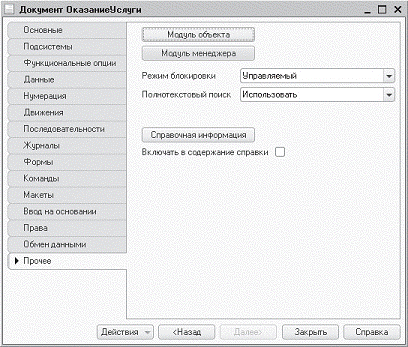
Найдем в нем процедуру Печать и отредактируем ее следующим образом
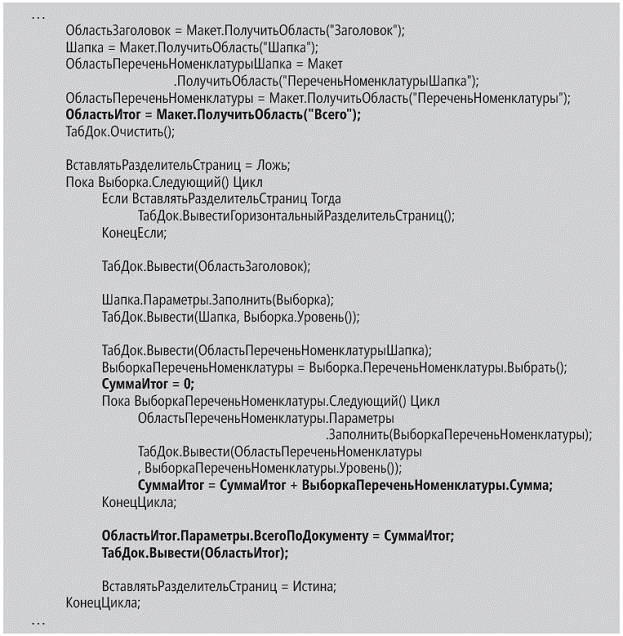
Смысл добавленного фрагмента прост. Мы обращаемся к макету документа ОказаниеУслуги по его имени – Макет.
Используя его метод ПолучитьОбласть(), получаем область Всего (ту, которую мы только что добавили к макету) и сохраняем ее в переменной ОбластьИтог.
В цикле обхода строк табличной части документа, полученных в результате выполнения запроса, мы накапливаем в переменной СуммаИтог значение суммы табличной части документа по колонке Сумма.
Затем мы обращаемся к параметру ВсегоПоДокументу (ОбластьИтог. Параметры. ВсегоПоДокументу), находящемуся в области Всего, и присваиваем ему значение переменной СуммаИтог.
В заключение мы выводим итоговую область в табличный документ, который будет показан на экране и распечатан пользователем – ТабДок. Вывести(ОбластьИтог).
Отображение табличного документа на экране выполняется в обработчике команды Печать, в модуле этой команды на клиенте, в то время как сама процедура печати, описанная в модуле менеджера документа, выполняется на сервере.
Запустим 1С:Предприятие в режиме отладки и проверим результат наших изменений
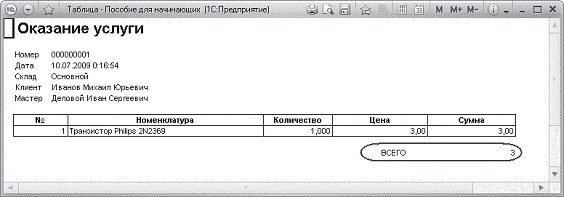
А теперь, для того чтобы наш документ ОказаниеУслуги, выглядел вполне законченным, добавим итоговую сумму по документу и на экранную форму, чтобы пользователь мог видеть ее в процессе заполнения табличной части документа.
3 Редактирование формы
Откроем форму документа Оказание Услуги в режиме конфигуратора.
Дважды щелкнем на элементе ПереченьНоменклатуры в дереве элементов формы или правой кнопкой мыши откроем для него палитру свойств (пункт контекстного меню Свойства)
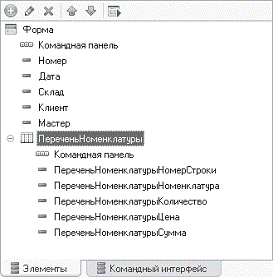
Установим свойство Подвал, которое определяет наличие подвала у таблицы формы
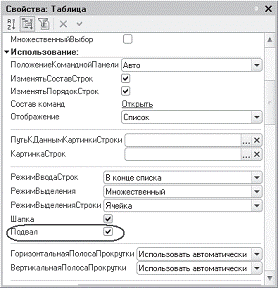
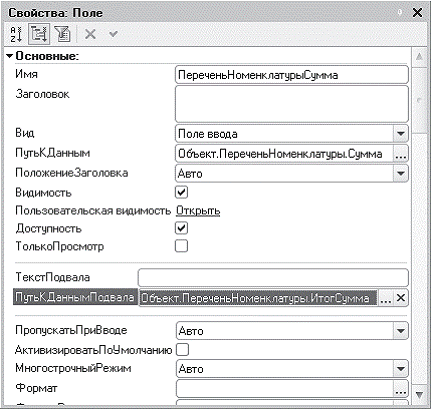
Затем откроем свойства элемента формы ПереченьНоменклатурыЦена и установим:
1) Текст подвала – Всего:
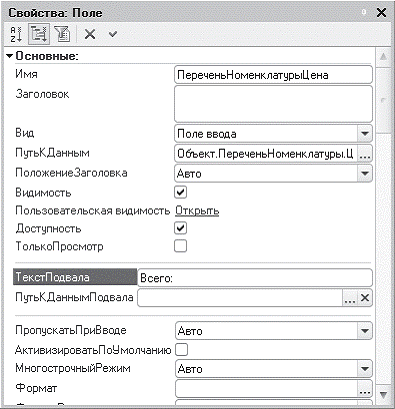
2) Горизонтальное положение в подвале – Право
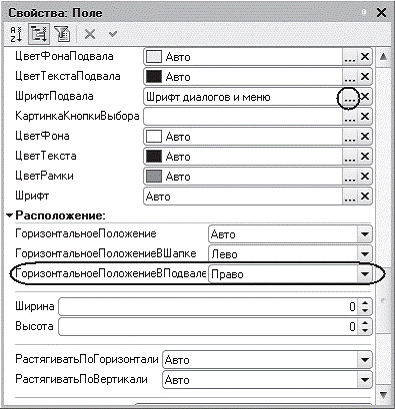
3) в свойстве Шрифт подвала изменим начертание на Жирный
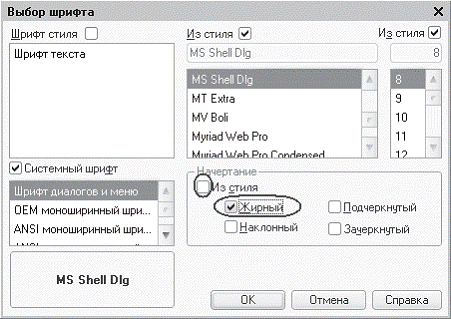
После этого откроем свойства элемента ПереченьНоменклатурыСумма, установим: Горизонтальное положение в подвале – Право. В свойстве Шрифт подвала тоже изменим начертание на Жирный.
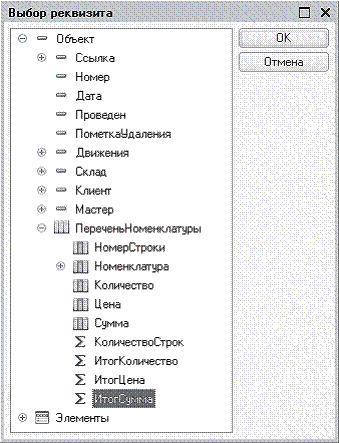
Для того чтобы в подвале колонки Сумма отображался итог по ней, нажмем кнопку выбора в поле ПутьКДаннымПодвала
Раскроем дерево реквизитов объекта и выберем элемент ИтогСумма.
Запустим 1С:Предприятие в режиме отладки и посмотрим, как теперь выглядит форма документа Оказание услуги № 1

ЗАДАНИЕ: Аналогичным образом создайте макет и отредактируйте его для документа Приходная накладная