Партнерка на США и Канаду по недвижимости, выплаты в крипто
- 30% recurring commission
- Выплаты в USDT
- Вывод каждую неделю
- Комиссия до 5 лет за каждого referral
Методическое пособие
Практическая работа в программе «Paint»
Автор-составитель:
 |
Графический редактор Paint.
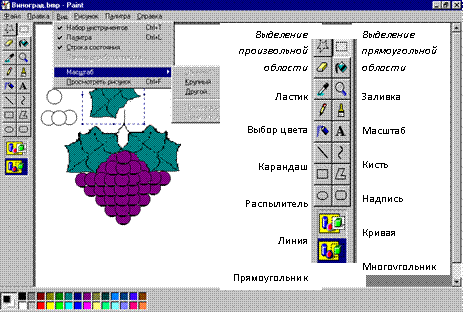
Изучение возможностей редактора Paint
Запишите в тетрадь значения кнопок на панели инструментов.
Изучите возможности Меню программы. Какие возможности есть в пунктах меню Файл?, Правка?, Вид?, Рисунок?, Палитра.
Запишите в тетрадь, какие действия можно делать с рисунком.
 |
Создание простейших рисунков.
Задание №1.
1. Нарисуйте пять линий из одной точки: при этом для каждой линии измените цвет и толщину.
2. Нарисуйте точный круг, для этого удерживайте клавишу Shift вместе с инструментом овал. Выполните заливку круга.
3.Нарисуйте точный квадрат (удерживайте клавишу Shift), выполните заливку квадрата.
4. На цветовой палитре выберите два цвета: левой и правой кнопкой. 5.Выберите инструмент распылитель и научитесь рисовать попеременно двумя цветами, удерживая при это, то левую, то правую кнопку мыши.
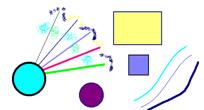 6. Нарисуйте закрашенный овал: для этого щелчком левой кнопки выберите цвет границы, а правой – цвет фона.
7. Выполните тоже для прямоугольника.
8. Нарисуйте три кривых линии: при этом для каждой линии измените цвет и толщину.
9.Выберите инструмент кривая, проведите линию и вытяните ее в месте изгиба, нажмите клавишу Enter.
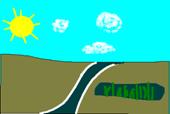 Задание №2. Нарисуйте простейший пейзаж. Используйте панель инструментов. Помните, что заливка применяется только к замкнутым контурам. Для отмены действия можно нажать клавиши CTRL+Z.
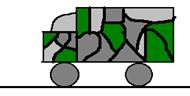
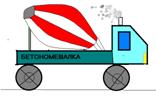
Задание №3. С помощью прямоугольников и окружностей нарисуйте грузовик.
Алгоритм:
1) нарисуйте линию дороги. Для этого выберите инструмент линия и настройте его на вторую толщину.
2) Нарисуйте кузов с помощью прямоугольника (тип закраски – только границы).
3) Кабину нарисуйте с помощью инструмента ~ начертите прямую линию и вытяните ее в нужную сторону, по окончанию нажмите Enter.
4) Точно прицелившись, нарисуйте колеса грузовика.
5) Проведите кисточкой линии и раскрасьте рисунок.
Задание № 4. Некоторые рисунки легче рисовать отдельными деталями, а потом их складывать в один рисунок. Рисуя грузовик, 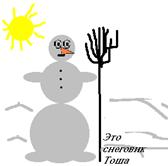 Вы наверное убедились, как трудно нарисовать точно колёса. Подумайте, как лучше нарисовать снеговика?
Нарисуйте отдельно три круга с заливкой для снеговика. С помощью выделения фрагмента «без фона» поставьте круги на место. Нарисуйте эллипс, отдельно от рисунка.
Скопируйте его в буфер. «Руки» и «ноги» снеговика сделаны одним и тем же эллипсом. Для того чтобы нарисовать глаза, можно изменить масштаб изображения, а можно нарисовать глаз в удобную величину, выделить его, уменьшить размер, (скопировать в буфер, это будет второй глаз), и перенести на нужное место. К рисунку добавьте текст. Посмотрите, какие шрифты можно выбрать для текста (Вид, Атрибуты текста)
Повторяющиеся элементы. Симметрия.
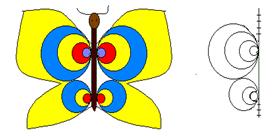
Задание №6.Нарисуйте изображение бабочки.
Указание: Для рисования крыльев провести вертикальную линию. В верхней части линии сделать 5 горизонтальных засечек на расстоянии 1 см друг от друга. Совместить указатель мыши с самой нижней засечкой и нарисовать окружность справа от линии. Совместите указатель мыши со следующей засечкой и нарисуйте круг большего размера. повторите действие для остальных засечек. с помощью инструмента дуга нарисуйте крылья. выполните заливку. получите левое крыло с помощью копирования.
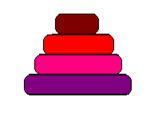
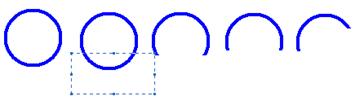
Задание №7. Укажите такой способ рисования колец пирамиды, при котором все кольца будут равной высоты.
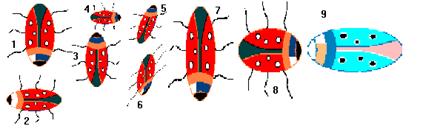
Задание №8. По данному рисунку укажите способ рисования жука. Какими методами получены остальные.
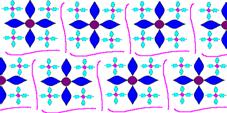
Задание №9. Разработайте образец обоев или ткани из повторяющихся элементов. для копирования используйте сочетание клавиш Ctrl/c, а для вставки Ctrl/v.
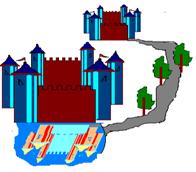
Задание №10. Укажите оптимальный способ рисования замка. Как получить изображение в воде.
 Укажите на сколько градусов осуществлен поворот каждой стрелки? Какой градусной величине соответствует поворот «слева на право», «сверху вниз».
 |
Задание №11. Нарисуйте сетку кроссворда. Для этого сделайте заготовки как показано на рисунке1, из них создайте рисунок 2. с помощью поворотов получите конечный рисунок. 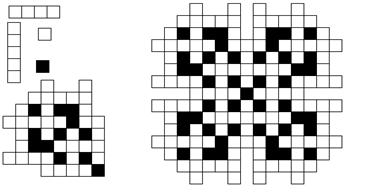
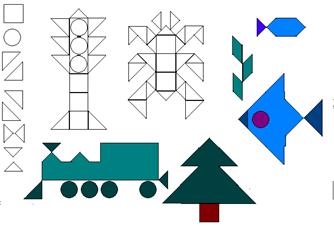
Задание №12 . На основе базового квадрата составьте детали мозаики. Сохраните рисунок под именем «Мозаика». Из меню мозаики получите следующие фигуры. Для того, чтобы треугольники получились аккуратными измените масштаб Вид/ Масштаб/Крупный и используйте ластик. Расчертите на фигуры мозаики паровоз, ель, рыбу. укажите сколько нужно использовать, квадратов, треугольников каждого вида для рисования указанных фигур.
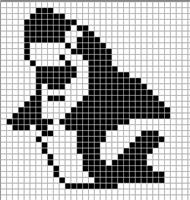
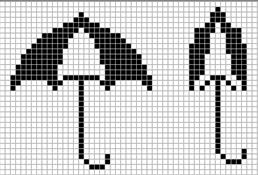 Задание №13. Нарисуйте приведенный здесь рисунок. Увеличьте масштаб. Вид/Масштаб/Другой и включите сетку Вид/Масштаб/Показать сетку. Рабочее поле станет похожим на клетчатый лист, где каждая клеточка будет обозначать один пиксель. Выберите инструмент карандаш и рисуйте поклеточно.
Нарисуйте раскрытый зонтик. Измените картинку по пикселям, чтобы получился сложенный зонтик, для этого используйте ластик.
Задание №14: Создание ярлыка.
1. Графический редактор Paint позволяет самостоятельно изготавливать рисунки ярлыков. Для того, чтоб рисунок получился точным его обычно делают с помощью сетки. Установите размеры рисунка (в точках) на соответствующие вашему ярлыку. Для рисунка «Дельфин», например, установите ширину и высоту по 35 точек. Сохраните рисунок в папке «Мои документы» в формате. bmp.
2. Создайте ярлык для любого документа на Рабочем столе. Самый простой способ – перетащите правой клавишей мыши документ на Рабочий стол, удерживая клавишу Ctrl, появится контекстное меню, отметьте в нем Создать Ярлык.
3. Теперь измените значок. Правой кнопкой нажмите на Ярлыке, откройте диалоговое окно Свойства, Изменить значок. Стандартные файлы со значками находятся в C:\WINDOWS\SYSTEM\SHELL32.DLL.
В диалоговом окне отметьте тип файлов – Все файлы, перейдите к папке «Мои документы» и выберите для ярлыка сохраненный рисунок, нажмите клавишу открыть, затем OK/применить.
Убедитесь, что рисунок ярлыка изменился.
Задание №15. Сохраните рисунок Дельфин в формате Gif. (Файл сохранить как, Формат. gif). Посмотрите размер этого файла. Для чего бы Вы использовали этот формат? Сделайте выводы в тетради.
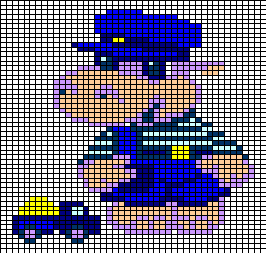 Дополнительные задания.
Нарисуйте предложенные картинки.
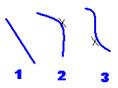
Использование кривой.
Инструмент Кривая служит для изображения кривых линий (зигзагов) в три приёма: сначала нужно провести отрезок нужной длины, затем левой кнопкой мыши оттянуть участок Кривой в сторону и зафиксировать щелчком, второй изгиб выполняется аналогично.
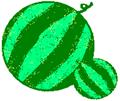
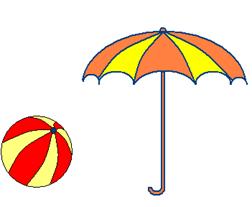 Задание №1. Используя инструмент Кривая и части эллипсов, нарисуй арбузы, мяч и зонт:
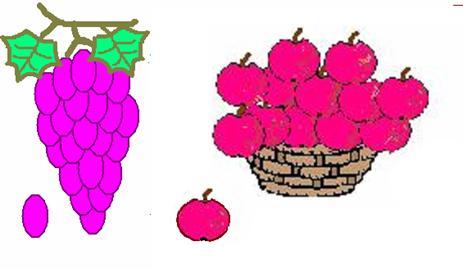
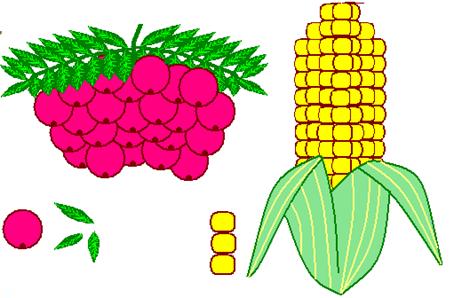
Задание №2. Нарисуй рисунки, используя копирование с помощью кнопки Ctrl. Нарисуй сначала только оду ягоду. А затем копируй её, начиная с самой нижней и постепенно продвигаясь вверх. При рисовании второго листа используй отражение копии сверху вниз и слева направо (РИСУНОК è Отразить/Повернуть).
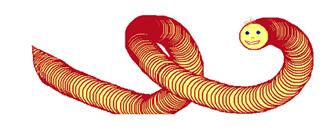
 Задание №3. Нарисуй змею. Сначала нарисуй окружность тёмного цвета и залей её внутри светлым тоном. Затем, выдели окружность рамкой с прозрачным фоном и перетаскивай её левой кнопкой мыши при нажатой клавише Shift. Будет происходить многократное копирование объекта. Затем, нарисуй змее черты лица.
Конструирование объёмных фигур.
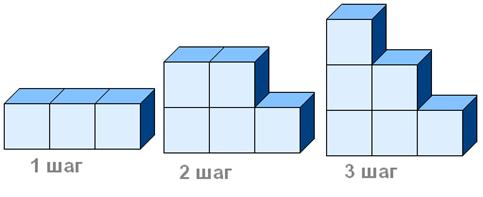
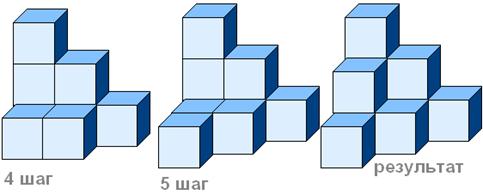
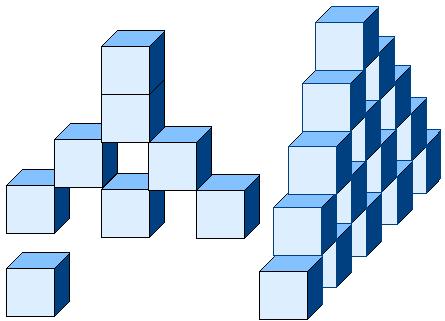
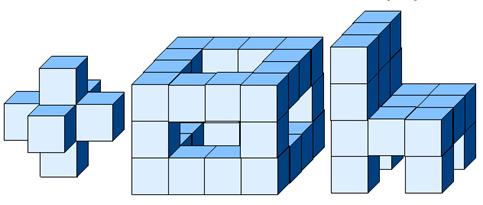
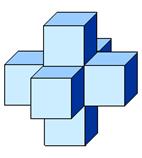
Используя объёмные фигуры, например кубики, можно получать интересные объемные изображения.
 Для этого нужно сначала нарисовать один кубик в нижнем левом углу экрана, используя три разных оттенка одного цвета дл раскраски граней. Этот кубик всегда надо всегда копировать, он запасной.
Складывать конструкцию нужно начинать всегда с нижнего заднего ряда и слева направо.
Например:
Построй из кубиков следующие конструкции:
Выполнение наклонов.
Чтобы наклонить любой объект на некоторое количество градусов влево или вправо надо выделить объект прямоугольной рамкой, затем открыть в меню пункт РИСУНОКèРастянуть/Наклонить и во второй рамке НАКЛОНИТЬ написать количество градусов по горизонтали или по вертикали.
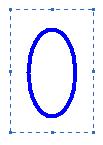 Например: 45о по горизонтали и 20о по горизонтали.
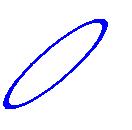
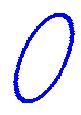
При выполнении наклонов линии сильно растягиваются, поэтому их надо рисовать в несколько пикселей толщиной. Иначе линия будет иметь разрывы через которые краска при заливке выливается. Толщина выбирается в окне свойства линии, даже если рисовать нужно эллипсы или прямоугольники.
Задание №1. Нарисуй, используя наклоны и кривые ягоду крыжовника, шарики.
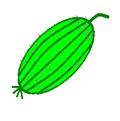
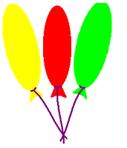
Задание №2.
Иногда можно рисовать объекты, которые кажутся наклонёнными, но при их создании наклоны не использовались. Например:
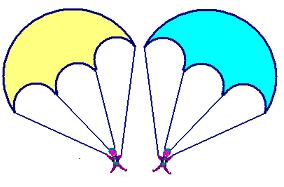
Чтобы нарисовать купол нужно постепенно выделять и отрезать кнопкой Delete от круга лишние части. Аналогично сделать нижнюю часть купола парашюта, скопировав её 2 раза.

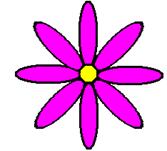 Задание №3. Нарисуй цветок. Сначала нарисуй один горизонтальный лепесток и наклони его на 45о. Помни, что при наклоне лепесток вытянется, а значит, изначально он должен быть шире. Затем первый лепесток удали, а второй скопируй и отрази слева направо, чтобы получить все четыре лепестка с наклонами. Прямой лепесток надо нарисовать после наклонных, подобрав его ширину к ширине наклонных лепестков. Затем его надо скопировать и повернуть на 90о. Когда все 8 лепестков будут готовы, собери цветок и добавь середину.
Исполнение надписей.
Графический редактор Paint позволяет создавать рисунки, содержащие надписи. Они являются частью рисунка и не редактируются. Чтобы создать надпись нужно использовать инструмент Надпись  . Сначала растягивается текстовая рамка, внутри которой есть текстовый курсор. Чтобы изменить вид, размер или начертание шрифта нужна Панель атрибутов текста. Если она не появляется автоматически, то её можно вызвать ВИД èПанель атрибутов текста.

Закончив ввод и редактирование текста, его можно выделить обычной рамкой и перенести в любое место рисунка.
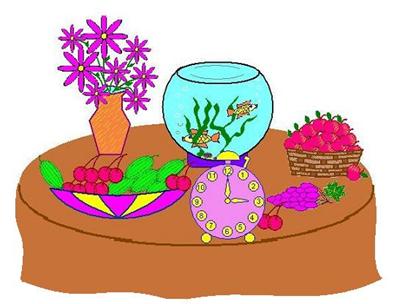
Задание №1. Нарисуй будильник. Круги для цифр копируй – сначала самый верхний и нижний, потом – самый левый и правый, а затем добавь по два между основными. Раскрась будильник. Цифры напиши отдельно с помощью Надписи, а затем вырежи и перенеси на готовый будильник.
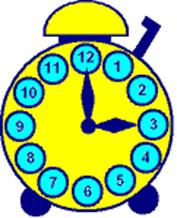
Стрелки тоже нарисуй отдельно с помощью инструмента Многоугольник, а затем перенеси на место.
Найди в папке Мои рисунки файл Экскорт. jpg. Сначала размер рисунка нужно уменьшить в три раза: РИСУНОК èРастянуть/Наклонить. В окне Растянуть вместо 100% напиши 30% по вертикали и 30% по горизонтали. Нарисуй обложку для кассеты, используя элементы этого и других рисунков. Выполни надписи.
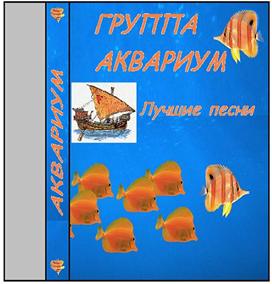
Монтаж рисунка из объектов.
Создавая рисунок из объектов, хранящихся в разных файлах удобно открывать сразу несколько окон программы Paint. В одном окне создаётся готовый рисунок, а в других подготавливаются объекты, перемещаемые в основное окно. Для этого нужный объект выделяется и копируется с помощью меню ПРАВКАèКОПИРОВАТЬ, а в основном окне ПРАВКАè ВСТАВИТЬ. Можно также использовать комбинации клавиш Ctrl+C для копирования и Ctrl+V для вставки. Скопированный объект помещается в буфер обмена (в оперативной памяти). При вставке он остается выделенным и его можно перемещать на нужное место.
Задание №1. Открой свою папку. Из рисунков, которые там хранятся, выбери необходимые объекты для создания следующего изображения. Недостающие детали дорисуй.
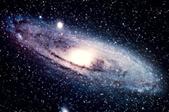
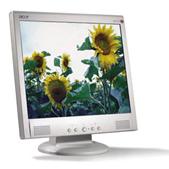
Открой папку Мои рисунки. Найди там файлы Монитор. jpg и Галактика. jpg Создай новый графический файл с изображением монитора с галактикой, совместив вместе эти два изображения.
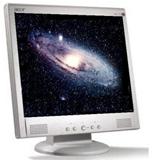
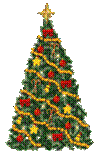
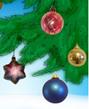
Задание №2. Открой папку Мои рисунки. Используя файлы с новогодней тематикой, создай открытку - поздравление С новым годом!
Примеры изображений:

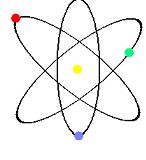
Самостоятельная работа №1
Нарисуй в графическом редакторе:

Самостоятельная работа №2
Нарисуй в графическом редакторе: