


Партнерка на США и Канаду по недвижимости, выплаты в крипто
- 30% recurring commission
- Выплаты в USDT
- Вывод каждую неделю
- Комиссия до 5 лет за каждого referral
 МБУК
МБУК
«МЕЖПОСЕЛЕНЧЕСКАЯ БИБЛИОТЕКА
МУНИЦИПАЛЬНОГО ОБРАЗОВАНИЯ
“ВЫБОРГСКИЙ РАЙОН” ЛЕНИНГРАДСКОЙ ОБЛАСТИ»
_________________________________________________________
Методико-библиографический отдел
Серия «Основы компьютерной грамотности для библиотекаря»
Методическая консультация по основам работы на ПК
Урок 2. Логическая организация данных в компьютере. Первоначальная Работа с папками и файлами компьютера
ВЫБОРГ
2014
Урок 2. Логическая организация данных в компьютере. Первоначальная Работа с папками и файлами компьютера
Единицы измерения объёма цифровой информации
Байт – это единица хранения и обработки цифровой информации.
1 Байт = 8 битам. Именно к байту приводятся все большие объёмы информации, исчисляемые в компьютерных технологиях
1 килобайт (Кбайт) = 1024 байт.
1 мегабайт (Мбайт) = 1024 Кбайт. Её применяют для измерения объёмов носителей информации.
1 гигабайт (Гбайт) = 1024 Мбайт.
В компьютере данные и программы представляют собой последовательности символов - числовых кодов, которые хранятся в памяти и регистрируются в специальных таблицах, обеспечивающих к ним доступ. Для обращения к ним пользователя используются уникальные логические имена. Так, имена дисков - это латинские буквы с двоеточием.
Жесткий диск персонального компьютера (винчестер) имеет имя С:. Буквы А: и В: исторически были закреплены за гибкими дисками. Компьютер может иметь и другие локальные и сетевые диски или съемные носители. Всем им назначаются буквы латинского алфавита.
Что такое файл и папка, чем отличается файл от папки
В компьютерном мире есть специальные слова, значение которых нужно знать, чтобы понимать, о чем говорят другие люди. Этих слов немного и запомнить их достаточно легко. Самые главные компьютерные понятия — это файл и папка.
Все значки в компьютере принято называть файлами, а ящики для них — папками. Отличить их друг от друга можно по цвету и по форме. Файлы бывают любого цвета и любой формы. Например, такие:


А папки бывают только желтого цвета и квадратной формы. Выглядят они примерно вот так:

Правда, еще бывают папки, украшенные картинками. Их не так много - всего несколько штук. А на некоторых компьютерах можно встретить папки других цветов, не желтые. Например, в Windows Vista несколько папок голубо-зеленого цвета.
Так в чем же разница между файлами и папками?
Всю информацию, которая имеется в компьютере, принято называть файлами. То есть, песня – это файл, фотография – это файл, и документ – файл, и фильм, и всё-всё... А папки — это что-то вроде ящиков для файлов. Папка — это пустой ящик, в который мы можем что-нибудь положить (музыку, рисунки, документы, видео, то есть файлы).
Например, у нас в компьютере есть три фильма, четыре фотографии и пять документов. И лежат они все в одном месте. То есть, мы имеем двенадцать значков, которые на компьютерном языке называются файлами. Мы можем для удобства разложить их по отдельным ящикам, то есть папкам, и назвать их так, чтобы было понятно. Например, папку с фильмами назвать «фильмы», папку с фотографиями — «фото», с документами – «документы».
Еще раз повторю. Все, что находится в компьютере, все значки, называются файлы. Пустые ящики, в которые мы можем положить файлы, называются папки. Отличить их можно по цвету и форме. Папки — желтые и квадратные, а файлы могут быть любого цвета и формы.
ИТАК:
Логически связанные данные – программы или документы, зарегистрированные на компьютере, называются файлами.
Файл имеет уникальное имя и расширение, указывающее на его свойства.
Например, файл, имеет имя Мой текст1.txt Здесь расширение txt указывает на «создавшую» его программу - Блокнот, и будет ее обрабатываться по умолчанию.
Перечислим правила для именования файлов:
· Имя файла (документа, программы) может содержать до 256 символов.
· В имени файла допускаются английские и русские (в русскоязычных версиях OC) буквы, цифры.
· В имени файла допускаются пробелы, точки и другие специальные символы за исключением некоторых ( \ , ?, : , *, " ,< , >, | ).
Для упорядочивания огромного количества файлов и облегчения доступа к ним используется иерархическая структура, напоминающая библиотечный каталог.
В современных операционных системах такие каталоги называются папками, или директориями. Это специальные файлы для хранения групп файлов и других папок. Обычно их именуют без расширения. Примером такой стандартной папки является папка Мои документы.
Файлы с одним и тем же именем не могут быть зарегистрированы в одной папке, но вполне могут существовать в разных папка (быть копиями или существенно отличаться). По этой причине принято более широкое понятие - «полное имя файла», которое включает в себя три составляющие:
· устройство (обычно диск) на котором хранится файл,
· путь к файлу - последовательность имен, указывающая иерархические группы (папки), в которые входит данный файл, отделенные друг от друга разделителем « \ »,
· собственно имя файла с расширением.
Например, полное имя файла может быть таким:
С:\Библиотеки\Документы\Мои документы\ Мой текст1.txt
Для манипуляции с файлами служит программа Проводник. Ее можно вызвать двойным щелчком по иконке Мой компьютер или Компьютер, запустить из меню Пуск или просто открыв любую папку на рабочем столе.
Вид окна Проводника представлен на рис. 1.
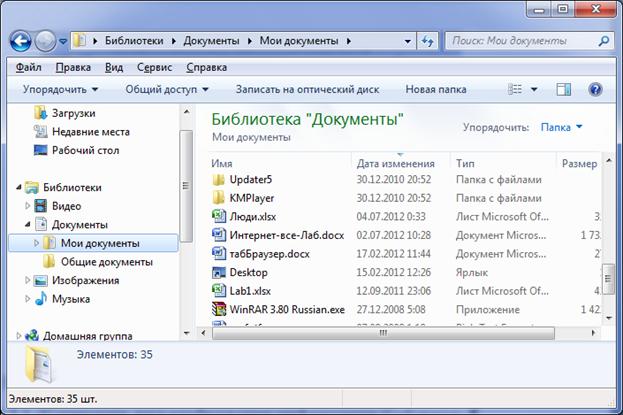
Рис. 1. Окно программы Проводник
Сверху адресная строка. В ней указывается Ваше текущее местоположение в иерархической структуре.
Далее строка меню, где собраны возможные действия в этом окне.
Еще одна строка наиболее популярных пунктов меню для быстрого управления способом отображения информации и получению полезных сведений о файлах и системе.
Центральная часть окна разбита на две части.
Слева отображается структура папок и устройств компьютера. В этой части работают однократными щелчками мыши. Ветви этой структуры можно раскрывать и сворачивать однократным щелчком мыши по маленькой стрелочке слева от названия папки или устройства. Щелчок по имени папки отображает ее содержимое в правой части окна.
Справа информация о выбранной папке или устройстве может иметь различный вид (крупные или мелкие значки, список, таблица и др.). На
рис. 1. – это таблица, в которой даются подробные сведения о дате создания файла, его размере, «породившей» его программе (типе файла).
Внизу Строка состояния, в которой указываются свойства выбранного (подсвеченного) объекта.
Если не все объекты помещаются в окне, то появляется линейка прокрутки.
Упражнение 1. Программа Проводник
1. Для освоения техники просмотра папок и файлов компьютера с помощью программы Проводник выполнить следующие действия:
1.1. Открыть окно Проводника и познакомиться с его интерфейсом (внешним видом).
1.2. Научиться разворачивать и сворачивать объекты в левой части окна.
1.3. Последовательно активизировать объекты и папки в левой части окна и пронаблюдать, как отображается их содержимое справа.
2. Для получения информации о папках и файлах компьютера с помощью меню Вид Проводника проделать следующие манипуляции:
2.1. Открыть папку Мои документы и последовательно установить все возможные способы отображения информации (меню Вид). На
рис. 2 видно, что установленный режим просмотра отмечается точкой.
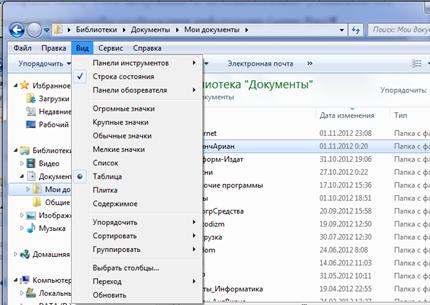
Рис. 2. Меню Вид Проводника.
Упражнение 2. Сортировка файлов
2. Научиться сортировать информацию в папках.
2.1.Установить вид отображения информации Таблица.
2.2.Выполняя однократные щелчки по заголовкам полей таблицы (Имя, Размер, Дата изменения, Тип), пронаблюдать, как меняется порядок отображения объектов.
2.3.Познакомиться со свойствами объектов, отображаемых в Проводнике.
2.4.Убедиться, что Строка состояния отображается в нижней части окна Проводника. В меню Вид этот пункт должен быть отмечен «галочкой».
2.5.Последовательно выделяя (однократным щелчком) объекты в левой и в правой части окна Проводника прочитать сообщения о них в Строке состояния.
2.6.Выделить несколько объектов в правой части окна выполняя по ним однократные щелчки при удерживании клавиши Ctrl. Пронаблюдать, как меняется информация в Строке состояния.
СОЗДАНИЕ ПАПОК
Как создать новую папку (или документ Word и др.) на рабочем столе | |||
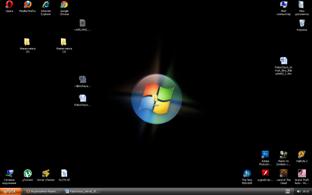
Вид рабочего стола компьютера. |
| ||
Щелкните правой кнопкой на рабочем столе компьютера, только не на значках и выберите Создать à Папка. |
| ||
Введите новое имя папки. Нажмите клавишу Enter. |
|
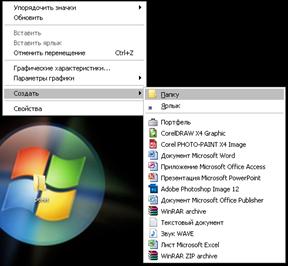


Как создать папку или текстовой файл
Есть несколько способов, как создать новую папку. Мы научимся создавать папки одним из этих способов, который Вы потом сможете повторить на любом другом компьютере.
Как создать папку:
Щелкните правой кнопкой мышки по пустому месту. Должен появиться вот такой список.
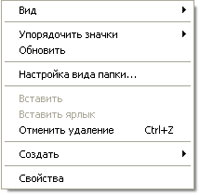
Этот список называется «меню».
Наведите стрелку (курсор) на пункт «Создать». Появится еще одно дополнительное окошко, в котором нужно навести курсор на самый верхний пункт «Папку» и нажать на него левой кнопкой мышки.
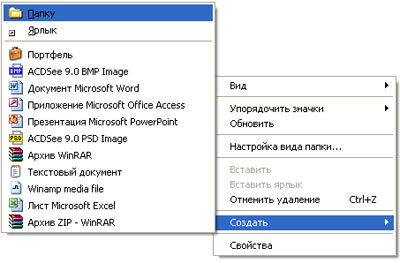
Должна появиться новая папка. Буквы будут подкрашены каким-нибудь цветом (на картинке - синим) и мигать. Это означает, что папка уже создана, и компьютер предлагает Вам напечатать для нее название.

Для того чтобы папка называлась так, как Вам хочется, нужно для начала посмотреть, какой алфавит установлен на компьютере. Внизу справа показан тот алфавит, который выбран на компьютере, показан он двумя английскими буквами.
RU — это русский алфавит, EN — это английский алфавит.


Русский Английский
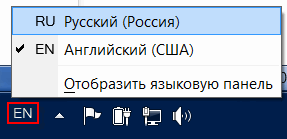 Чтобы изменить алфавит, нажмите на эти две буквы левой кнопкой мыши и из списка выберите нужный язык.
Смена раскладки
Чтобы закрепить введенное слово за папкой, щелкните по пустому месту.. Папка готова!
Как переименовать папку
Для того чтобы сменить имея папки или файла нужно кликнуть на нем правой кнопкой мыши и выбрать в открывшемся выпадающем меню пункт «Переименовать». При этом вместо имени выбранного файла или папки появится строка ввода, в которой можно это имя отредактировать. Для сохранения внесенных изменений нужно нажать на кнопку Enter или кликнуть мышкой за пределами строки ввода.
Работа с папками и файлами.
Папки и файлы можно создавать и удалять, переименовывать, копировать и перемещать. Рассмотрим, как выполняются эти действия. Первые три действия выполняются через меню Файл, в то время как копирование и перемещение связаны с буфером обмена и соответственно с меню Правка. Любое из этих действий можно выполнить через контекстное меню с помощью щелчка правой кнопкой мыши.
Создание папок и файлов.
Активизировать папку, в которой предполагается создание объекта. Открыть ПКМ меню Файл - Создать (рис. 3) и выбрать объект, например, Папку.
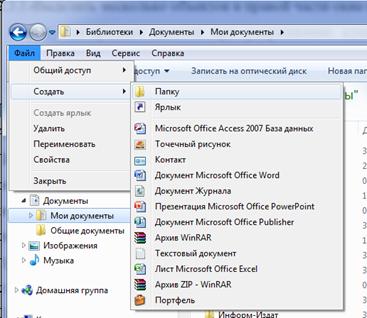
Рис. 3. Меню пункта Создать.
В поле имени папки (по умолчанию это Новая папка) ввести название, например, Мои тексты. На рис. 4 показан случай, когда это поле активно и текст названия можно набирать сразу, подсвеченное пространство удалится автоматически. Если неудачное название закрепилось, то следует вызвать режим переименования в том же меню Файл и повторить попытку.
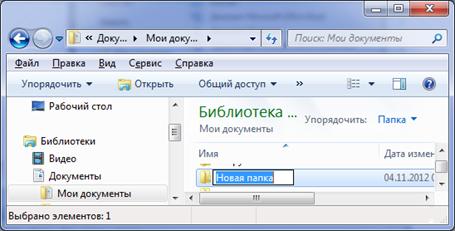
Рис. 4. Ввод имени папки.
Создание файла выполняется аналогично. Только указать нужно тип создаваемого объекта, например, Текстовый документ и задать его имя. Это и есть метод – «сначала подумай, потом сделай», так как сначала выполняется регистрация пустого документа, а затем он наполняется содержанием. Далее, файл сохраняется под тем же именем и он уже не потеряется.
Удаление файла или папки можно произвести просто нажатием клавиши Delete (Del). Так как эта операция очень ответственная, то операционная система потребует подтверждения (рис. 5) и удалит объект в Корзину – временное хранилище, откуда его еще можно вернуть (восстановить).
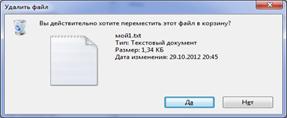
Рис. 5. Подтверждение удаления.
Упражнение 3. Создание, удаление и восстановление файлов и папок
1. Научиться создавать папки.
1.1. В папке Документы создать папку Учеба, пользуясь меню Файл – Создать.
1.2. Перейти в папку Учеба и создать там две папки Тексты и Рисунки пользуясь контекстным меню (выполнив щелчок правой кнопкой мыши в свободном пространстве папки Учеба).
1.3. Переименовать папку Рисунки в Мои шедевры.
2. В папке Документы создать папку ТЕКСТЫ. Создать текстовый документ.
2.1. Перейти в папку Тексты и создать там текстовый документ с именем Песня.txt (обратить внимание на то, что расширение txt уже написано или вообще не отображается).
2.2. Открыть документ для редактирования и ввести текст популярной песни. При этом набирать только новые слова, все уже напечатанные слова и строки копировать.
2.3. Ввести одну строку текста. Например, Во поле березка стояла.
2.4. Выделить строку, скопировать и вставить следующей строкой.
2.5. Выделить слово березка (двойным щелчком мыши внутри слова) и заменить его (напечатать) словом кудрявая. Далее осталось набрать Лю-ли, а все остальное скопировать и вставить.
3. Сохранить документ под тем же именем – меню Файл – Сохранить, и закрыть документ.
4. Научиться удалять и восстанавливать удаленные объекты.
4.1. Удалить файл Песня. txt. Отменить последнюю операцию воспользовавшись меню Правка – Отменить удаление.
4.2. Удалить папку Тексты.
4.3. На Рабочем столе открыть окно Корзина. Найти в ней все ваши файлы и паку Тексты и восстановить их. Перейти в папку Учеба, убедиться, что папка и ее содержимое восстановлены.
Копирование и перемещение папок и файлов.
Все перечисленные операции выполняются через буфер обмена точно так же, как и при работе с текстом. Сначала нужно выделить один или несколько объектов, затем вызвать меню Правка и выбрать действие Копировать или Вырезать. Затем перейти в место «приемника» информации – папку, куда Вы хотите вставить объекты, и вновь вызвать меню Правка, действие Вставить.
Эти же операции можно выполнить с помощью горячих клавиш (они указаны в меню), с помощью контекстного меню (щелчком правой кнопкой мыши) или методом буксировки выделенных объектов в папку «приемника» информации. По умолчанию при буксировке левой клавишей мыши будет производиться перемещение файлов. Для копирования буксировку нужно выполнять, удерживая клавишу Ctrl. Если буксировать правой кнопкой, то появится окно диалога, в котором можно уточнить свои действия.
Упражнение 1.3.4. Копирование и перемещение папок и файлов
1. Научиться перемещать и копировать файлы.
1.1. Активизировать папку Тексты и выделить файл Песня.
1.2. Сделать его копию в той же папке. Использовать меняю Правка. Обратить внимание на то, что операционная система даст ему имя Песня-копия (рис. 6).
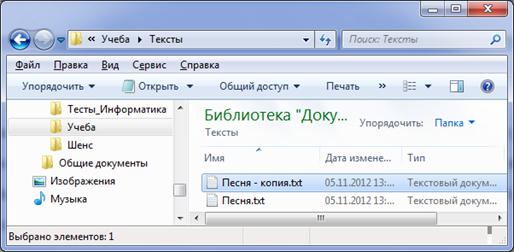
Рис. .6. Копирование файла.
1.3. Переместить копию файла в папку Учеба. Использовать метод перетаскивания файла из правого окна Проводника в левое окно и «наложить» на папку Учеба.
1.4. Скопировать файл Мой текст1.txt в папку Тексты. Использовать контекстное меню.
1.5. Выделить сразу два файла Мой текст1.txt и Мой текст2.txt. Переместить их в папку Учеба..
Поиск файлов и папок.
Вызвать глобальный поиск объектов по всему компьютеру можно из главного меню, нажав кнопку Пуск (рис. 1.3.7). Поиск нужного файла может означать просмотр сотен файлов и вложенных папок.
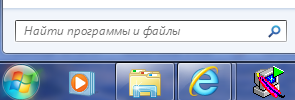
Рис. 7. Окно поиска кнопки Пуск.
Зачастую требуется найти файлы, которые хранятся где-то в конкретной папке или библиотеке, например «Документы» или «Изображения». Для экономии сил и времени при поиске нужного файла можно воспользоваться полем поиска, расположенным в верхней части открытого окна Проводника (рис. 8). Просмотрены будут текущая и вложенные папки.

Рис. 8. Поле поиска в Проводнике.
Поиск основывается на тексте в имени файла, содержимом и свойствах файла. Обычно поиск начинают со ввода в поле поиска слова или часть слова, встречающегося в имени или содержании файла. Если поиск дал слишком большое количество объектов, его можно сузить, использовав Фильтр поиска (см. рис. 9) - включить сведения об авторе, типе данных, дате создания.
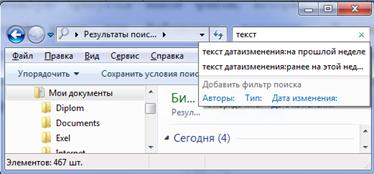
Рис. 9. Фильтр поиска.
В окне Результаты поиска можно выполнять все файловые операции по удалению, копированию и перемещению объектов. Это очень удобно, так как позволяет пользователя работать сразу в нескольких местах не выполняя переходы по папкам.
Составитель:
Зав. МБО МБУК «Межпоселенческая библиотека Выборгского района»
