

Партнерка на США и Канаду по недвижимости, выплаты в крипто
- 30% recurring commission
- Выплаты в USDT
- Вывод каждую неделю
- Комиссия до 5 лет за каждого referral
Задание № 15. Формулы в Word.
С помощью меню ВСТАВКА-->ФОРМУЛА можно вставить стандартные математические формулы и построение собственных формул с помощью библиотеки математических символов.
В меню Вставка расположена панель Символы, содержащая две кнопки: Формула и Символы
Кнопка Формулы содержит раскрывающееся меню, в котором представлены наиболее часто употребляемые формулы
В нижней части меню находится кнопка Вставить новую формулу, которая открывает меню Конструктора меню Работа с формулами
Лента содержит меню Сервис, в котором открывается окно тонкой настройки параметров формул для вставки их в документ.
Меню Символы содержит математические знаки и символы, употребляемые при написании формул
Меню Структуры в котором отображается структура, используемая для написания формул
Для выбора варианта написания необходимо вызвать раскрывающееся меню выбранной формулы
Для выбора вариантов оформления полученной формулы можно использовать контекстное меню самой формулы
Работа с панелью символов аналогична работе с формулами, если нужного символа нет в раскрывающемся списке (или необходима настройка символов), то можно вызвать меню Символы
Задание 15.1
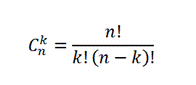
Откройте ранее созданный файл Practice. docx. В конце документа добавьте Заголовок--> Формулы. С помощью панели инструментов Вставка –> Cимволы создайте формулy бинома Ньютона:
Задание 15.2
Перейдите в конец третьего листа и выберите вкладку Вставка, панель Символы, кнопку Формула. Используя панель Структуры наберите формулу 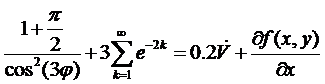 , Щелкните мышкой по листу за пределами формулы. Наберите ниже еще две формулы:
  - в середине,
 - в конце.
Каждая формула должна находиться в отдельной строке. После каждой формулы напишите в круглых скобках номер, выровняйте ее по правому краю, поместите курсор между формулой и скобкой “(“ и с помощью клавиши <tab> сдвиньте формулу в центр.
