


Партнерка на США и Канаду по недвижимости, выплаты в крипто
- 30% recurring commission
- Выплаты в USDT
- Вывод каждую неделю
- Комиссия до 5 лет за каждого referral
Инструкция по проведению анкетирования среди коллег и обучающихся
1. Общая часть.
1.1. Опрос производится среди коллег (7 человек: 2 – руководство образовательного учреждения( директор и курирующий зам. директора), 5 - учителя) и обучающихся 9-11 классов (10 человек) аттестуемого. Кандидатуры учителей и учеников, участвующих в опросе, аттестуемый выбирает сам.
1.2. Опрос состоит из 20 вопросов для коллег и 17 вопросов для учеников.
1.3. Опрос производится с помощью программ Colleagues. exe и Learners. exe.
1.4. Программы доступны для скачивания на сайте ege15.ru в разделе Мониторинг с 18 ноября 2011г.
1.5. Программы не требуют установки, сразу готовы к использованию.
1.6. Участники опроса отвечают на вопросы в отношении ОДНОГО аттестующегося педагога на ОДНОМ компьютере в порядке очередности для удобства последующего сбора результатов.
1.7. Если в одном учреждении одновременно аттестуются несколько педагогов, то опрос может проходить параллельно на нескольких компьютерах.
1.8. По вопросам, возникающим в ходе проведения анкетирования, обращаться по телефонам:
75-01-82 – Республиканское Управление оценки качества образования
8-919-425-36-73 – Рамазан Батяев
8-961-824-44-86 – Сергей Плугов
2. Инструкция по проведения анкетирования коллег.
2.1. Запустите программу Colleagues. exe, дважды кликнув мышкой по ее значку.
2.2. Появится окно с информацией о программе, для продолжения работы просто нажмите любую клавишу.
2.3. Появится форма для ввода данных

2.3.1. В поле «Название» вводится краткое название образовательного учреждения, например: МОУ СОШ №27 г. Владикавказа или МОУ СОШ с. Бирагзанг.
2.3.2. В поле «Тип» значение выбирается из ниспадающего списка (по умолчанию выбрано значение «Учреждение общего образования»).
2.3.3. В полях «Персональные данные педагога» ВВОДИТСЯ ИНФОРМАЦИЯ ОБ АТТЕСТУЕМОМ ПЕДАГОГЕ, А НЕ ОБ УЧАСТНИКЕ ОПРОСА. Имя и отчество вводятся полностью!
2.4. После того как все поля заполнены, нажмите кнопку «Дальше». Появится окно Опросника.
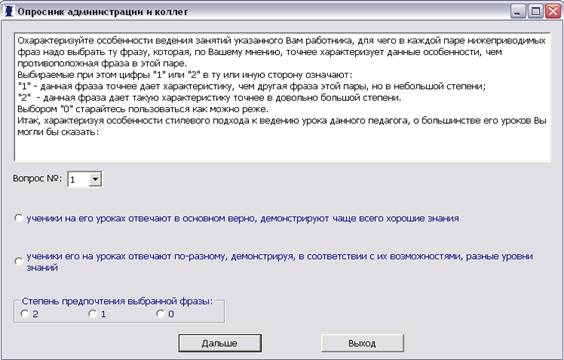
Внимание! В верхней части окна располагается подсказка с детальным пояснением как выбирать вариант ответа на вопрос. Степень «0» означает отсутствие выбора в той или иной паре.
2.5. Для перехода к следующему вопросу нажмите кнопку «Дальше».
2.6. Также переход между вопросами можно осуществлять при помощи ниспадающего списка, в частности, если возникла необходимость вернуться к уже пройденному вопросу.
2.7. После того как вы нажмете кнопку «Дальше», в последнем вопросе появится окно
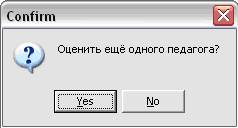
2.7.1. Если опрос прошли еще не все участники, то нажмите кнопку «Yes», вновь появится форма для ввода данных.
2.7.2. Если все участники уже приняли участие, нажмите кнопку «No», программа закроется.
2.7.3. Если в ходе прохождения опроса на какие-то вопросы не был дан ответ, появится окно с указанием этих вопросов:
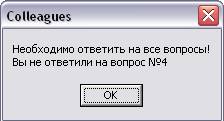
3. Инструкция по проведения анкетирования обучающихся.
3.1. Запустите программу Learners. exe, дважды кликнув мышкой по ее значку.
3.2. Появится окно с информацией о программе - для продолжения работы просто нажмите любую клавишу.
3.3. Появится форма для ввода данных
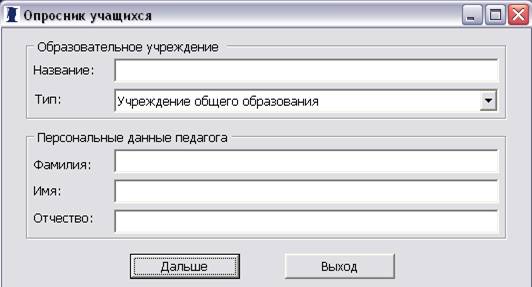
3.3.1. В поле «Название» вводится краткое название образовательного учреждения, например: МОУ СОШ №27 г. Владикавказа или МОУ СОШ с. Бирагзанг.
3.3.2. В поле «Тип» значение выбирается из ниспадающего списка (по умолчанию выбрано значение «Учреждение общего образования»).
3.3.3. В полях «Персональные данные педагога» ВВОДИТСЯ ИНФОРМАЦИЯ ОБ АТТЕСТУЕМОМ ПЕДАГОГЕ, А НЕ ОБ УЧАСТНИКЕ ОПРОСА. Имя и отчество вводятся полностью!
3.4. После того как все поля заполнены, нажмите кнопку «Дальше». Появится окно Опросника.
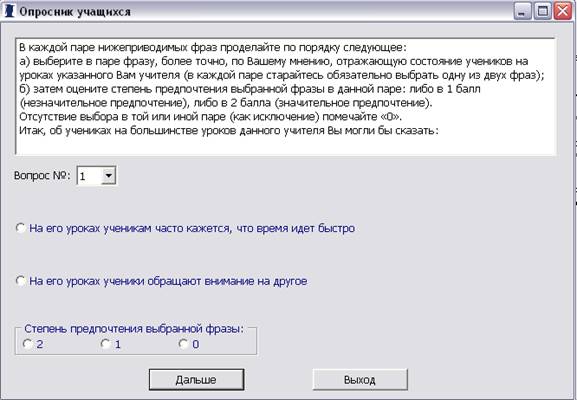
Внимание! В верхней части окна располагается подсказка с детальным пояснением как выбирать вариант ответа на вопрос. Степень «0» означает отсутствие выбора в той или иной паре.
3.5. Для перехода к следующему вопросу нажмите кнопку «Дальше».
3.6. Также переход между вопросами можно осуществлять при помощи ниспадающего списка, в частности, если возникла необходимость вернуться к уже пройденному вопросу.
3.7. После того как вы нажмете кнопку «Дальше», в последнем вопросе появится окно
3.7.1. Если опрос прошли еще не все участники, то нажмите кнопку «Yes», вновь появится форма для ввода данных.
3.7.2. Если все участники уже приняли участие, нажмите кнопку «No», программа закроется.
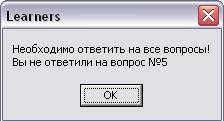
3.7.3. Если в ходе прохождения опроса на какие-то вопросы не был дан ответ, появится окно с указанием этих вопросов:
4. Инструкция по сбору результатов опроса.
4.1. После прохождения опроса программой автоматически формируются 2 папки Colleagues и Children с ответами, которые в свою очередь автоматически помещаются в папку Evaluation на Рабочем столе.
4.2. После окончания опроса по данному аттестующемуся педагогу папку Evaluation необходимо переименовать следующим образом: Фамилия Имя Отчество аттестуемого учителя полностью (например: «»).
4.3. После этого на данном компьютере можно проводить опрос в отношении другого педагога.
4.4. После окончания опроса по всем аттестующимся педагогам необходимо собрать информацию со всех компьютеров на одну машину.
4.5. Добавить собранные папки в один архив с именем по краткому названию школы, например: МОУ СОШ № 27 г. Владикавказа или МОУ СОШ с. Бирагзанг, и отправить на электронную почту *****@***ru
ОБЯЗАТЕЛЬНО: При отправке письма по электронной почте в поле «Тема» четко указать название образовательного учреждения (например: СОШ № 27 г. Владикавказа).
ВНИМАНИЕ: в названиях папок и файлов не употреблять «.», «:», «/». «,» и другие знаки препинания.
