


Партнерка на США и Канаду по недвижимости, выплаты в крипто
- 30% recurring commission
- Выплаты в USDT
- Вывод каждую неделю
- Комиссия до 5 лет за каждого referral
ПК Trace Reports. АИС ЦУП. Методики
Формирование данных о метеофакторах
 |
Введение
Методика содержит описание правил формирования и изменения данных о метефакторах, используемых при мониторинге качества содержания дорожной и уличной сети.
Содержание
Введение 1
Содержание 1
Методика 2
Порядок действий 2
Разовая загрузка данных о метеофакторах 2
Загрузка данных о метеофакторах с сайта rp5.ru в модуль ПК TR «Архив погоды» 4
Изменение данных о метеофакторах 8
Методика
Используемые модули и сайты:
· сайт rp5.ru.
· модуль ПК Trace Reports «Архив погоды».
· модуль ПК Trace Reports «АРМ».
Формирование и изменение данных о метеофакторах производится путем:
· разовой загрузки данных о метеофакторах в разрезе метеостанций с сайта rp5.ru. Описание правил загрузки приведено ниже.
· загрузки данных с сайта rp5.ru в модуль ПК Trace Reports «Архив погоды». Описание правил загрузки приведено ниже.
· изменения пользователем, загруженных с сайта rp5.ru данных о метеофакторах. Описание действий приведено ниже.
Порядок действий
Порядок действий состоит из описания правил формирования и изменения данных о метеофакторах и содержит описание функционала модулей и сайта, используемого в рамках поставленной задачи.
Разовая загрузка данных о метеофакторах
Разовая загрузка производится для формирования данных о метеофакторах за заданный пользователем период в разрезе метеостанций, с последующим автоматическим их обновлением.
Чтобы выполнить загрузку данных, пользователю необходимо выполнить следующие действия:
1. 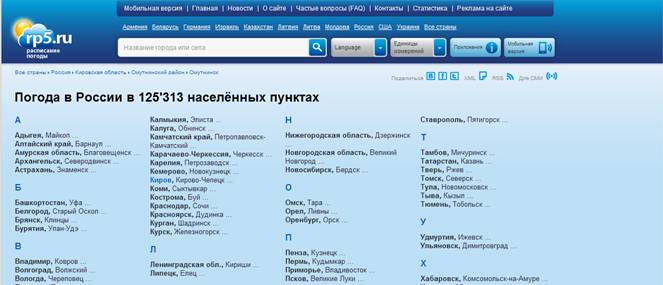 Зайдите на сайт rp5.ru. Для этого в любом браузере в адресной строке наберите rp5.ru. На экран будет выведено окно, внешний вид которого представлен ниже.
2. Определите муниципальное образование, данные по которому необходимо загрузить. Для этого в указанном выше окне выберите наименование необходимого муниципального образования. Можно воспользоваться строкой поиска.
3. Перейдите к данным муниципального образования, для этого один раз нажмите левой клавишей мыши на наименование. При необходимости повторите действие несколько раз, пока на экран не будут выведены данные необходимого муниципального образования. Внешний вид окна с данными о метеофакторах представлен ниже.

4. 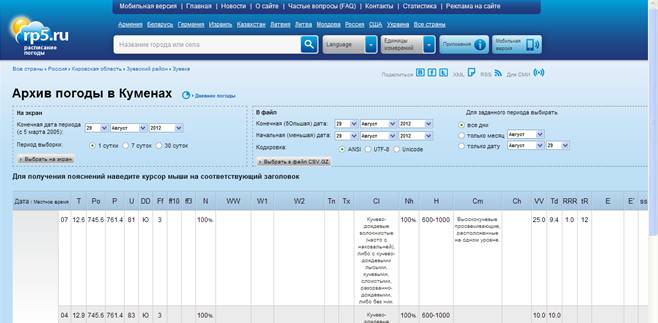 Активируйте процедуру выгрузки данных выбранного муниципального образования. Для этого в указанном выше окне выберите пункт «Подробнее и архив погоды». На экран будет выведено окно, внешний вид которого представлен ниже.
5. Задайте параметры загрузки данных о метеофакторах. Для этого в указанном выше окне в блоке «В файл» заполните следующие поля:
· Конечная (большая) дата. Дата, месяц и год окончания периода, данные за который необходимо загрузить.
· Начальная (меньшая) дата. Дата, месяц и год начала периода, данные за который необходимо загрузить.
· Кодировка. Выберите значение «UTF-8».
· Для заданного периода выбирать. Выберите значение «Все дни».
6. Активируйте процедуру выгрузки данных по заданным параметрам. Для этого в указанном выше блоке нажмите кнопку «Выбрать в файл CSV. GZ». На экран рядом с кнопкой будет выведен пункт «Скачать».
7. Загрузите выбранные данные. Для этого в указанном выше блоке выберите пункт «Скачать». На экран будет выведено окно, внешний вид которого представлен ниже.
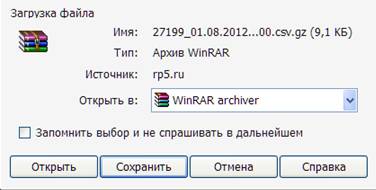
8. Сохраните выбранные данные на локальной машине. Для этого в указанном выше окне нажмите кнопку «Сохранить» и укажите необходимую директорию хранения.
При необходимости загрузку с сайта rp5.ru произведите для каждого территориального образования, данные о погодных условиях которого будут в дальнейшем использованы при мониторинге качества содержания дорожной и уличной сети. При этом необходимо учесть, что данные о погодных условиях части территориальных образований могут содержаться в предыдущих загрузках. Для последующего корректного использования данных необходимо загружать информацию по разным территориальным образованиям, используя наименование указанного выше окна (стр. 3) «Архив погоды в … (наименование территориального образования)».
Загрузка данных о метеофакторах с сайта rp5.ru в модуль ПК TR «Архив погоды»
Загрузка данных о метеофакторах в модуль ПК Trace Reports «Архив погоды» производится для:
· хранения данных о метеофакторах за разные периоды.
· просмотра данных о метеофакторах за разные периоды.
· автоматического обновления данных о метеофакторах с сайта rp5.ru.
· обновления данных о метеофакторах с сайта rp5.ru пользователем.
Загрузка данных о метеофакторах производится в модуле ПК Trace Reports «Архив погоды». Для запуска модуля ПК Trace Reports «Архив погоды» необходимо у системного администратора получить следующие данные:
· ip - адрес.
· Имя пользователя.
· Пароль.
Чтобы загрузить сохраненный данные о метеофакторах в модуль ПК Trace Reports «Архив погоды» необходимо выполнить следующие действия:
1. Перейдите в модуль ПК Trace Reports «Архив погоды». Для этого в любом браузере в адресной строке наберите ip-адрес, а в выведенной на экран форме укажите имя пользователя и пароль, полученные у системного администратора. Нажмите кнопку «Обновить». На экран будет выведена форма, внешний вид которой представлен ниже.
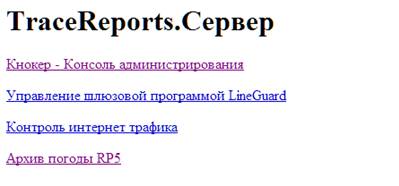
2. 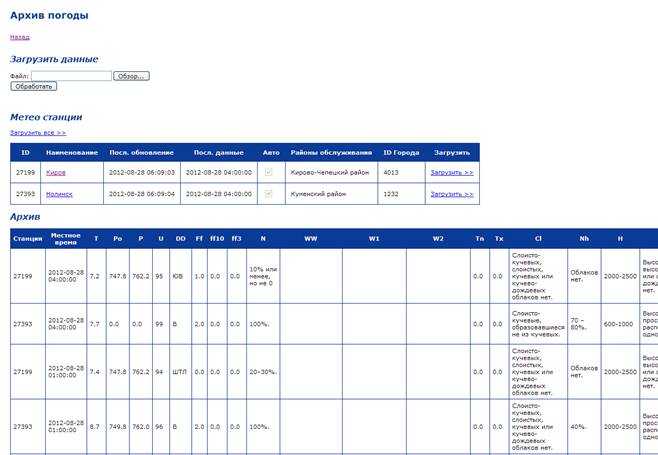 Перейдите в форму «Архив погоды». Для этого в указанной выше форме выберите пункт «Архив погоды RP5». На экран будет выведена форма, внешний вид которой представлен ниже.
3. Задайте параметры загрузки сохраненных данных о метеофакторах. Для этого в указанной выше форме в блоке «Загрузить данные» в поле «Файл» укажите имя файла, из которого необходимо выгрузить данные.
4. Загрузите данные о метеофакторах в модуль ПК Trace Reports «Архив погоды». Для этого в указанном выше блоке нажмите кнопку «Обработать». После окончания работы процедуры загрузки данных в указанной выше форме произойдут следующие изменения:
· в блоке «Загрузить данные» появится сообщение «Данные добавлены».
· 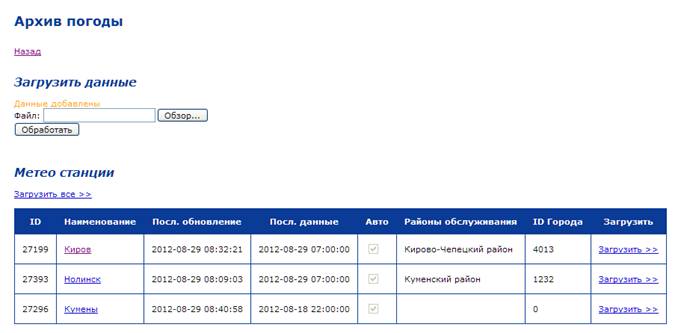 в блоке «Метеостанции» будет создана новая строка, внешний вид которой представлен ниже. Если новая строка не создана, то наименование загружаемого территориального образования соответствует одному из значений, указанному в существующих строках колонки «Наименование».
5. Произведите настройку автоматического обновления данных по вновь загруженному территориальному образованию. Для этого в указанном выше блоке в новой строке заполните следующие поля:
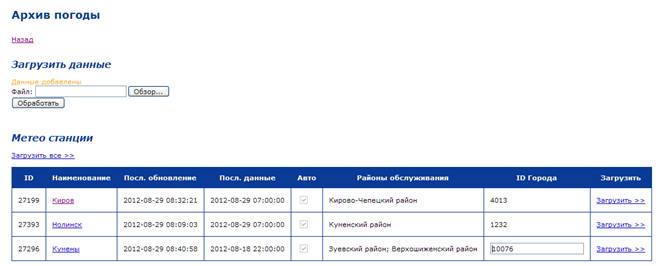
· Районы обслуживания. Наименования районов, погодные условия которых фиксируются текущей метеостанцией. Наименования должны соответствовать наименованиям районов, которые указаны в объектах содержания, загруженных из программного обеспечения «Титул – 2005». Описание правил загрузки приведено в руководстве «Методика формирования GPS координат объектов содержания». Для заполнения поля необходимо один раз нажать левой клавишей мыши в области текущего поля и указать необходимые значения. Значения указываются через разделитель ;.
· ID Города. Уникальный номер (ID) территориального образования, наименование которого указано в колонке «Наименование» для определения прогноза погоды по данным текущей метеостанции с сайта rp5.ru. Для заполнения поля необходимо один раз нажать левой клавишей мыши в области текущего поля и указать необходимо значение. Значение уникального номера определяется на сайте rp5.ru следующим образом:
· откройте окно сайта «Погода в …» или «Архив погоды в…» с описанием погодных условий территориального образования, наименование которого указано в колонке «Наименование» текущей строки.
· 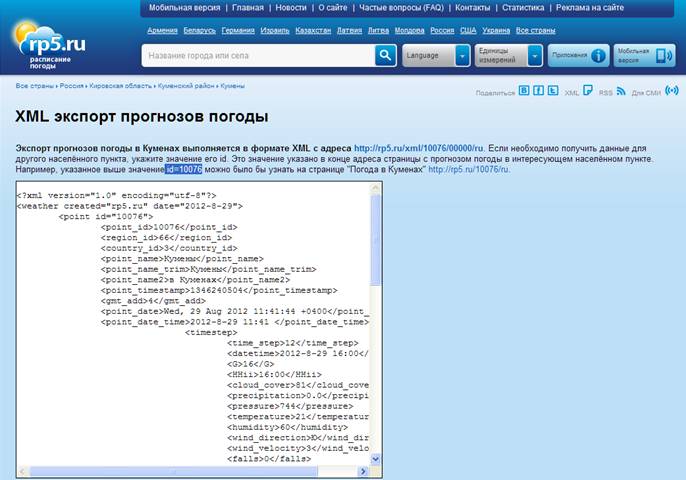 определите уникальный номер (ID) территориального образования, наименование которого указано в колонке «Наименование» текущей строки. Для этого в указанном выше окне нажмите кнопку XML.
Произведите указанные выше действия для каждого территориального образования, данные которого загружены с сайта rp5.ru.
После выполнения указанных выше действий обновление данных о погодных условиях с сайта rp5.ru по заданным территориальным образованиям будут производиться автоматически.
Контроль автоматического обновления данных производится по значениям полей колонок «Посл. обновление» и «Посл. данные».
При необходимости, данные с сервера rp5.ru могут быть обновлены пользователем, путем нажатия одной из кнопок в блоке «Метеостанции»:
· Загрузить все. В данном случае будут обновлены данные по всем территориальным образованиям.
· Загрузить. В этом случае будут обновлены данные по выбранному пользователем территориальному образованию.
Просмотр данных о метеофакторах производится в блоке «Архив» по определенному территориальному образованию. Вывод на экран данных производится путем нажатия левой клавиши мыши на выбранное пользователем значение колонки «Наименование» в блоке «Метеостанции».
Изменение данных о метеофакторах
Данные модуля ПК Trace Reports «Архив погоды» отражаются в справочнике «Периоды действия метеофакторов» модуля ПК Trace Reports «АРМ». При необходимости, данные о погодных условиях могут быть изменены пользователем, путем корректировки справочника. Правила регистрации и изменения данных о погодных условиях в справочнике ПК Trace Reports, приведены в руководстве по модулю «АРМ».
29.08.2012
