


Партнерка на США и Канаду по недвижимости, выплаты в крипто
- 30% recurring commission
- Выплаты в USDT
- Вывод каждую неделю
- Комиссия до 5 лет за каждого referral
Описание языка vJS
1. Основные концепции языка
Язык vJS предназначен для программирования поведения трехмерных объектов внутри одной локации. Язык представляет собой расширенный JavaScript и поддерживает все языковые конструкции базового JS.
Язык позволяет управлять всеми пользовательскими объектами внутри одной локации, обращаясь к ним по имени. По имени объекта можно получить ссылку на него, а имея ссылку поставить обработчики на любые события.
Программа на vJS не имеет смысла без объектов, которыми она управляет. Работа программы не начинается до тех пор, пока все объекты, используемые программой не будут загружены.
Для того, чтобы ввести текст программы, необходимо открыть окно размещения объектов, вкладку «Шаблоны и поведение» и выбрать кнопку редактора кода.

2. Типовая программа. Именование объектов. Перехват событий объектов.
Типовая программа состоит из следующих шагов:
1. Получить ссылки на управляемые объекты
2. Назначить обработчики необходимых событий для этих объектов
Примером программы на vJS может служить следующий код
var obj1 = scene. getObjectByName("ИмяМоегоОбъекта");
obj1.onPress = function()
{
// сделать что-нибудь, если нажали на объект
}
Ссылка на объект получается с помощью вызова метода getObjectByName глобального объекта scene. Обычно единственный параметр этой функции является фиксировано заданной строкой. Однако, возможно формирование имени объекта на лету в строковую переменную. Работа программы не начинается до тех пор, пока все объекты, используемые программой не будут загружены. Если вы используете обращения к объектам по именам из строковых переменных, то рекомендуется во избежание некорректной работы вашей программы в начале программы разместить вызовы метода requireObject глобального объекта scene. Выполнение программы также не начнется, пока объекты, имена которых будут перечислены в вызовах requireObject, не будут загружены.
Для того, чтобы задать имя объекта, выделите его с помощью инструмента размещения объектов. Нажмите кнопку вызова настройки свойств

В появившемся окне выберите вкладку общих свойств.
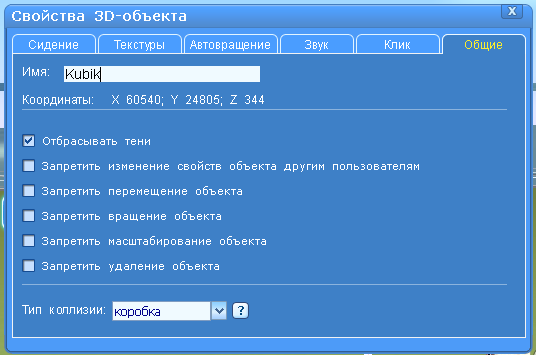
и введите нужное имя.
У 3D-объекта существует несколько стандартных событий, на которые вы можете задать обработчики:
• onLoad – объект загружен (геометрия объекта, однако возможно, что текстуры еще подгружаются)
• onPress – нажата кнопка мыши на объекте
• onRelease – кнопка мыши отпущена на объекте
• onReleaseOutside – кнопка мыши отпущена вне объекта
• onRollOver – указатель мыши попал на объект
• onRollOut – указатель мыши вышел из объект
• onKeyDown – нажата клавиша клавиатуры
• onKeyUp – отпущена клавиша клавиатуры
В случае обработки клавиатурных событий код нажатой клавиши можно получить с помощью свойств и методов глобального объекта Key:
· Key. keyCode – код нажатой клавиши
· Key. getAscii() – возвращает код нажатой клавиши в раскладке ASCII
· Key. getUnicode() – возвращает код нажатой клавише в кодировке UTF8
· Key. shiftKey – нажата ли клавиша Shift
· Key. shiftLeft – нажата ли левая клавиша Shift
· Key. ctrlKey – нажата ли клавиша Ctrl
· Key. ctrlLeft – нажата ли левая клавиша Ctrl
· Key. altKey – нажата ли клавиша Alt
· Key. altLeft – нажата ли левая клавиша Alt
Для сравнения значения свойства Key. keyCode c наиболее популярными клавишами можно использовать следующие константы:
· Key. BACKSPACE – кнопка BackSpace
· Key. CAPSLOCK – кнопка CapsLock
· Key. DELETEKEY – кнопка Delete
· Key. DOWN – кнопка со стрелкой вниз
· Key. END – кнопка End
· Key. ENTER – кнопка Enter
· Key. ESCAPE – кнопка Escape
· Key. HOME – кнопка Home
· Key. INSERT – кнопка Insert
· Key. LEFT – кнопка со стрелкой влево
· Key. PGDN – кнопка PageDown
· Key. PGUP – кнопка PageUp
· Key. RIGHT – кнопка со стрелкой вправо
· Key. SPACE – кнопка пробела
· Key. TAB – кнопка табуляции
· Key. UP – кнопка со стрелкой вверх
Чтобы события нажатия клавиш приходили вашему 3D-объекту, необходимо подписать его на получений событий от клавиатуры принудительно с помощью команды Key. addListener( obj3d);
Чтобы отписать 3D-объект от клавиатурных событий используете команду Key. removeListener( obj3d);
Подписка и отписка клавиатурных событий может использоваться как гибкое и мощное средство определения того, какой объект должен реагировать на клавиатурный ввод в текущий момент времени.
3. Работа с координатами, поворотом, масштабом 3D-объектов. Синхронизация.
У 3D-объекта есть следующие три свойства, которые синхронизируются между всеми клиентами виртуального мира автоматически:
· position – координаты объекта
· rotation – поворот объекта
· scale – масштаб объекта
3.1. Свойство position.
Задание позиции
• Способ 1:
– obj. position. x = 10;
– obj. position. y = 12;
– obj. position. z = 15;
• Способ 2:
– obj. position = new Position3D(10, 12, 15);
Чтение (копирование) позиции
• Способ 1:
– var x = obj. position. x;
– var y = obj. position. y;
– var z = obj. position. z;
• Способ 2:
– var pos = obj. position. clone();
Операции над позицией
• Получить длину (модуль вектора)
– pos. length()
• Нормализовать вектор
– pos. normalize()
• Векторное произведение
– pos. cross( new Position3D(0,0,1));
• Умножить вектор на скаляр
– pos. mult( scalar);
• Поделить позицию на число
– pos. div(10);
• Интерполяция с другой позицией с коэффициентом koef
– pos. blend(pos2, koef);
• Узнать угол поворота между вектором и другим вектором
– var ang = pos. angle(pos2);
3.2. Свойство rotation.
Задание поворота
• obj. rotation = new Rotation3D(x, y, z, angle), где
– x, y, z – ось вращения
– angle – угол в градусах
Внимание! Не следует пытаться задать отдельные компоненты поворота, это будет работать неправильно, т. к. фактически поворот является кватернионом, который для правильного использования должен быть постоянно в нормализованном состоянии. Нормализация производится после изменения каждого компонента.
Чтение (копирование) поворота
• Способ 1:
– var x = obj. rotation. x;
– var y = obj. rotation. y;
– var z = obj. rotation. z;
– var angle = obj. rotation. w;
• Способ 2:
– var rtn = obj. rotation. clone();
Операции над поворотом
• Прибавить один поворот к другому
– rtn. mult(rotation2);
• Повернуть позицию вокруг начала координат
– pos. mult(rotation);
• Обратный поворот
– rotation. conjugate();
• Интерполяция с коэффициентом koef
– rotation. blend(secondRTN, koef);
3.3. Свойство scale.
Задание масштаба
• Способ 1:
– obj. scale. x = 10;
– obj. scale. y = 12;
– obj. scale. z = 15;
• Способ 2:
– obj. scale = new Scale3D(10, 12, 15);
Чтение (копирование) масштаба
• Способ 1:
– var x = obj. scale. x;
– var y = obj. scale. y;
– var z = obj. scale. z;
• Способ 2:
– var scl = obj. scale. clone();
4. Выполнение функций по таймеру.
Для выполнения функций по таймеру существует глобальная функция playByTimer. Первым параметром она принимает пользовательскую функцию глобального объекта scene, а вторым параметром задержку в миллисекундах, через которую эта функция должна однократно сработать.
Если функция должна вызываться периодически, она может ставить на таймер сама себя, как показано на примере ниже.
scene. obj2Animate = function()
{
if (scene. counter < 10)
{
var obj2 = scene. getObjectByName("pushka");
obj2.position. x += 10;
scene. counter++;
playByTimer("obj2Animate", 500);
}
}
playByTimer("obj2Animate", 500);
5. Специальные несинхронизируемые функции языка.
Для выполнения специальных операций существуют встроенные функции, которые отработают только на одном клиенте виртуального мира (на том, который инициировал их исполнение). Список таких функций (все они являются глобальными):
· showMessageBox – отображает окошко с текстом и кнопку OK для его закрытия. Первый параметр – текст в заголовке окна, второй – текст в самом окне.
· showConfirmation – отображает окошко с текстом и кнопки Да/Нет. Первый параметр – текст в заголовке окна, второй – текст в самом окне. Функция возвращает объект, у которого необходимо реализовать функции onYes, onNo, onClose для обработки возможных вариантов действий пользователя.
var msg = showConfirmation(“Teleport”, “Do you want to teleport?”);
msg. onOk = function() { … }
msg. onCancel = function() { … }
msg. onClose = function() { … }
· showInputBox – отображает окно с заголовком, вопросом, полем ввода, кнопками Да и Нет. Функция возвращает объект, у которого необходимо реализовать функции onYes, onNo, onCancel обработки возможных вариантов действий пользователя. Внутри обработчика onYes получить введенное значение можно с помощью метода getInput.
var obj = showInputBox("Вопрос", "Насколько далека планета Марс (в км)?");
obj. onYes = function()
{
traceStr("ДА " + obj. getInput());
};
obj. onNo = function()
{
traceStr("НЕТ");
};
obj. onCancel = function()
{
traceStr("ЗАКРЫЛИ ОКНО");
};
· showImageBox – отображает окно с изображением и кнопкой Ok. Первый параметр – текст в заголовке окна, второй – ссылка на серверный ресурс изображения, полученный с помощью команды getServerResource (подробнее в п.6). Функция возвращает объект, у которого можно реализовать функцию onOk для обработки события закрытия окна пользователем.
var msg = showImageBox(“Title”, resource);
msg. onOk = function()
{
…
}
· openURL – открывает окошко браузера с необходимым интернет-адресом. Адрес задается первым параметром функции.
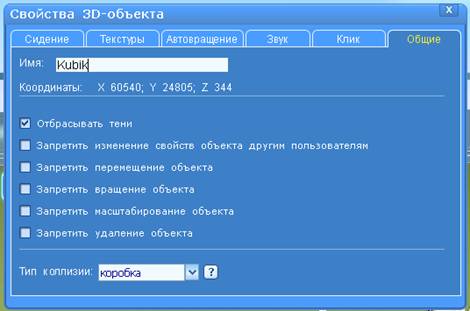
· teleport – перенос аватара пользователя в определенную точку мира. Точка мира задается тремя параметрами - числами-координатами в порядке X, Y, Z. Если вы хотите узнать координаты какого-нибудь размещенного вами объекта, чтобы сориентироваться относительно них, воспользуйтесь вкладкой «Общие свойства» окна свойств пользовательского объекта.
6. Специальные синхронизируемые функции языка.
Большинство синхронизируемых функций vJS относится к методам 3D-объекта. Вызывая синхронизируемые функции вы можете быть уверены, что требуемые действия осуществляться на всех компьютерах посетителей виртуального мира.
Управление видимостью
Для управления видимостью служит метод 3D-объекта setVisible, принимающий параметром булевскую переменную (должен быть виден 3D-объект или нет).
Проигрывание звука
Могут быть проиграны любые звуки в формате wav или mp3, предварительно загруженные в коллекцию ресурсов. Для того, чтобы получить ссылку на необходимый звуковой ресурс необходимо вначале программы вызвать глобальную функцию getServerResource, указав параметром название файла в коллекции ресурсов. Ссылка должна быть сохранена в глобальный объект scene для дальнейшего использования. Ссылка должна быть получена в начале программы для организации эффективного клиент-серверного взаимодействия, возможности предварительно закешировать звук до непосредственного его проигрывания.
Если ссылка на звуковой ресурс уже получена, проиграть его можно вызвав метод 3D-объекта playMusic, указав первым параметром звуковой ресурс, а вторым параметром громкость звука в процентах. Ниже приведен пример проигрывания звука по клику на объект.
var obj1 = scene. getObjectByName("МойОбъект");
scene. myRes = getServerResource("mmlab_cd4.mp3");
obj1.onPress = function()
{
this. playMusic(scene. myRes, 100);
}
Замена текстуры на 3D-объекте
Для замены могут быть использованы текстуры в формате PNG или JPEG, предварительно загруженные в коллекцию ресурсов. Ссылка на текстуру получается предварительно с помощью getServerResource аналогично со звуковым ресурсом. Если ссылка на текстуру уже получена, можно вызвать метод 3D-объекта replaceTexture, указав вторым параметром текстуру, а первым параметром номер материала в 3D-объекте для замены (номера начинаются с 0).
Переход в просмотр записи
Ссылка на 3D-запись должна быть получена в начале работы программы с помощью глобальной функции getRecord с указанием параметром номера записи.
Номер записи может быть получен с помощью сайта (см. рис).
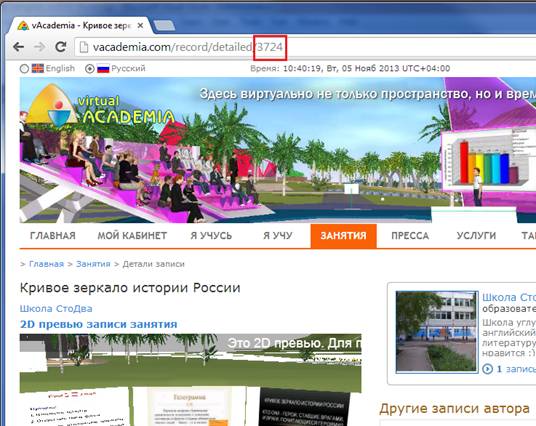
Если ссылка на запись уже получена, можно вызвать глобальный метод teleportToRecord, указав первым параметром ресурс записи, а вторым булевый флаг присоединения к просмотру записи. Если кто-то уже просматривает эту запись и флаг присоединения к просмотру записи выставлен в true, при переходе пользователь присоединиться к просмотру записи.
Внимание! Пользователь, для которого выполнится фрагмент программы, использующий teleportToRecord, будет перемещен в просмотр записи и исчезновение пользователя заметят другие пользователи, однако никто другой в эту запись перенесен не будет (если только каким-либо образом и для других пользователей сработает вызов teleportToRecord).
Переход в «Мой дом» определенного пользователя
Ссылка на соответствующий «Мой дом» должна быть получена в начале работы программы с помощью глобальной функции getHome с указанием параметром логина владельца «Моего дома». Для непосредственного перехода вызывается функция teleportToHome, принимающая параметром заранее полученный серверный объект «Моего дома».
Внимание! Пользователь, для которого выполнится фрагмент программы, использующий teleportToHome, будет перемещен в просмотр записи и исчезновение пользователя заметят другие пользователи, однако никто другой в эту запись перенесен не будет.
var obj = scene. getObjectByName(“Кубик");
scene. petyaHome = getHome(“petya_78”);
obj. onPress = function()
{
teleportToHome(scene. petyaHouse);
}
7. Отладочные возможности vJS.
vJS не поддерживает возможность пошаговой отладки, однако предоставляет возможность использовать удобные возможности отладочного вывода информации. Отладочный вывод просматривается с помощью программы Tracer, вызываемой нажатием кнопки в закладке «Шаблоны и поведение» окна размещения объектов.

Окно программы Tracer выглядит следующим образом:
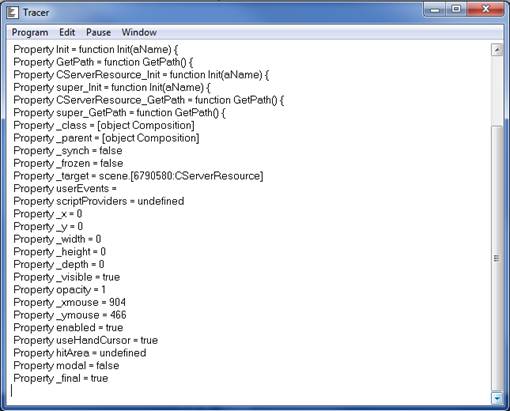
Отладочный вывод информации организуется с помощью одной из следующих глобальных команд:
· traceVar – вывести в трейсер значение переменной, которая указывается параметром команды
· traceStr – вывести в трейсер произвольную строку, которая указывается параметром команды
· traceArray– вывести в трейсер значение элементов массива, который указывается параметром команды. Также выводится число элементов массива.
· traceObject– вывести в трейсер значение свойств объекта, который указывается параметром команды
Верхнее меню позволяет осуществлять дополнительные операции, такие как, например, очистка окна отладочной информации или полнотекстовый поиск.
8. Сохранение и восстановление программ на vJS
vJS-программа не имеет смысла без объектов, которыми она управляет. Поэтому, для того, чтобы сохранить программу, необходимо сохранить шаблон локации. В шаблон локации сохраняется как сама vJS-программа, так и все расставленные в данный момент объекты (со всеми их свойствами).
Для сохранения шаблона откройте вкладку «Шаблоны и поведение» окна размещения объектов. Нажмите кнопку сохранения шаблона

введите название шаблона и подтвердите выбор.
Для восстановления vJS-программы и объектов из шаблона нажмите кнопку выбора шаблона

выберите необходимый шаблон,
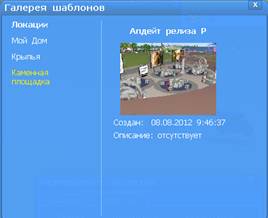
а затем кликните мышкой в любом месте локации.
9. Синхронизация произвольных событий и свойств.
Для работы синхронизации 3D-объекта необходимо обрабатывать три его события
· onSynchReceived – пришли новые значения синхронизируемых переменных
· onSynchInitReceived – необходимо проверить, что ваши синхронизируемые переменные имеют какие-то определенные значения, а если нет, то проинициализировать их.
· onSynchResetReceived – необходимо сбросить все ваши синхронизируемые переменные в значения по умолчанию.
Значения синхронизируемых переменных устанавливаются как произвольные свойства подобъекта synch 3D-объекта, например:
var obj1 = scene. getObjectByName("МойОбъект");
obj1.synch. myProperty = 10;
Свойства должны устанавливаться простых типов (строка, число), не допустимы массивы, объекты типа Position3D и т. д. После их изменения приходит событие onSynchReceived, которое можно обработать, например, так:
obj1. onSynchReceived = function()
{
if (Event. synched. myProperty) // если изменилось именно это свойство
{
this. ApplyMyPropertyValue(this. synch. myProperty);
}
}
Инициализация может проходить следующим образом:
obj1. onSynchInitReceived = function()
{
if (typeof( this. synch. myProperty) == "undefined" || this. synch. myProperty == null )
{
this. synch. myProperty = 5;
}
}
а обработка сброса следующим:
obj1. onSynchResetReceived = function()
{
this. synch. myProperty = 5;
}
Ваши синхронизируемые свойства должны полностью описывать текущее состояние объекта в любой момент времени, поэтому они не должны использоваться для синхронизации действий. Например, вместо действия «перемещение из точки A в точку B» правильно завести состояние перемещения из точки А в точку B с определенным стартовым временем X и продолжительностью T.
Для того, чтобы правильно оперировать со временем у любого 3D-объекта в подобъекте synch есть свойство serverTime, которое содержит время в миллисекундах, идущее одинаково на всех компьютерах посетителей виртуального мира. Таким образом, это время подходит для синхронизации длительных событий.
10. Получение данных «своего» аватара
В языке vJS возможно обращение к объекту аватара, на компьютере которого обрабатывается определенное событие 3D-объекта. Для этого необходимо вызвать метод scene. getMyAvatar(). У аватара возможно получение позиции, поворота и логина.
var myAvatar = scene. getMyAvatar();
if (myAvatar!= null)
{
var pos = myAvatar. position;
var rot = myAvatar. rotation;
var login = myAvatar. getAvatarInfo().login;
// …
}
Обратите внимание, что логин пользователя может быть передан с буквами любого регистра. Чтобы привести регистр букв к нижнему, используйте следующий вариант получения логина.
var myAvatar = scene. getMyAvatar();
if (myAvatar!= null)
{
var login = myAvatar. getAvatarInfo().login. toLowerCase();
// …
}
11. Генерация изображения с произвольной 2D-композицией для замены текстуры на объекте
2D-композиция может содержать в себе несколько текстовых элементов и изображений с различными свойствами. Для того, чтобы создать композицию необходимо вызвать глобальную функцию createComposition, которая вернет объект композиции.
Для того, чтобы добавить в композицию изображение существует функция imageFromServerResource, которая принимает четыре параметра:
· x, y изображения относительно левого верхнего угла композиции
· серверный ресурс изображений (получаемый через getServerResource)
· объект композиции, к которому прикрепляется изображение.
Для того, чтобы добавить в композицию текстовый элемент существует функция createText, которая возвращает объект текстового элемента, принимая 8 параметров:
· x, y текста относительно левого верхнего угла композиции
· название шрифта, например: Arial
· булевый флаг, должен ли текст быть жирным
· булевый флаг, должен ли текст быть курсивным
· булевый флаг, должен ли текст быть подчеркнутым
· строка с текстом
· объект композиции, к которому прикрепляется изображение
Для того, чтобы заменить текстуру на 3D-объекте необходимо вызвать метод 3D-объекта
replaceByGeneratedTexture, который возвращает объект изображения, принимая 4 параметра:
· номер текстуры в 3D-объекте
· ширину генерируемой текстуры
· высоту генерируемой текстуры
· объект композиции
Если какие-то элементы композиции выходят за границы генерируемой текстуры, они будут отсечены. Последовательность отрисовки 2D-элементов, а соответственно порядок наложения их друга на друга определяется порядком создания 2D-элементов. Композиция после замены текстуры удаляется и не может быть использована повторно.
var obj = scene. getObjectByName("uniq");
scene. img1986 = getServerResource("uo_lection_1.png");
obj. onPress = function()
{
var c = createComposition();
var txt = createText(5, 5, "Arial", true, true, true, "#FF0000", "MyText5", c);
var txt2 = createText(5, 35, "Verdana", false, true, true, "#00FF00", "MyText2", c);
var img = imageFromServerResource(30, 30, scene. img1986, c);
this. replaceByGeneratedTexture(0, 256, 256, c);
}
У объекта изображения доступны для последующего изменения нижеперечисленные свойства:
· opacity – прозрачность от 0 до 1
· width, height – высота и ширина для отображения. По умолчанию равны ширине и высоте исходного изображения.
· tile – булев флаг, повторять изображение в пределах заданной ширины и высоты или растягивать на всю заданную ширину и высоту
· color – текстовая строка с html-подобным цветом, например, #FF00DA
У объекта изображения и у объекта текстового элемента есть функция getMediaSize(), которая задает объект, возвращающий реальные размеры исходного элемента, например, размер текста или исходный размер изображения.
var img = imageFromServerResource(30, 30, scene. img1986, c);
var width = img. getMediaSize().width;
var height = img. getMediaSize().height;
У объектов-изображений доступна функция crop для кадрирования изображения, которая принимает 4 параметра, определяющих прямоугольник кадрирования:
· x, y – координаты левого верхнего угла прямоугольника кадрирования
· ширина и высота прямоугольника кадрирования
