Партнерка на США и Канаду по недвижимости, выплаты в крипто
- 30% recurring commission
- Выплаты в USDT
- Вывод каждую неделю
- Комиссия до 5 лет за каждого referral
Руководство по пользованию проверяющей системой ejudge
1. Вход в систему
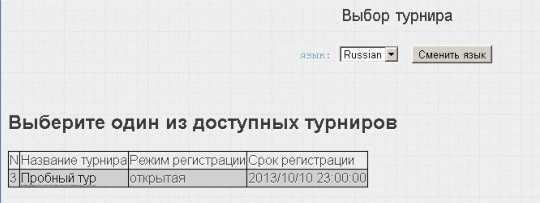
Вход в систему ejudge осуществляется довольно просто. Главная страница системы представляет собой список текущих соревнований. Вы должны выбрать соревнование (в списке будет лишь одно соревнование) и щёлкнуть по его названию левой кнопкой мыши (рис. 1).

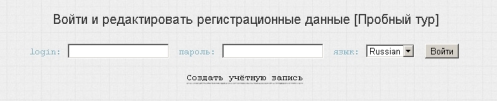
Перед вами появится стандартная форма входа, в которую вы должны ввести свой логин и пароль, и нажать кнопку входа в систему «Log in» (рис. 2).

Если Вы входите в систему первый раз (т. е. на Вас еще не заведена учетная запись), то Вам необходимо щелкнуть по надписи «Создать учетную запись». После чего у Вас появится вот такая картинка:

Вводите в поле Login любой логин в соотв. с правилами и в поле e-mail – адрес электронной почты, на который Вам придет пароль, для входа в систему (пароль потом можно будет поменять).
Нажимаете «Создать учетную запись» и проверяете свою эл. почту на наличие письма с паролем.
Получив пароль, заходите в систему под указанным Вами логин и с полученным паролем.
2. Указание имени для идентификации в таблице результатов
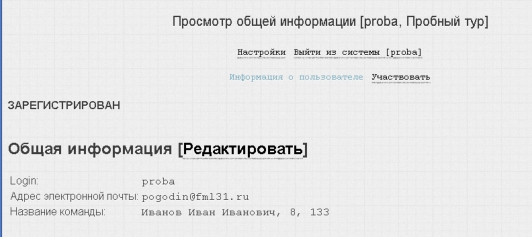
После входа в систему вам будет нужно указать Ваше имя, которое будет отображаться в таблице результатов. Для этого нужно щёлкнуть по ссылке «Редактировать» (рис. 3),

а затем в поле ввода указать ваши ФИО, класс и номер школы (рис. 4),
после чего нажать кнопку «Сохранить».
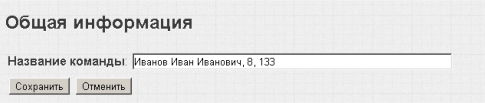

Будьте внимательны, после начала тура эту информацию исправить уже будет нельзя!
3. Участие в соревновании
После входа в систему перед вами окажется окно участника (рис. 5).
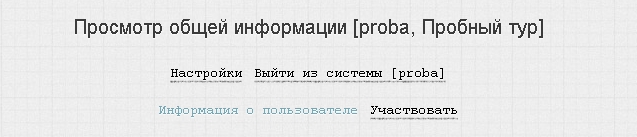

Для того, чтобы войти в соревнование, необходимо нажать на ссылку «Участвовать». После этого перед вами окажется экран соревнования. Пока соревнование не началось, на нём будет гореть надпись «Not started» (рис. 6).

Рисунок 6
4. Выбор задачи
После того, как соревнование начнётся, перед вами окажется список задач. Задачи в списке обозначаются прописными латинскими буквами. Для того, чтобы войти на страницу задачи, нужно просто щёлкнуть левой кнопкой мыши по её букве (рис. 7).
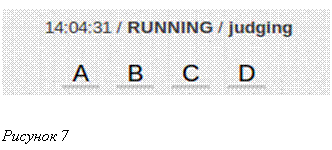
После этого вам откроется страница задачи. На странице задачи вы увидите текст задачи, ограничения к ней, примеры исходных данных с правильными ответами и меню посылки.
5. Решение задачи (написание программы)
После внимательного прочтения условия задачи, вы на своем компьютере в выбранной вами среде программирования пишите и отлаживаете программу, решающую поставленную задачу. Ввод и вывод данных в вашей программе обязательно должен быть организован в соответствии с «Инструкцией по оформлению задач».
Исходный текст программы обязательно должен быть сохранен на диске под каким либо именем.
6. Посылка задачи на проверку
Прежде чем отсылать вашу программу проверяющей системе, имеет смысл убедиться, что она правильно работает хотя бы на тех тестовых примерах, которые приведены в условии задачи.
Чтобы послать задачу на проверку, вам нужно через меню «Language» выбрать язык программирования, на котором вы писали решение (доступные языки – Pascal, C, C++) и через меню выбора файла выбрать файл с исходным текстом вашей программы. После этого для отправки решения необходимо нажать кнопку «Send» (рис. 8).
|
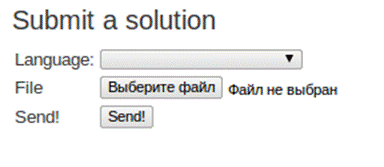 Рисунок 8
Для обработки Вашей задачи системе требуется некоторое время.
Чтобы узнать вердикт системы на посланную Вами задачу, через какое-то время обновите страничку в вашем брузере и Вам будет показан вердикт системы по посланной задаче (рис. 9).
|
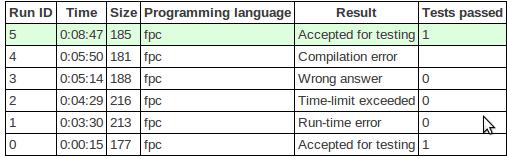 Рисунок 9
Возможные вердикты системы:
Compilation error – ошибка компиляции (синтаксическая ошибка в программе). Попробуйте скомпилировать и запустить задачу у себя на компьютере. Если компиляция на вашем компьютере прошла успешно, то убедитесь, что вы правильно выбрали язык и отослали именно тот файл, который компилировали. Также проверьте, правильно ли вы оформили задачу в соответствии с инструкцией по написанию программ.
Wrong answer – программа выдала неверный ответ на тест из примера.
Tlme-limit exceed – программа не уложилась в отведённое ограничениями время выполения на тесте и не смогла вывести ответ на тест из примера.
Run-time error – программа не смогла завершиться корректно и выдала ошибку во время исполнения на тесте из примера. Проверьте, нет ли у вас выходов за границы массива, деления на ноль или превышения расхода оперативной памяти.
Accepted for testing – программа успешно прошла тесты примеров из условия задачи. Внимание! Этот вердикт не означает, что ваша программа пройдёт все тесты к задаче, т. к. полная проверка на большом наборе тестов будет проводится после завершения соревнований.
Одну и ту же задачу можно отсылать несколько раз, но в таблицу результатов по задаче идёт балл последней посылки.
7. Результаты проверки задач.
После окончания соревнования через какое-то время будут опубликованы результаты проверки ваших решений на полном наборе тестов. Их можно посмотреть в разделе «Submissions» (рис. 10).
|
 Рисунок 10
Каждая посылка, прошедшая тесты из условия, проверяется на полном наборе тестов. Если решение не прошло ни одного теста, кроме указанных в примере, оно получает 0 баллов. Если решение прошло некоторые тесты, но не все – оно получает от 1 до 99 баллов, в зависимости от количества пройденных тестов. Правильное решение (решение, прошедшее все тесты по задаче), оценивается в 100 баллов (рис. 11).
|
 Рисунок 11
8. Сообщения жюри
Если у вас возникли вопросы во время соревнования, можно задать их жюри с помощью вкладки «Submit clar» (рис. 12).
|
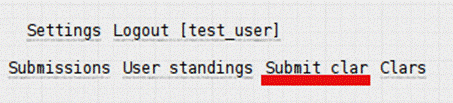 Рисунок 12
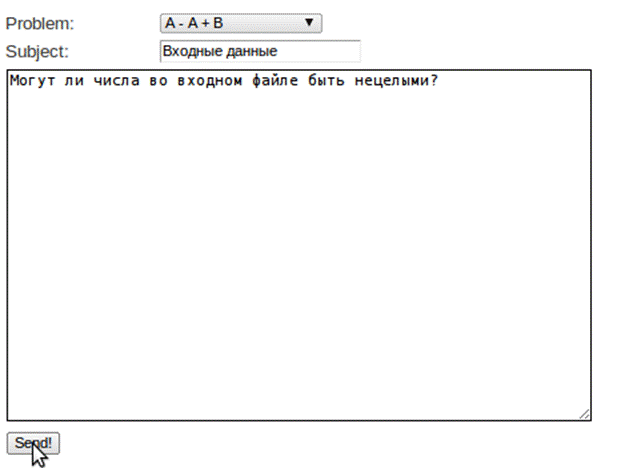
Перед вами откроется форма сообщения, в которой надо выбрать задачу, по которой у вас возник вопрос, заполнить тему вопроса и задать сам вопрос (рис. 13).
|

Жюри ответит вам через некоторое время. Сообщение с ответом появится во вкладке «Clars» (рис. 14).
|
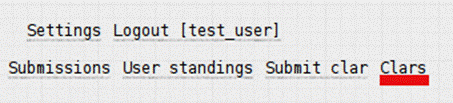 Рисунок 14
Зайдя в эту вкладку, вы увидите список всех сообщений (рис. 15).
|
 Рисунок 15
Выбрав сообщение от жюри к вам, нажмите на ссылку «View». Перед вами появится текст сообщения. (рис. 16).
|
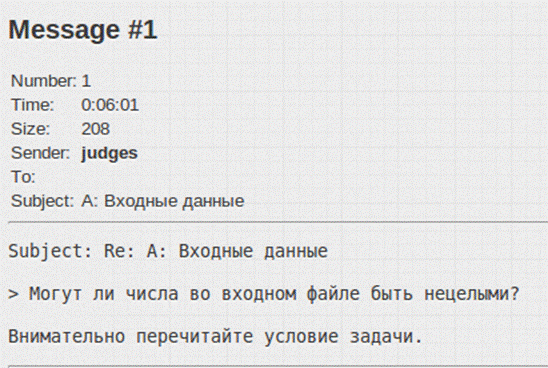 Рисунок 16
Если составители задач действительно упустили какой-то важный пункт в условии, они постараются исправить ошибку. Если же ответ на ваш вопрос содержится в условии задачи, жюри может просто посоветовать вам перечитать условие.
Внимание! Жюри может помочь вам с пониманием условия задачи, но не с решением!
9. Результаты соревнования
По окончании соревнования вы можете посмотреть таблицу результатов всех участников. Для этого нужно зайти во вкладку «User standings» (рис. 17).
|
 Рисунок 17
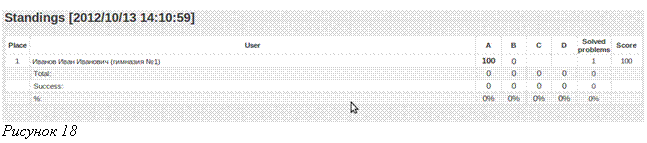
Перед вами будет полная таблица с результатами по каждой задачей, общей суммой баллов и местом каждого участника (рис. 18).