


Партнерка на США и Канаду по недвижимости, выплаты в крипто
- 30% recurring commission
- Выплаты в USDT
- Вывод каждую неделю
- Комиссия до 5 лет за каждого referral
1.2 Что такое язык VBA
Определение VBA, преимущества, возможности применения
VBA ( Visual Basic for Applications) — это диалект языка Visual Basic, расширяющий возможности Visual Basic и предназначенный для работы с приложениями Microsoft Office и другими приложениями от Microsoft и третьих фирм.
В принципе, как это не удивительно, при программировании в Office можно вполне обойтись без языка VBA. Подойдет любой COM-совместимый язык, например, обычный Visual Basic, VBScript, JScript, C++, Delphi, Java и т. п. Можно использовать и. NET-совместимые языки программирования — , C# и т. п. Все возможности объектных моделей приложений Office вполне можно будет использовать.
Однако VBA обычно — самый удобный язык для работы с приложениями Office.
Главная причина проста — язык VBA встроен в приложения Office (и не только), и код на языке VBA можно хранить внутри документов приложений Office — документах Word, книгах Excel, презентациях PowerPoint и т. п. Конечно же, этот код можно запускать оттуда на выполнение, поскольку среда выполнения кода VBA (на программистском сленге — хост) встроена внутрь этих приложений.
В настоящее время VBA встроен:
· во все главные приложения MS Office — Word, Excel, Access, PowerPoint, Outlook, FrontPage, InfoPath;
· в другие приложения Microsoft, например, Visio и M icrosoft Project;
· в более чем 100 приложений третьих фирм, например, CorelDraw и CorelWordPerfect Office 2000, AutoCAD и т. п.
У VBA есть также множество других преимуществ:
VBA — универсальный язык. Освоив его, вы не только получите ключ ко всем возможностям приложений Office и других, перечисленных выше, но и будете готовы к тому, чтобы:
· создавать полноценные приложения на Visual Basic (поскольку эти языки — близкие родственники);
· использовать все возможности языка VBScript (это — вообще урезанный VBA). В результате в вашем распоряжении будут универсальные средства для создания скриптов администрирования Windows (об этом — в конце курса), для создания Web-страниц (VBScript в Internet Explorer), для создания Web-приложений ASP, для применения в пакетах DTS и заданиях на MS SQL Server, для создания серверных скриптов Exchange Server и многое-многое другое.
VBA изначально был ориентирован на пользователей, а не на профессиональных программистов (хотя профессионалы пользуются им очень активно), поэтому создавать программы на нем можно очень быстро и легко. Кроме того, в Office встроены мощные средства, облегчающие работу пользователя: подсказки по объектам и по синтаксису, макрорекордер и т. п.
При создании приложений на VBA вам, скорее всего, не придется заботиться о установке и настройке специальной среды программирования и наличии нужных библиотек на компьютере пользователя — MS Office есть практически на любом компьютере.
Несмотря на то, что часто приложения VBA выполняются медленнее, чем бы вам хотелось, они нересурсоемки и очень хорошо работают, например, на сервере терминалов. Но, как правило, для программ на VBA особых требований про производительности и нет: для написания игр, драйверов, серверных продуктов они не используется. По моему опыту, чаще всего проблемы с производительностью VBA-приложений — это не проблемы VBA, а проблемы баз данных, к которым они обращаются. Если проблемы действительно в VBA (обычно тогда, когда вам требуется сложная математика), то всегда есть возможность написать важный код на C++ и обращаться к нему как к обычной библиотеке DLL или встраиваемому приложению (Add-In) для Word, Excel, Access и т. п.
Программы на VBA по умолчанию не компилируются и поэтому вносить в них исправления очень удобно. Не нужно разыскивать исходные коды и перекомпилировать программы.
В среде программистов-профессионалов считается, что самый короткий путь "с нуля" и программ типа "Hello, World" до профессиональных программ, которые делаются под заказ — именно через связку Office - VBA (а конечно, не через C++, Java или Delphi).
Задание для самостоятельной работы 1: Запись макроса для автоматического ввода текста в Word
Ситуация:
Вам несколько раз в день необходимо передавать распоряжения в бухгалтерию. Каждое распоряжение должно заканчиваться строками, аналогичными представленным на рис. 1.10.
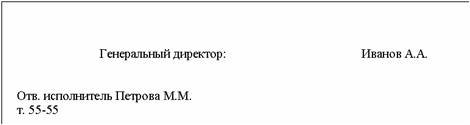
Рис. 1.10 Строки, ввод которых нужно автоматизировать
Задание:
напишите при помощи макрорекордера макрос, который бы автоматически создавал такие строки (вместо "" подставьте ваши данные).
Созданный вами макрос должен быть доступен для всех создаваемых вами документов.
Созданный вами макрос должен запускаться по нажатию кнопки с рожицей и всплывающей подсказкой "Подпись" (см. рис. 1.11):
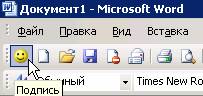
Рис. 1.11 Веселая кнопка для пользователя
Создайте новый документ, запустите макрос на выполнение и убедитесь, что он работает
Решение:
· Откройте Word. В меню Сервис выберите Макрос -> Начать запись. В окне Запись макроса в поле Имя макроса введите "Подпись" (без кавычек), убедитесь, что в поле Макрос доступен для: стоит значение "Всех документов (Normal. dot)" и нажмите на кнопку Назначить макрос панели.
В окне Настройка на вкладке Команды перетащите элемент Normal. NewMacros. Подпись в нужное место на панели управления. Затем щелкните по перемещенному элементу правой кнопкой мыши, в контекстном меню выберите пункт Выбрать значок для кнопки, затем выберите изображение улыбающейся рожицы. Еще раз щелкните правой кнопкой мыши по этому элементу и в контекстном меню выберите Основной стиль. Нажмите на кнопку Закрыть. Начнется запись макроса.
Введите нужный текст, а затем нажмите на кнопку Остановить запись (или в меню Сервис->Макрос выберите команду Остановить запись.
Создайте новый документ Word и убедитесь, что новая кнопка будет работать и там.
Знакомство с редактором Visual Basic
Способы запуска редактора Visual Basic, окна редактора Visual Basic
Прежде чем начать работать с редактором Visual Basic, нужно его открыть. Во всех приложениях Office это делается одинаково:
· самый простой способ: в меню Сервис выбрать Макрос -> Редактор Visual Basic;
· самый быстрый способ: нажать <Alt>+<F11>;
· можно также воспользоваться кнопкой на панели инструментов Visual Basic (предварительно сделав ее видимой);
· можно вызвать редактор при возникновении ошибки в макросе;
· можно открыть готовый макрос на редактирование в диалоговом окне Макрос.
Всего в редакторе Visual Basic предусмотрены 9 окон:
· Project Explorer — окно проводника проекта. По умолчанию оно открыто и находится в левой части окна редактора Visual Basic. В нем можно просмотреть компоненты проекта и выполнить с ними множество операций. Подробнее о возможностях работы в этом окне — в следующем разделе этой главы;
· UserForm — окно формы. Появляется тогда, когда вы редактируете пользовательскую форму из окна дизайнера формы. Подробнее про пользовательские формы и работу с ними — в главе 5 этой книги.
· Toolbox — панель инструментов управления. Из него можно добавить элементы управления в форму или в документ. Появляется вместе с окном дизайнера форм и рассматривается в той же главе для формы.
· Properties — одно из самых важных окон. Через него можно просмотреть свойства элемента управления или компонента проекта и их изменить. Он нем — в этой главе.
· Code — окно программного кода. В этом окне выполняется основная работа по написанию кода макроса. При открытии программного модуля открывается автоматически. Приемы работы с этим окном будут рассмотрены в этой главе.
· Object Browser — обозреватель объектов. Необходим для получения информации о классах, доступных программе. Подробная информация — в главе 4 этой книги, которая посвящена работе с объектами.
· Watch — окно контролируемых выражений. Используется во время отладки для отслеживания значений выбранных переменных программы и выражений. Работа в этом окне, так же, как работа с окном Locals и Immediate, будет рассмотрена в главе 6, в которой рассказывается про перехват ошибок и отладку.
· Locals — окно локальных переменных. Нужно для отслеживания во время отладки значений переменных текущей процедуры.
· Immediate — возможность опять-таки при отладке выполнить отдельные строки программного кода и немедленно получить результат.
Найти какое-окно, если вы не поняли, где оно, можно очень просто: нужно выбрать его в меню View, и если оно было скрыто, оно появится в редакторе.
И еще один момент, который для многих пользователей может оказаться разочаровывающим. В русских версиях приложений Office для редактора Visual Basic предусмотрен англоязычный интерфейс. Справка по языку VBA и объектным моделям приложений Office — тоже только на английском. К сожалению, русифицированных вариантов не существует. Однако, по моим наблюдениям, знание английского языка для того, чтобы писать программы в VBA, не критично (хотя и очень полезно): программы вполне можно создавать и не зная английского
2.2 Окно Проводника проектов (Project Explorer) и структура проекта VBA
Окно проводника проектов (Project Explorer), структура проекта VBA, стандартные модули, модули классов, пользовательские формы, свойства проекта VBA

|
Из за большого объема этот материал размещен на нескольких страницах:
1 2 3 4 5 6 |
