


Партнерка на США и Канаду по недвижимости, выплаты в крипто
- 30% recurring commission
- Выплаты в USDT
- Вывод каждую неделю
- Комиссия до 5 лет за каждого referral
Инструкция по работе с системой закрытой электронной почты
1. Перед началом работы необходимо проверить работоспособность средств криптозащиты информации, действительность вашего личного сертификата ключа подписи для доступа к закрытому почтовому пространству ОАО “АИЖК”, а также доступность сервиса https://mail. rfipoteka. ru. Для чего:
a. проверить, установлены ли следующие программы: eToken Properties (eToken RTE), КриптоПро CSP, настроен ли КриптоПро CSP на работу с eToken;
b. проверить установлен ли корневой сертификат УЦ и в случае, если он не установлен, скачать и установить корневой сертификат (установка описана в Инструкции по установке корневого сертификата);
c. проверить, не заблокирован ли ваш eToken (описание в Инструкции по проверке блокирования ключа eToken)
d. проверить действительность вашего сертификата. Для проверки сертификата необходимо перейти по ссылке: http://service. ahml. ru/SertCheck. aspx. В случае возникновения каких-либо ошибок необходимо сообщить об этом в службу технической поддержки (*****@***ru);
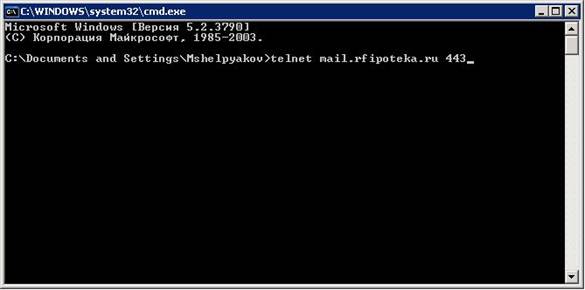
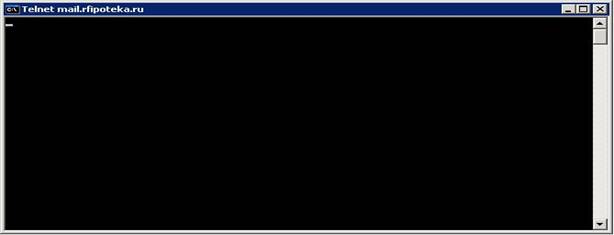
e. проверить доступность ресурса https://mail.rfipoteka.ru. Для этого необходимо набрать команду telnet mail. rfipoteka. ru 443. Если никаких сообщений об ошибке не будет, то результат положительный (сайт доступен).
2. Для подключения к системе необходимо открыть новое окно internet explorer.
3. В строке «адрес» ввести https://mail. rfipoteka. ru и нажать кнопку «переход».
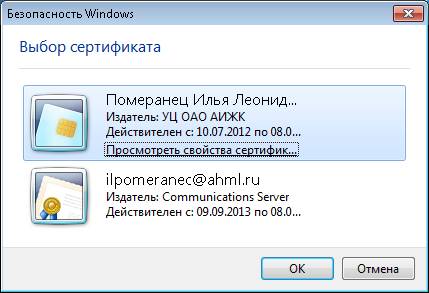
4. Появится окно запроса сертификата. Выберите ваш сертификат и нажмите кнопку «ок»
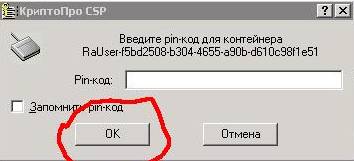
5. После этого появится окно для запроса пин-кода. Необходимо ввести пин-код для Вашего eToken и нажать кнопку «ок».
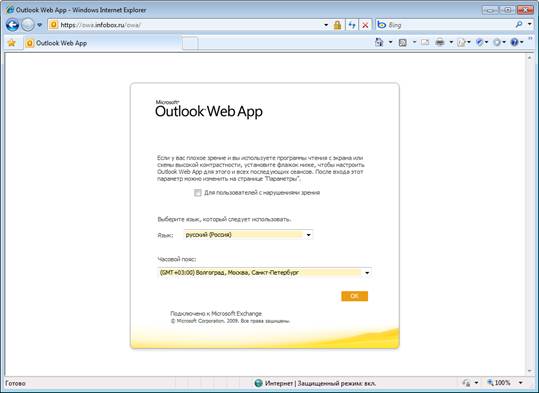
6. В следующем окне необходимо установить язык и часовой пояс, и нажать кнопку «ок» (данное окно появляется только при первом входе).
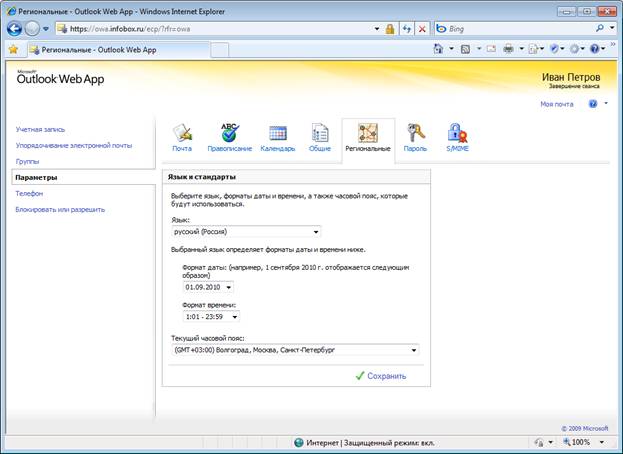
Однако, если впоследствии появится необходимость изменения языка веб-интерфейса или параметров отображения даты и времени, Вы всегда сможете это сделать в меню «Параметры» > «Параметры» > «Региональные» > «Язык и стандарты»:
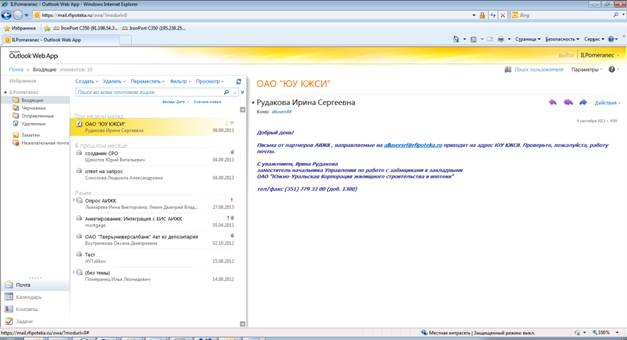
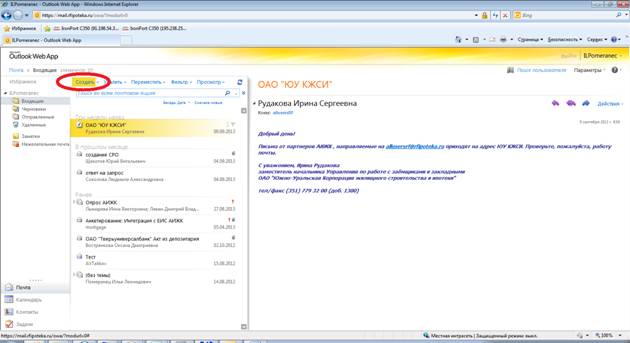
7. После этого появится основное рабочее окно Outlook Web App.
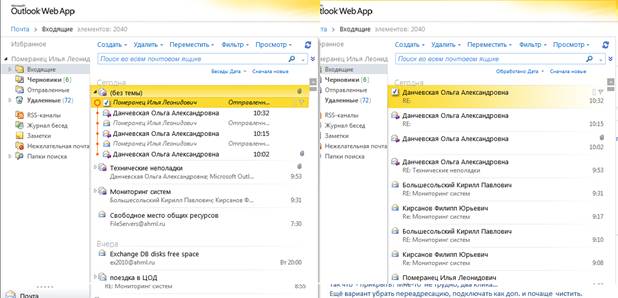
7.1. Для перехода к стандартному виду списка писем, (для отказа от режима представления «беседа» в котором письма группируются по единой теме) необходимо нажать кнопку «Просмотр»

и в появившемся окне снять галочку с пункта «Использовать беседы»

Вид почтового ящика с использованием «бесед» и без использования.
8. Для того, чтобы написать письмо необходимо нажать кнопку «создать».
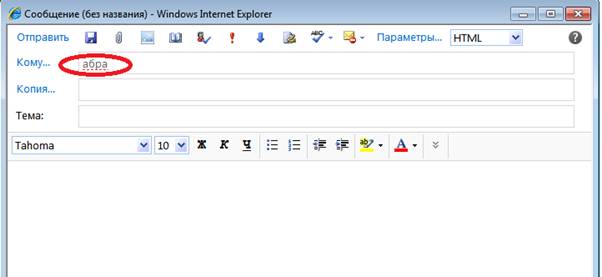
9. В появившемся окне необходимо в поле «кому» набрать первые 3-4 буквы фамилии адресата и нажать ctrl+k. После нажатия данных клавиш произойдет автозаполнение поля «кому» (если адресат есть в адресной книги).
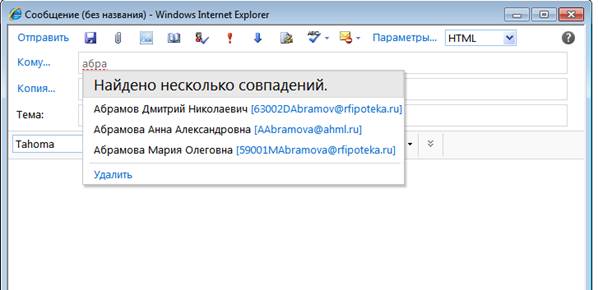
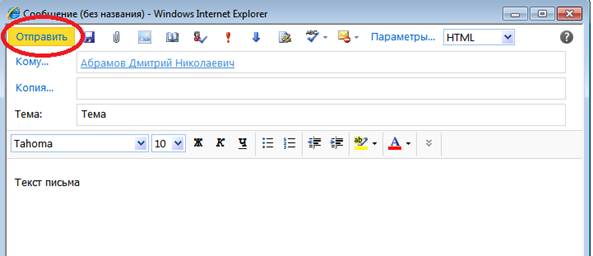
10. После этого необходимо заполнить поле «тема» и непосредственно тело письма. Затем нажать кнопку «отправить».
Если Вы не имеете точных данных об адресате (ФИО, почтовый адрес), а письмо партнеру отправить необходимо, тогда нужно выполнить следующие действия:
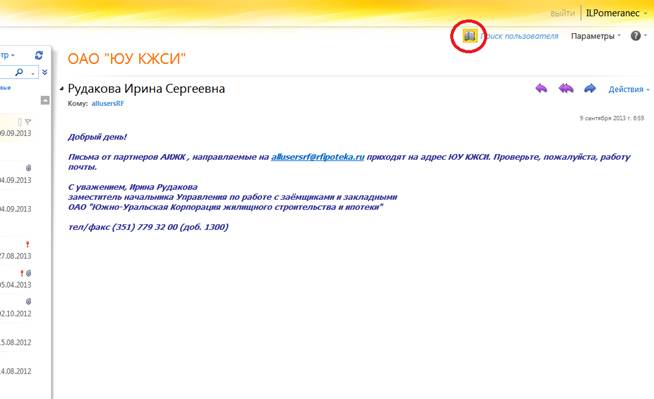
1. Войдите в почтовую систему и в основном рабочем окне нажмите кнопку «адресная книга».
2. В появившемся окне глобальной адресной книги нужно найти необходимого адресата. 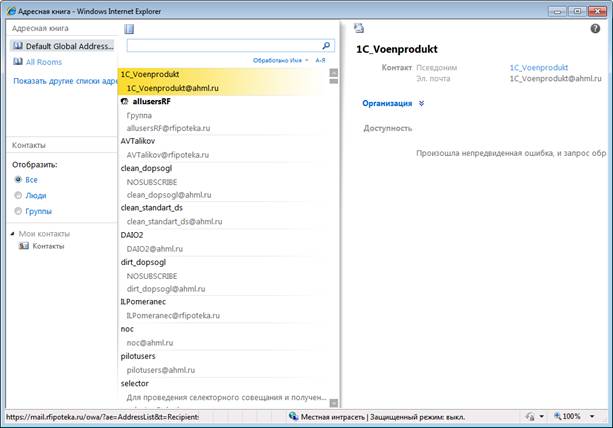
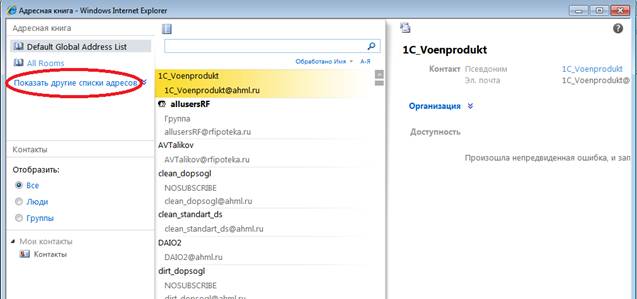
3. Также для удобства можно открыть все списки адресов. Для этого необходимо нажать ссылку «Показать другие списки адресов».
4. В верхней части окна адресной книги необходимо нажать кнопку создания сообщения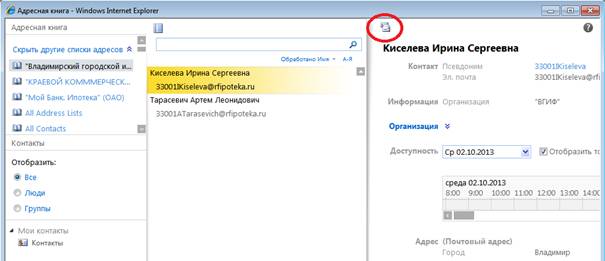
5. После этого появится окно создания сообщения. В данном окне поле «кому» будет уже заполнено. Необходимо заполнить только поле «тема» и составить текст письма. Для отправки сообщения нажать кнопку «отправить».
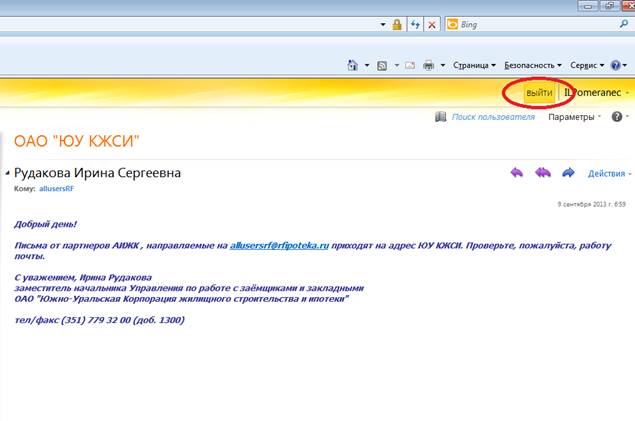
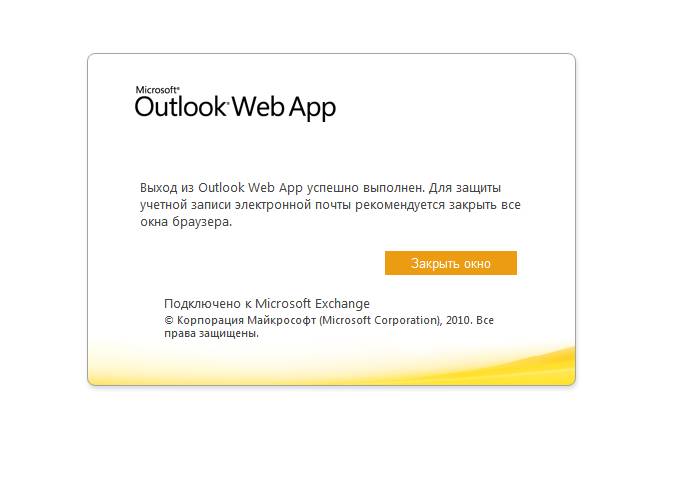
Для завершения работы с системой закрытой электронной почты необходимо нажать кнопку «завершения сеанса». А затем в появившемся окне нажать кнопку «закрыть окно».
При работе с системой закрытой электронной почты необходимо помнить следующее:
1. Почтовое сообщение может быть отправлено только адресатам, находящимся в доменах rfipoteka.ru, afhc.ru, ahml.ru.
2. Максимальный объем почтового ящика составляет 2ГБ.
3. Максимальный размер почтового сообщения 15 МБ.
4. По всем техническим вопросам обращаться в техническую поддержку по адресу *****@***ru.
