


Партнерка на США и Канаду по недвижимости, выплаты в крипто
- 30% recurring commission
- Выплаты в USDT
- Вывод каждую неделю
- Комиссия до 5 лет за каждого referral
Работа со списком как с базой данных
В Excel можно работать с однотабличными базами данных, представленными в виде списка. В БД хранится информация об однотипных объектах.
Например:
о библиотечные карточки о книгах;
о читательские билеты;
о школьный журнал;
о листы по контрольной неделе.
фамилия | имя | алгебра | геометрия | информатика |
Березин | Антон | 5 | 4 | 3 |
Курлинёва | Анастасия | 4 | 5 | 4 |
Каждая строчка в таблице несёт информацию об одном объекте и называется записью. Заголовки колонок – это имена полей, т. е. названия свойств или параметров объекта. Запись состоит из отдельных значений полей.
Список – набор строк таблицы, содержащий связанные данные (т. е. относящиеся к одному объекту). Признаки правильного списка: первая строка содержит имена полей; в списке не должно быть пустых строк и пустых столбцов. Это необходимо для автоматической идентификации списка при обработке. Все возможные действия со списком можно выполнить через меню Данные.
Операции со списком
1. Сортировка (расположение записей в определённом порядке). Например, отсортировать по номеру группы (убыванию, возрастанию), а затем по фамилии (в прямом или обратном порядке алфавита).
2. Фильтрация – отбор записей, отвечающих определённым условиям.
3.  Фильтр Автофильтр – возле каждого столбца появляется стрелка (треугольник вниз), т. е. каждое поле превращается в раскрывающийся список. Из него можно выбрать, например, конкретное значение или поставить условие на значение.
a) Для числовых данных условие может быть: равно, не равно, больше или равно, меньше и т. д.
b) 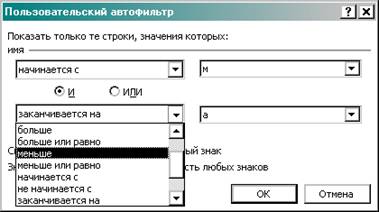 Для текстовых значений: начинается с, не начинается с, заканчивается на, не заканчивается на, содержит, не содержит.
c) 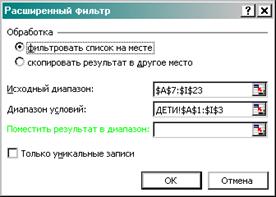 Условий может быть два, причём они могут быть соединены логическим И или логическим ИЛИ.
d) Когда на поле наложено условие, цвет стрелки-списка меняется.
4. Расширенный фильтр даёт возможность включить более двух условий для одного поля, а также условие ИЛИ для разных полей.
5. Пример: найдем мальчиков или высоких (>168) девочек. На рисунке – результат фильтрации.
6. 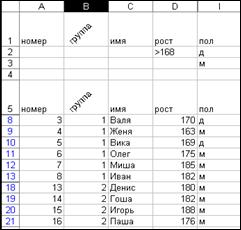 Схема работы с расширенным фильтром:
a) Вставить строки в верхнюю часть таблицы (5-6 строк).
b) Строку с названием полей скопировать в первую строку. Это будет диапазон условий.
c) Записать условия: условия в строке соединяются логическим И, строки между собой – логическим ИЛИ.
7. Для восстановления списка – Фильтр Отобразить всё
8. Итоги (по группам)
a) Необходимо определить группы. Какие могут быть группы? Например: мальчики и девочки, «отличники» и прочие, городские и сельские и т. д.
b) Итоги – это среднее, сумма, количество значений в группах и т. д.
c) По каким полям имеет смысл подводить итоги? По тем, значения которых дискретны и число их относительно невелико. Например, по росту нет смысла группировать, если записей 50, а различных значений роста 30.
d) 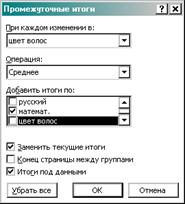 Прежде чем перейти к команде Итоги, необходимо сортировать список по полю, по значениям которого определяются группы.
e) В диалоговом окне надо определить:
e. i. при изменении значений какого поля считать итоги;
e. ii. Операцию (сумма, максимум, минимум, произведение и т. д.);
e. iii. по какому полю итог.
Пример: группы по цвету волос, средняя оценка по математике. Будут подведены итоги по группам и по списку в целом.
Можно свернуть информацию и увидеть только итоги (без данных).
9. Проверка – даёт возможность следить за вводом данных, чтобы не допустить случайных ошибок:
a) Для текста можно использовать шаблон или ограничить длину слова.
b) Для числовых значений установить диапазон.
c) Задать сообщение об ошибке.
d) Установить сообщение-подсказку об ограничениях ввода.
10. Сводные таблицы (мы ограничимся данными в списке Excel, не рассматривая внешние).
11. 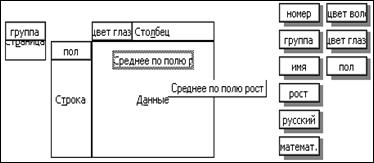 Сводные таблицы предназначены для обобщения данных. Например, если у нас есть два поля, значения которых дискретны и принадлежат определённому диапазону (группа и место жительства). Фактически мы вновь создаём группы, но уже по значению двух (как минимум) свойств. Значения расположены в заголовках столбцов и в заголовках строк в таблице, а на перекрёстке значений – итог.
12. По команде Сводная таблица подключается мастер, который по шагам ведёт нас к решению поставленной задачи.
1-й. На какой основе создаём список.
2-й. Указать диапазон исходных данных.
3-й. Создать МАКЕТ, т. е. «перетащить»:
a) поле на область Столбец;
b) поле на область Строка;
c) поле на область Данные;
d) двойной щелчок открывает окно, где можно установить функцию (формат и т. д.);
e) 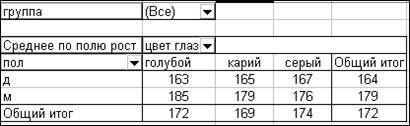 расположить список на отдельном листе или на этом в определённом диапазоне.
Работа со сводными таблицами очень богата. Мы привели лишь простейший из возможных вариантов. Во-первых, полей может быть больше 3-х, во-вторых, с уже готовой сводной таблицей можно работать с помощью панели Сводные таблицы.
