


Партнерка на США и Канаду по недвижимости, выплаты в крипто
- 30% recurring commission
- Выплаты в USDT
- Вывод каждую неделю
- Комиссия до 5 лет за каждого referral
ПК Trace Reports. АИС ЦУП. УАД СО. Руководство администратора
Регистрация исходных данных и настроек по автоматизации рабочего места диспетчера для осуществления мониторинга сезонного содержания объектов
 |
Введение
Руководство содержит описание правил регистрации справочных данных и настроек по автоматизации рабочего места диспетчера для осуществления мониторинга сезонного содержания объектов.
Содержание
Введение 1
Содержание 1
Методика ввода исходных данных и настроек 2
Порядок действий по вводу исходных данных и настроек 2
Получение фото и видеоинформации с механизмов подрядчика 2
Получение фото с механизмов подрядчика 2
Получение фото и видеоинформации с механизмов подрядчика 3
Автоматизация рассылки и формирования заданий подрядчикам 4
Задание реквизитов для отправки уведомлений на SMTP – сервер 4
Указание директории для сохранения файлов 5
Задание организаций исполнителей подрядных работ 5
Указание e-mail организаций исполнителей подрядных работ 6
Задание возможности автоматического формирования заданий подрядчикам 7
Автоматическое оповещение диспетчера 8
Автоматическое обновление информации на карте 8
Методика ввода исходных данных и настроек
Используемые модули и файлы:
· модуль ПК Trace Reports «Редактор бортовых комплектов».
· модуль ПК Trace Reports «Путевые отчеты АИС ЦУП».
· модуль ПК Trace Reports «АРМ».
· модуль ПК Trace Reports «Конфигуратор».
Автоматизация рабочего места диспетчера по осуществлению мониторинга сезонного содержания объектов состоит из возможностей:
· получения фото и видеоинформации с механизмов подрядчика.
· автоматизации рассылки и формирования заданий подрядчикам.
· автоматического оповещения диспетчера по:
· изменению погодных условий.
· обнаружению ошибок настройки навигационных терминалов.
· обнаружению имитаций работы и дубликатов механизмов подрядчика.
· автоматического обновления информации на карте по погодным условиям и степени фактического выполнения работ подрядчиком по содержанию объектов.
Порядок действий по вводу исходных данных и настроек
Порядок действий состоит из перечня правил регистрации исходных данных и настроек по автоматизации рабочего места диспетчера для осуществления мониторинга сезонного содержания объектов и содержит описание функционала модулей, используемого в рамках поставленной задачи.
Получение фото и видеоинформации с механизмов подрядчика
Для осуществления возможности получения диспетчером фото и видеоинформации с механизмов подрядчика, необходимо выполнить соответствующие настройки:
· в модуле ПК Trace Reports «Редактор бортовых комплектов», при наличии у механизмов подрядчиков фотокамеры, для возможности получения фото.
· в модуле ПК Trace Reports «АРМ», при наличии у механизмов подрядчика видеокамеры, для возможности получения фото и видеоинформации.
Получение фото с механизмов подрядчика
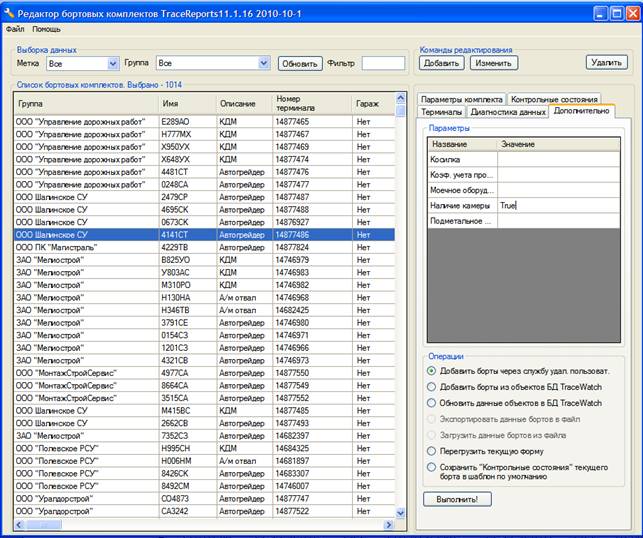
При наличии у механизма подрядчика фотокамеры производится настройка в модуле ПК «Редактор бортовых комплектов» на закладке «Дополнительно», с привязкой к определенному транспортному средству (борту).
Список доступных параметров на закладке «Дополнительно» определяется настройкой, выполняемой в модуле ПК Trace Reports «Конфигуратор», описание правил работы в модуле приведено в соответствующем руководстве.
Чтобы зарегистрировать настройку, необходимо выполнить следующие действия:
1. Определите транспортное средство (борт) для которого необходимо зарегистрировать наличие фотокамеры. Для этого в блоке «Список бортовых комплектов» установите курсор на строку с данными выбранного транспортного средства.
2. Перейдите на закладку «Дополнительно», внешний вид которой представлен ниже.
3. Зарегистрируйте данные о наличии фотокамеры. Для этого в указанной выше форме для значения «Наличие камеры» укажите значение – True.
4. 
Получение фото и видеоинформации с механизмов подрядчика
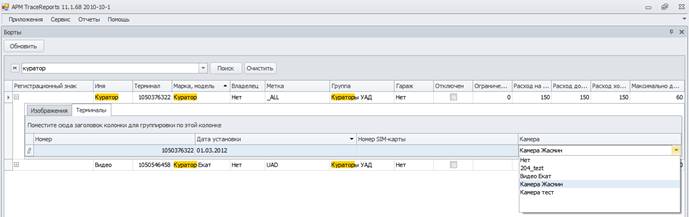
При наличии у механизма подрядчика видеокамеры производится настройка в модуле ПК «АРМ» в справочнике бортов.
Чтобы зарегистрировать настройку, необходимо выполнить следующие действия:
1. Откройте справочник бортов.
2. Выведите на экран список бортов. Для этого в форме справочника нажмите кнопку «Обновить».
3. Выберите борт, для которого необходимо указать наличие видеокамеры. Для этого в указанной выше форме справочника установите курсор на строку с реквизитами борта.
4. Откройте форму для ввода дополнительных атрибутов. Для этого в выбранной строке справочнике нажмите кнопку +.
5. Перейдите на закладку «Терминалы».
6. Укажите наличие видеокамеры на механизме подрядчика. Для этого в указанной выше форме справочника выполните следующие действия:
· Нажмите кнопку «Редактировать». Поля формы станут доступны для внесения изменений.
· Заполните колонку «Камера» путем выбора значения из справочника видеокамер.
·  Нажмите кнопку «Завершить редактирование».
При необходимости повторите указанные выше действия для других бортов.
Автоматизация рассылки и формирования заданий подрядчикам
Для осуществления возможности рассылки и автоматического формирования диспетчером заданий подрядчикам, необходимо выполнить соответствующие настройки:
· задать реквизиты для отправки уведомлений на SMTP – сервер.
· указать директорию для сохранения файлов, формируемых подрядчикам заданий.
· задать по каждому контракту организацию исполнителя подрядных работ.
· указать e-mail организаций исполнителей подрядных работ, для получения заданий.
· задать возможность автоматического формирования заданий подрядчикам.
Задание реквизитов для отправки уведомлений на SMTP – сервер
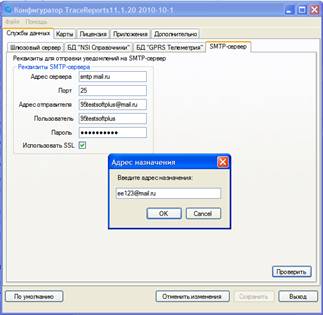
Задание реквизитов для отправки уведомлений на SMTP – сервер производится в модуле ПК Trace Reports «Конфигуратор» на закладке «SMTP – сервер», на локальной машине диспетчера.
 Чтобы зарегистрировать реквизиты, необходимо выполнить следующие действия:
1. Зарегистрируйте реквизиты для отправки уведомлений на SMTP – сервер. Для этого заполните соответствующие поля на закладке «SMTP – сервер».
2. Проверьте корректность отправки уведомлений. Для этого нажмите кнопку «Проверить» на закладке «SMTP – сервер». На экран будет выведено окно для задания e-mail получателя уведомления.
3. Задайте e-mail получателя уведомления для проверки корректности отправки.
4. Отправьте сообщение. Для этого в указанном выше окне нажмите кнопку «ОК».
 После успешной отправки уведомления, на указанный пользователем e-mail на экран будет выведено сообщение «Сообщение отправлено успешно. Проверьте почтовый ящик адресата».
Указание директории для сохранения файлов
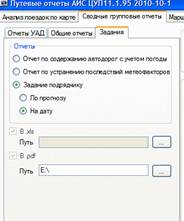
Указание директории для сохранения файлов, формируемых подрядчикам заданий, производится в модуле ПК Trace Reports «Путевые отчеты АИС ЦУП» на закладке «Сводные групповые отчеты».
Чтобы указать директорию для сохранения файлов, необходимо выполнить следующие действия:
1. В крайнем левом блоке закладки «Сводные групповые отчеты» выберите закладку «Задания».
2. Укажите директорию для сохранения файлов, формируемых подрядчикам заданий. Для этого на закладке «Задания» заполните поле «Путь» для формата pdf.
Задание организаций исполнителей подрядных работ
Задание организации исполнителя подрядных работ по определенному контракту производится в модуле ПК Trace Reports «Путевые отчеты АИС ЦУП» на закладке «Маршрутные задания».
Чтобы задать организацию исполнителя подрядных работ, необходимо выполнить следующие действия:
1. Выведите на экран список контрактов. Для этого в блоке «Справочник Маршруты» закладки «Маршрутные задания» нажмите кнопку «Обновить».
2. Выберите контракт для задания организации исполнителя подрядных работ. Для этого в указанном выше блоке установите курсор на строку с реквизитами необходимого контракта.
3. Задайте организацию исполнителя подрядных работ в рамках выбранного контракта. Для этого в указанном выше блоке выполните следующие действия:
· Нажмите кнопку «Добавить». Поля блока станут доступны для внесения изменений.
· 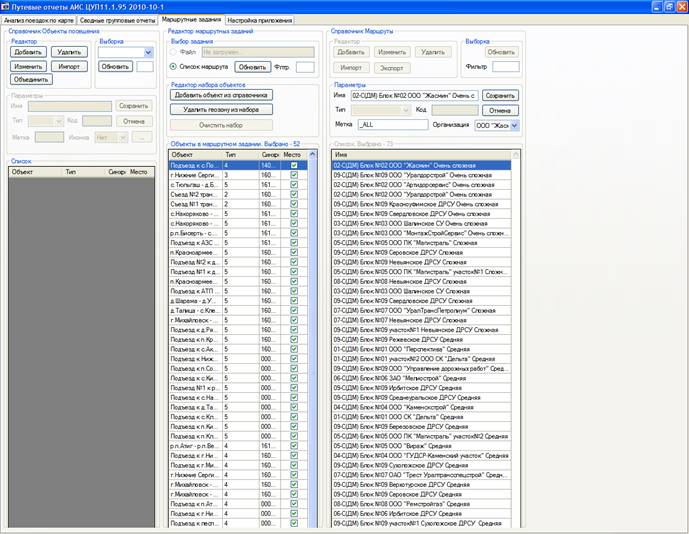 Заполните поле «Организация» наименованием организации исполнителя подрядных работ в рамках текущего контракта. Поле заполняется путем выбора значения из справочника организаций.
· Нажмите кнопку «Сохранить».
При необходимости повторите указанные выше действия для других контрактов.
Указание e-mail организаций исполнителей подрядных работ
Указание e-mail организации исполнителя подрядных работ для отправки заданий производится в модуле ПК Trace Reports «АРМ» в справочнике организаций.
Чтобы указать e-mail организации исполнителя подрядных работ, необходимо выполнить следующие действия:
1. Откройте справочник организаций.
2. Выведите на экран список организаций. Для этого в форме справочника нажмите кнопку «Обновить».
3. Выберите организацию, для которой необходимо указать e-mail. Для этого в указанной выше форме справочника на строку с реквизитами организации установите курсор.
4. Укажите e-mail организации исполнителя подрядных работ. Для этого в указанной выше форме справочника выполните следующие действия:
· Нажмите кнопку «Редактировать». Поля формы станут доступны для внесения изменений.
·  Заполните колонку «Email» для выбранной организации.
· Нажмите кнопку «Завершить редактирование».
При необходимости повторите указанные выше действия для других организаций.
Задание возможности автоматического формирования заданий подрядчикам
Формирование заданий подрядчикам может производиться:
· диспетчером.
· автоматически.
Для автоматического формирования заданий подрядчикам необходимо выполнить соответствующую настройку в модуле ПК Trace Reports «Путевые отчеты».
Настройка производится на закладке «Настройка приложения» в блоке «Автоматический запуск задания подрядчику».
Чтобы задать возможность автоматического формирования заданий подрядчикам, необходимо выполнить следующие действия:
1. Укажите время ежедневного автоматического формирования заданий подрядчикам. Для этого в указанном выше блоке заполните поле «Время запуска».
2. Задайте возможность автоматического формирования заданий подрядчикам. Для этого в указанном выше блоке установите флажок в поле «Включить».
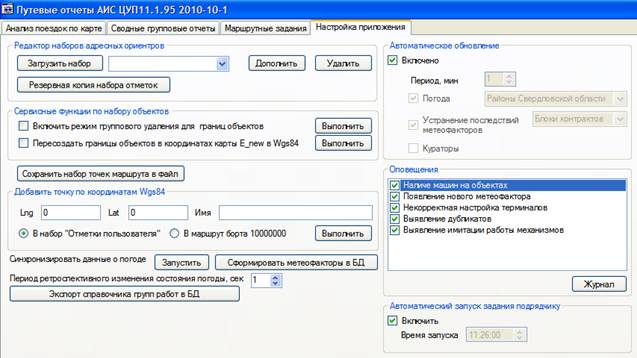
Ежедневно в указанное время будут автоматически формироваться задания подрядчикам. Просмотр файлов осуществляется в директории, заданной для хранения, описание действий приведено выше.
Автоматическое оповещение диспетчера
Просмотр данных по изменению погодных условий, ошибкам настройки навигационных терминалов, имитации работы и дубликатов механизмов подрядчика может производиться:
· диспетчером.
· автоматически.
Для автоматического оповещения диспетчера о возникновении перечисленных выше проблем необходимо выполнить соответствующую настройку в модуле ПК Trace Reports «Путевые отчеты».
Настройка производится на закладке «Настройка приложения» в блоке «Оповещения», внешний вид блока представлен на странице 7 текущего руководства.
Чтобы задать возможность автоматического оповещения диспетчера, необходимо установить флажки в соответствующих полях блока.
Автоматическое обновление информации на карте
Возможность автоматического обновления информации на карте по погодным условиям и степени фактического выполнения работ подрядчиком по содержанию объектов производится в модуле ПК Trace Reports «Путевые отчеты».
Настройка производится на закладке «Настройка приложения» в блоке «Автоматическое обновление», внешний вид блока представлен на странице 7 текущего руководства.
Чтобы задать возможность автоматического обновления информации на карте по погодным условиям и степени фактического выполнения работ подрядчиком по содержанию объектов, необходимо выполнить следующие действия:
1. Укажите периодичность обновления данных в минутах. Для этого в указанном выше блоке заполните поле «Период, мин».
2. Задайте тип данных, которые необходимо обновлять. Для этого в указанном выше блоке установите флажок в необходимых полях и задайте следующие параметры:
· Погода. При выборе этих данных укажите значение «Районы Свердловской области».
· Устранение последствий метеофакторов». При выборе этих данных укажите значение «Блоки контрактов» или реквизиты определенного контракта.
3. Задайте возможность автоматического обновления данных. Для этого в указанном выше блоке установите флажок в поле «Включить».
01.10.2012
