


Партнерка на США и Канаду по недвижимости, выплаты в крипто
- 30% recurring commission
- Выплаты в USDT
- Вывод каждую неделю
- Комиссия до 5 лет за каждого referral
ПК Trace Reports. НКТ. Методики
Контроль заправок, сливов и выявление фактов хищения топлива
 |
Введение
Методика содержит описание правил проверки фактических и заявленных данных по объему, времени, месту заправок и выявлению сливов и недоливов топлива.
Содержание
Введение 1
Содержание 1
Методика 2
Порядок действий 3
Проверка соответствия фактических данных о заправках предоставленным документам 3
Выявление возможных причин несоответствия фактических данных предоставленным документам 4
Контроль сливов топлива 5
Контроль периодов превышения эксплуатационной нормы расхода топлива (сливы через обратку) 6
Методика
Используемые модули:
· модуль ПК Trace Reports «Путевые отчеты».
· модуль ПК Trace Reports «Контроль топлива».
Для проверки фактических и заявленных данных по объему, времени, месту заправок и выявлению сливов и недоливов топлива, необходимо:
· настроенное автоматизированное рабочее место (АРМ). В случае неисправности или невозможности выполнения указанных в руководстве действий, необходимо обратиться к системному администратору.
Для проверки фактических и заявленных данных по объему, времени, месту заправок и выявлению сливов и недоливов топлива, пользователь выполняет следующие действия:
· собирает документы, подтверждающие заправки (чеки с АЗС).
· проверяет соответствие фактических данных о заправках предоставленным документам. Порядок действий приведен ниже.
При несоответствии фактических данных предоставленным документам выявляет возможные причины. Порядок действий приведен ниже.
Кроме того, при необходимости можно проконтролировать наличие:
· сливов топлива. Порядок действий приведен ниже.
· периодов превышения эксплуатационной нормы расхода топлива (сливы через обратку). Порядок действий приведен ниже.
Порядок действий
Порядок действий состоит из правил проверки фактических и заявленных данных по объему, времени, месту заправок и выявлению сливов и недоливов топлива и содержит описание функционала модулей, используемого в рамках поставленной задачи.
Проверка соответствия фактических данных о заправках предоставленным документам
Проверка соответствия фактических данных о заправках, предоставленным документам, производится в модуле ПК Trace Reports «Путевые отчеты» на закладке «Анализ поездок по карте».
Чтобы произвести поверку соответствия фактических данных о заправках, предоставленным документам, пользователю необходимо выполнить следующие действия:
1. Загрузите историю поездки транспортного средства за необходимый период. Для этого в указанной выше форме выполните следующие действия:
· укажите транспортное средство, данные по которому необходимо получить. Для этого заполните поле «Борт».
· задайте период, данные за который необходимо получить. Для этого в блоке «История» укажите выбранный период, в соответствующих полях.
· загрузите историю транспортного средства. Для этого нажмите кнопку «Загрузить».
2. Выведите на экран данные о заправках. Для этого, после окончания работы процедуры загрузки истории транспортного средства, перейдите на закладку «Заправки».
3. Сведите данные о фактических заправках с данными предоставленных документов. Для этого заполните строки, указанной ниже таблицы.
Пример таблицы.
Заправки *465** Лиаз (1050137611) за период с 22.05.2012 0:00:01 по 22.05.2012 23:59:59
по данным модуля «Путевые отчеты» | по данным АЗС | результат | |||||
начало | время периода | объем | место | дата и время | объем | место | |
22.05.12 7:14 | 00:11:12 | 98,5 | Дачная, 3 (1,45 км) | 22.05.12 7:22 | 100 | ГПН – 401 Дачная,3 | соотв-вует |
22.05.12 7:14 | 00:11:12 | 98,5 | Дачная, 3 (1,45 км) | 22.05.12 7:22 | 150 | ГПН – 401 Дачная,3 | подозрение на слив |
22.05.12 7:14 | 00:11:12 | 98,5 | Дачная, 3 (1,45 км) | 22.05.12 7:50 | 100 | ГПН – 300 Дачная, 99 | подозрение на заправку вне заправочной станции |
22.05.12 7:14 | 00:11:12 | 98,5 | Дачная, 3 (1,45 км) | 22.05.12 7:22 | 90 | ГПН – 401 Дачная,3 | подозрение на недолив |
Выявление возможных причин несоответствия фактических данных предоставленным документам
Выявление возможных причин несоответствия фактических данных предоставленным документам производится при возникновении вопросов, к какому – либо из отчетных документов (чеку АЗС). Выявление возможных причин несоответствия фактических данных предоставленным документам производится в модулях ПК Trace Reports:
· «Путевые отчеты» на закладке «Анализ поездок по карте».
· «Контроль топлива» на закладке «Анализ данных» => «Отчеты».
При анализе данных соответствующих отчетов ПК Trace Reports и предоставленных отчетных документов (чеки АЗС), возможно выявление следующих причин несоответствия:
· отсутствие заправки, несмотря на предоставленные отчетные документы.
· недолив.
· заправки вне заправочных станций.
Чтобы выявить возможные причины несоответствия фактических данных предоставленным документам, пользователю необходимо выполнить следующие действия:
1. Загрузите историю поездки транспортного средства за необходимый период. Для этого модуле в ПК Trace Reports «Путевые отчеты» на закладке «Анализ поездок по карте», выполните следующие действия:
· укажите транспортное средство, данные по которому необходимо получить. Для этого заполните поле «Борт».
· задайте период, данные за который необходимо получить. Для этого в блоке «История» укажите выбранный период, в соответствующих полях.
· загрузите историю транспортного средства. Для этого нажмите кнопку «Загрузить».
2. Выведите на экран данные о стоянках транспортного средства. Для этого, после окончания работы процедуры загрузки истории транспортного средства, перейдите на закладку «Стоянки».
3. Сформируйте отчет «Отчет по датчику уровня топлива». Для этого в модуле ПК Trace Reports «Контроль топлива» на закладке «Анализ данных» => «Отчеты», выполните следующие действия:
· укажите транспортное средство, данные по которому необходимо получить. Для этого в блоке «Выборка данных», в списке транспортных средств установите курсор на выбранную строку.
· задайте период, данные за который необходимо получить. Для этого в блоке «Период анализа» укажите период, в полях «Начало» и «Конец»
· установите параметры отчеты. Для этого на закладке «Отчеты» установите флажки в строках с необходимыми показателями.
· сформируйте отчет. Для этого в указанной выше форме нажмите кнопку «построить набор отчетов».
4. Сведите полученные данные о фактических заправках с данными предоставленных документов. Для этого заполните строки, указанной ниже таблицы.
Пример таблицы.
показатели | по данным АЗС | по данным модуля «Контроль топлива» | по данным модуля «Путевые отчеты» | результат |
№ АЗС | ГПН - 301 | - | - | - |
адрес заправки | 16 км. Режевского тракта | наименование ориентира остановки на местности пос. Буланаш | место стоянки пос. Буланаш | по данным АЗС адрес стоянки не соответствует фактическим данным |
дата заправки | 16.05.2012 | начало остановки 16.05.2012 15:00 | начало стоянки 16.05 15:00 | соответствует |
время заправки | 14:10 | продолжительность остановки 0:15:20 | время периода стоянки 0:15:20 | по данным АЗС время стоянки не соответствует фактическим данным |
количество топлива | 200 | 195,5 | - | соответствует |
Итог: | Заправка производилась за пределами заправочной станции. Чек не является подлинным. |
Контроль сливов топлива
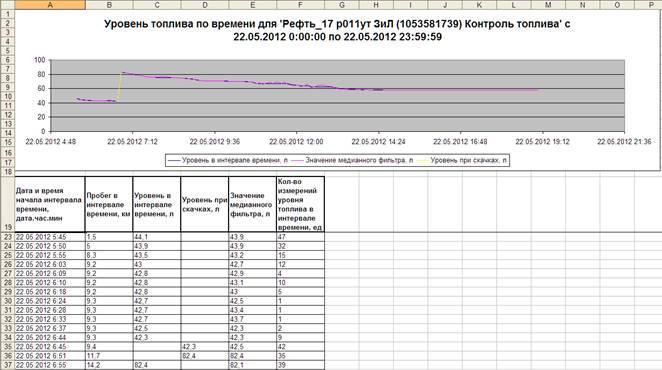
При наличии подозрения на сливы топлива, производится проверка, путем формирования соответствующего отчета в модуле ПК Trace Reports «Контроль топлива» на закладке «Анализ данных» => «Отчеты».
При анализе данных отчета, возможно выявление:
· сливов топлива.
Чтобы выявить сливы топлива, пользователю необходимо выполнить следующие действия:
1. Задайте параметры формирования отчета. Для этого выполните следующие действия:
· укажите транспортное средство, данные по которому необходимо получить. Для этого в блоке «Выборка данных», в списке транспортных средств установите курсор на выбранную строку.
· задайте период, данные за который необходимо получить. Для этого в блоке «Период анализа» укажите период, в полях «Начало» и «Конец»
· установите параметры отчеты. Для этого на закладке «Отчеты» установите флажки в строках с необходимыми показателями.
· сформируйте отчет. Для этого в указанной выше форме нажмите кнопку «построить набор отчетов».
2. Перейдите на закладку отчета «Уровень топлива».
3. Визуально проанализируйте данные отчета.
Контроль периодов превышения эксплуатационной нормы расхода топлива (сливы через обратку)
Корректный контроль превышения эксплуатационной нормы расхода топлива в ПК Trace Reports возможен:
· при наличии зарегистрированной в ПК Trace Reports эксплуатационной нормы расхода топлива на 100 км для транспортного средства. Регистрация производится в модуле ПК Trace Reports «Редактор бортовых комплектов».
· при соответствии, зарегистрированной эксплуатационной нормы расхода топлива на 100 км расчетной. При этом, необходимо учесть, что расчет эксплуатационной нормы расхода топлива на 100 км должен быть произведен согласно методики «Расчет эксплуатационной нормы расхода топлива на 100 км с максимальной точностью.
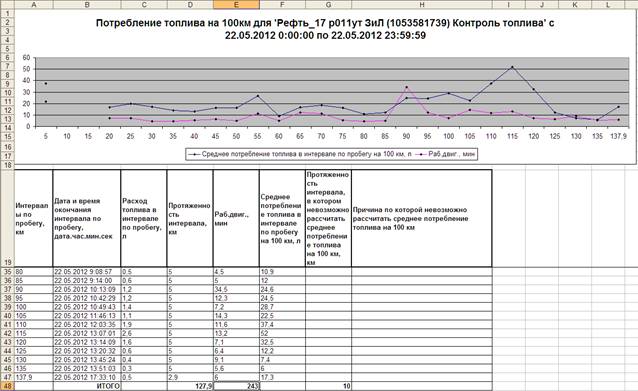
Контроль превышения эксплуатационной нормы расхода топлива производится в модуле ПК Trace Reports «Контроль топлива» на закладке «Анализ данных» => «Отчеты».
Чтобы выявить превышения эксплуатационной нормы расхода топлива, пользователю необходимо выполнить следующие действия:
1. Задайте параметры формирования отчета. Для этого выполните следующие действия:
· укажите транспортное средство, данные по которому необходимо получить. Для этого в блоке «Выборка данных», в списке транспортных средств установите курсор на выбранную строку.
· задайте период, данные за который необходимо получить. Для этого в блоке «Период анализа» укажите период, в полях «Начало» и «Конец».
· установите параметры отчеты. Для этого на закладке «Отчеты» установите флажки в строках с необходимыми показателями.
· сформируйте отчет. Для этого в указанной выше форме нажмите кнопку «построить набор отчетов».
2. Перейдите на закладку отчета «Потребление топлива».
3. Визуально проанализируйте данные отчета.
27.08.2013.
