

Партнерка на США и Канаду по недвижимости, выплаты в крипто
- 30% recurring commission
- Выплаты в USDT
- Вывод каждую неделю
- Комиссия до 5 лет за каждого referral
Задание 4 «Создание баннера в Image Ready»
Сегодня создадим анимированный баннер школы.
Подготовка изображений.
Для этого нужно создать изображения в любой программе и поместить в одну папку (стандартный размер баннера 480х60)
Я сделала 4 вот таких изображения:




Вот такие вот рисуночки.
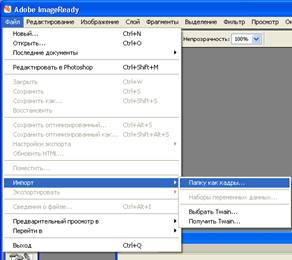
Теперь собственно программа, открываем, выбираем файл \ импорт \ папку как кадры, появляется первое изображение( для того чтобы увидеть изменение кадров выберите окно \ анимация)
Обращаем наши взоры на панель анимация:
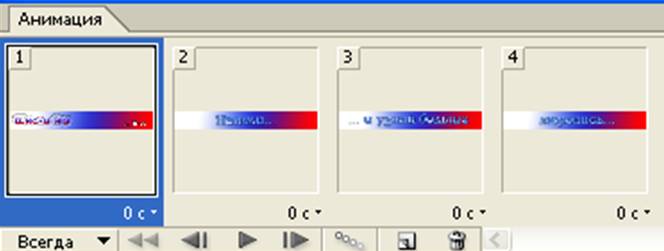
Всегда - анимация зациклена
Один раз – соответственно воспроизведение конечно.
Думаю про кнопки управления никому пояснять не надо, а вот про цифры по кадрами поясню это задержка изображения на кадре, т. е. если стоит 1 с., то данный кадр не меняться одну секунду (для баннеров 0,5 – 2,0 секунд, для рисунков 0.0 – 0.4 секунд смотри здесь и здесь)
Ставим у каждого кадра по 1 секунде смотрим:

Как видим качество достаточно хорошее, но для Интернет этот баннер слишком много занимает места (43,1 Кб), поэтому следующий шаг ОПТИМИЗАЦИЯ.
Открываем панель окно / оптимизация, появляется окно:
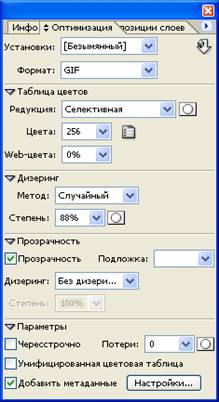
(желательно просматривать сразу два варианта как на картинке: 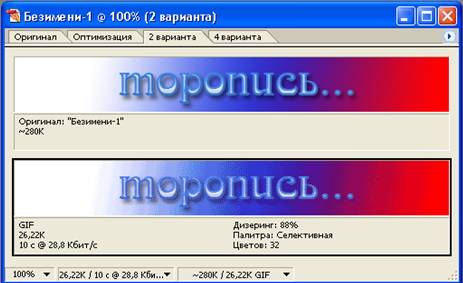 )
)
Выбираем сколько нужно цветов (остальное не трогать!!!) и сравниваем(здесь 16 цветов – качество для Веба неплохое):
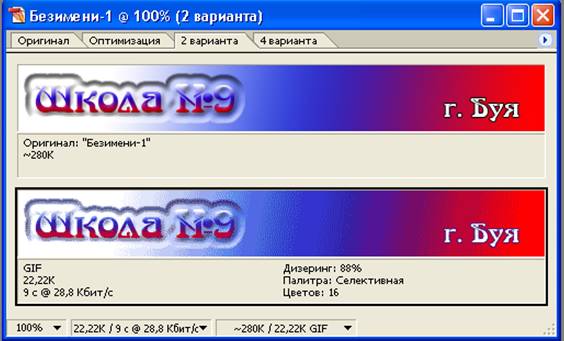
А здесь восемь:

А тут четыре:
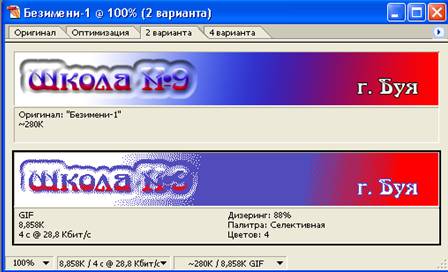
Как видите размер с уменьшением цветов тоже уменьшается, значительно облегчая сайты и увеличивая скорость загрузки.
Выбираем нужное количество цветов и сохраняем(тут что получилось у меня): файл / сохранить оптимизированный как…
Все!!! Готово!
