

Партнерка на США и Канаду по недвижимости, выплаты в крипто
- 30% recurring commission
- Выплаты в USDT
- Вывод каждую неделю
- Комиссия до 5 лет за каждого referral
Урок 1 - Задание 2
Создание XML-документ из задания 1 в программе XMLPad c проверкой структуры.
1. Открыть программу XMLPad
1.1. Перейти в Главное меню Windows (кнопка Пуск)
1.2. Выбрать пункт Программы
1.3. Выбрать пункт WMHelp XMLPad
1.4. Выбрать значок XMLPad
Примечание: Если такого пункта в Главном меню нет, можно попытаться найти указанную программу, она расположена в папке Program Files\WMHelp Software\WMHelp XmlPad в файле XMLPad. exe. После запуска программы появится окно, показанное на рис.2
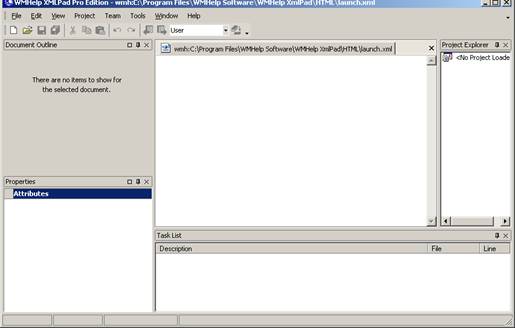
Рис. 2
2. Выбрать пункт меню File
2.1. В меню File выбрать пункт New.
2.2. выбрать XML Document в появившемся окне с шаблонами создаваемых файлов (рис. 3)
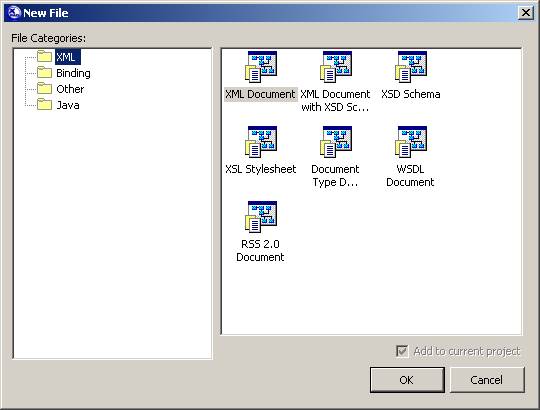
Рис. 3
После выбора указанного шаблона файлов, появится окно для указания дополнительных параметров файла, показанное на рис. 4
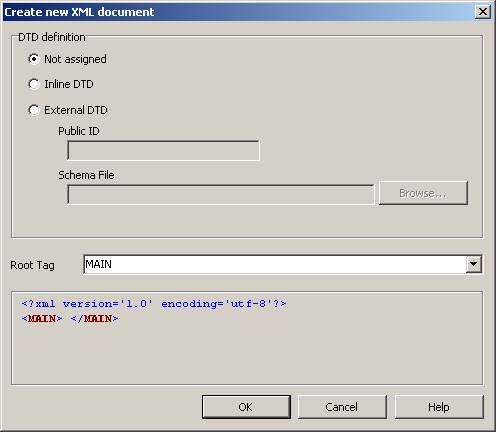
Рис. 4
3. Выбрать пункт Not assigned в разделе DTD definition
3.1. Указать MAIN в поле Root Tag
3.2. Нажать кнопку ОК.
Создаваемый документ будет иметь вид, показанный на рис. 5
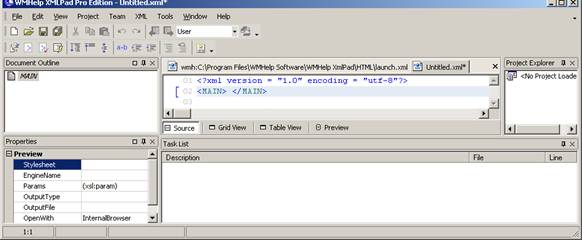
Рис. 5
4. Создание пролога документа
4.1. Изменение кодировки
4.1.1. Выбрать пункт меню File
4.1.2. Выбрать пункт Advanced Save Option
4.1.3. Указать кодировку согласно заданию – WINDOWS-1251
Вид окна с указанием кодировки показан на рис. 6
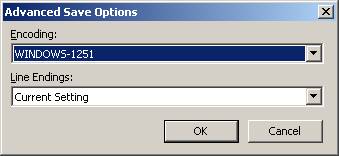
Рис. 6
Документ приобретет вид, показанный на рис. 7
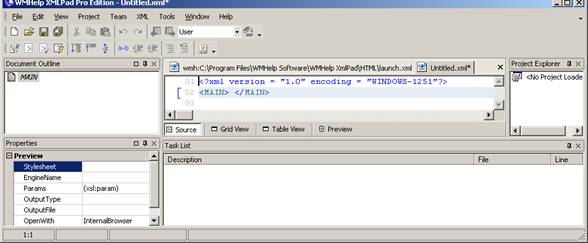
Рис. 7
4.2. Задание параметра standalone
4.2.1. Перейти в тексте документа на первую строку
4.2.2. Написать код: standalone=”yes”
Документ приобретет вид, показанный на рис. 8
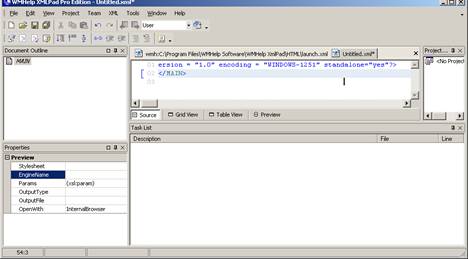
Рис. 8
5. Удалить строку 02 с пустым элементом MAIN
6. Ввести содержимое документа (разметку и текстовое содержание):
<TOVAR>
<NAIM>Бензин</NAIM>
<PRICE>20</PRICE>
</TOVAR>
Замечание: Конечный тег элементов проставляется автоматически (дополнительно вводить не требуется)
Документ должен принять вид, показанный на рис. 9
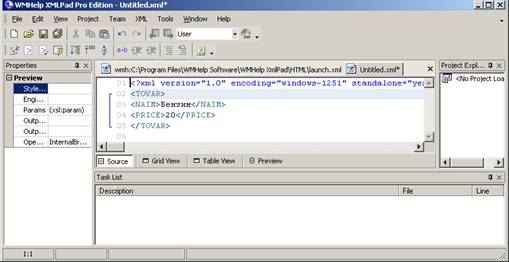
Рис. 9
7. Выполнить проверку структуры документа
7.1. Выбрать пункт меню XML
7.2. Выбрать пункт Validate
В случае правильно оформленного документа в окне Task List должна быть отображена одна строка с надписью No DTD for the document. как на рис. 10.
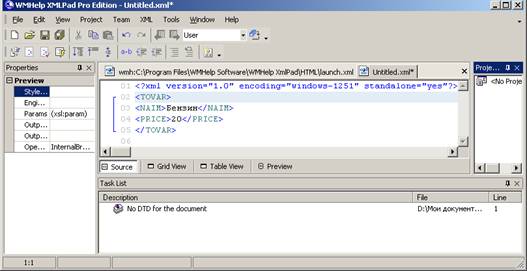
Рис. 10
8. Сохранить документ
8.1. Выбрать пункт меню File,
8.2. Выбрать пункт Save
8.3. Указать имя файла
8.4. Запомнить папку, в которую сохраняли документ
После сохранения имя файла появится в заголовке окна как на рис. 11
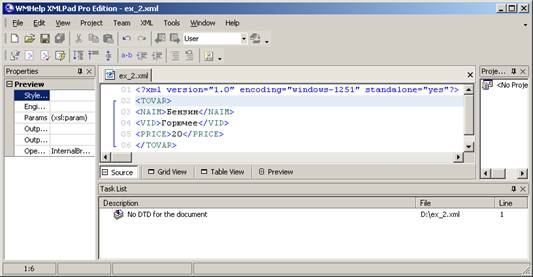
Рис. 11
