

Партнерка на США и Канаду по недвижимости, выплаты в крипто
- 30% recurring commission
- Выплаты в USDT
- Вывод каждую неделю
- Комиссия до 5 лет за каждого referral

Руководство
для ознакомления с
системой дистанционного обучения «Прометей»
Ø Поможет Вам составить представление о Системе дистанционного обучения «Прометей» (СДО)
Ø Поможет Вам правильно оформить заказ на обучение
Ø Поможет Вам на первых этапах обучения в СДО
Ø Расскажет Вам о требованиях к Вашему компьютеру для успешной работы с СДО
Ø Расскажет Вам, что и в какой последовательности необходимо сделать для зачисления на обучение
Ø Расскажет Вам о возможностях оплаты за обучение
Ø Расскажет Вам о структуре СДО
Ø кроме того, здесь Вы сможете найти информацию о том, к кому и по какому вопросу Вы обратиться
© Разработчик: Васильева СДО. Иркутск, Январь 2006г.
Использованы материалы разработчиков СДО «Прометей»
а/я 4336, Иркутск, Иркутская область, 664017
,
Содержание
1. Общая информация. 3
2. Заказ курсов. 4
3. Регистрация пользователя. 7
4. Оплата за обучение. 8
5. Зачисление на обучение. 9
6. Требования к компьютеру. 9
7. Начало обучения. 10
8. Структура СДО.. 13
9. Возможные неполадки и способы их устранения. 14
10. Контактная информация. 14
1. Общая информация
Дистанционное обучение является формой получения образования, при которой лучшие традиционные методы, средства и формы обучения сочетаются с применением компьютерных и телекоммуникационных технологий. Дистанционное обучение ориентировано на большие потоки обучаемых, поэтому залогом успеха является эффективное управление учебным процессом.
В настоящее время система дистанционного обучения "Прометей" используется различными учебными заведениями и корпорациями из России и стран СНГ. Интерфейс[1] переведен на несколько национальных языков, среди которых русский, украинский, казахский, узбекский (латиница и кириллица) и английский. Для сотрудников доступны русский, английский и украинский языки.
| ОБРАТИТЕ ВНИМАНИЕ |
1). Это новый, современный, доступный и эффективный способ получить знания. Если Вам не по душе и не по карману традиционные формы образования такие как, очное или заочное обучение, а для самообучения не хватает времени и сил, тогда ДО – то, что Вам нужно! 2). В нем Вы найдете все достоинства традиционных методов и с удовольствием отметите отсутствие их недостатков. К тому же, находясь в любой точке Иркутской области (или за ее пределами в рабочей командировке), Вы сможете учиться, не тратя времени и денег на дорогу. Вам будет достаточно лишь включить компьютер и выйти в Интернет. 3). Обмен информацией. Вы и Ваш преподаватель будете общаться, используя электронную почту, аудио - и видеоконференции, а так же различные программные, в том числе и мультимедийные приложения (с ними Вы познакомитесь в процессе обучения). Все эти современные средства позволят максимально использовать Ваш творческий потенциал, а так же Вашего преподавателя. 4). Слушатель может сам выбирать удобные для него время и интенсивность занятий. 5). Дистанционное обучение через Интернет используют многие зарубежные высшие учебные заведения и центры подготовки специалистов. Некоторые из них позволяют студенту пройти полный цикл обучения, сдать экзамены и получить сертификат или диплом, практически не вставая из-за своего домашнего компьютера |

В настоящее время в происходит внедрение СДО Прометей - это открытая корпоративная обучающая система, которая будет включать в себя более 90 электронных курсов, и охватывать все основные направления подготовки персонала.
Доступ к СДО, будет иметь каждый сотрудник компании со своего рабочего компьютера или из специально оборудованного класса.
Среди направлений дистанционного обучения:
Ø формирование управленческих навыков | Ø изучение иностранных языков |
Ø совершенствование технологических процессов | Ø повышение корпоративной культуры |
Кроме того, в настоящее время сотрудниками Учебного центра разработаны следующие курсы:
Ø Microsoft Excel 2000 (Для начинающих);
Ø Microsoft Project 2002 (Программа для управления проектами);
Ø Общетехнические (основы электротехники, материаловедение, чтение чертежей)
Ø Основы Интернета;
Ø Промышленная безопасность;
Ø Управление по целям;
Ø Черчение;
Ø Электротехника.
В дальнейшем список дистанционных курсов будет регулярно увеличиваться. Для общего развития, желающие могут изучить курс «Легенды и мифы древней Греции».
Все курсы будут проводиться в интерактивном формате и предполагают не только выполнение текущих и итоговых контрольных заданий, но и ведение активного учебного диалога с консультантами. В процессе обучения будет широко использоваться звук, анимация и видео.
Внедрение современной СДО реализуется на базе ННОУ «Учебный центр .
| Итак, подведем итог всему вышесказанному и отметим достоинства СДО для Вас, т. е. тех, кому не безразличен уровень развития собственного профессионализма: |
Ø Непрерывное обучение сотрудников без отрыва от производства
Ø Предельная простота освоения и эксплуатации;
Ø Невысокие требования, предъявляемые к ресурсам сервера СДО, клиентским компьютерам и к пропускной способности сети;
Ø Развитые средства контроля процесса обучения;
Ø Экономия средств за счет отсутствия командировок;
Ø Самостоятельная работа слушателей дневного обучения.
2. Заказ курсов
Теперь, когда Вы имеете общее представление о системе дистанционного обучения и желаете использовать уровень развития современных технологий, вы можете приступить к оформлению заказа.
Для оформления заказа Вам необходимо сделать следующее:
1) Зайти на страницу: http://ucenter. irkutskenergo. ru/
2) Из нескольких ссылок, представленных в открывшемся окне, Вам необходимо выбрать пункт «Открытая часть»
3) Теперь ваше окно разделено на две части: в левой части Вы можете увидеть 2 крупных блока (ЗАКАЗ и ВЫХОД)
4) В блок «ЗАКАЗ» входит 3 пункта (см. Рисунок 1):
Пункт | Возможности |
КУРСЫ | 1) можно ознакомиться с перечнем преподаваемых курсов; 2) можно ознакомиться с краткими сведениями о выбранном курсе (см. Рисунок 2) – для этого в графе свойства нажимаем на зеленую кнопку 3) нажатием зеленой кнопки 4) вернуться без изменений назад можно нажатием кнопки |
ПРОГРАММЫ ОБУЧЕНИЯ | Можно ознакомиться с программой обучения (см. Рисунок 3) и курсами, входящими в данную программу (см. Рисунок 4) |
ОФОРМИТЬ ЗАКАЗ | Выбрав данный пункт, Вы можете просмотреть всю «Корзину» (с заказанными курсами), в случае необходимости скорректировать ее и подтвердить заказ нажатием кнопки |

 можно добавить курс в «Корзину»
5) По умолчанию в правой (большей части) окна отображаются КУРСЫ, которые Учебный центр предлагает для изучения в системе дистанционного обучения.

Рисунок 1. СДО → Открытая часть → Курс

Рисунок 2. СДО → Открытая часть → Курс → Свойства

Рисунок 3. СДО → Открытая часть → Заказ → Программы обучения

Рисунок 4. СДО → Открытая часть → Заказ → Программы обучения Курсы

Рисунок 5. СДО → Открытая часть → Заказ → Оформить заказ
3. Регистрация пользователя
3.2 Общие положения
Подсистема регистрации предназначена для создания в системе новых объектов слушателей. Работа с подсистемой регистрации доступна организаторам и кандидатам.
Регистрация пользователя необходима для формирования в системе заказов пользователя. Если пользователь еще не зарегистрирован в системе, он может пройти регистрацию при оформлении заказа. Система опознает зарегистрированных пользователей и не требует повторной регистрации, что упрощает формирование и передачу заказа системе.
Потенциальный слушатель может быть также зарегистрирован организатором.
Чтобы пройти регистрацию, слушатель должен обязательно предоставить следующие сведения о себе:
1) уникальный идентификатор (логин);
2) пароль;
3) фамилию, имя, отчество;
4) адрес электронной почты;
5) образование;
6) дата рождения;
7) № и серия паспорта;
8) место работы и должность
9) телефон рабочий и домашний
К дополнительным (необязательным) данным относятся:
10) фотография (в электронном виде);
11) сотовый телефон
12) произвольная дополнительная информация (примечание);
13) любые дополнительные атрибуты, созданные администратором системы.
На этапе регистрации дополнительные сведения о кандидате может ввести только организатор. Вместе с доступом к системе потенциальный слушатель получает возможность править свои персональные данные и вносить дополнительные сведения.
3.3 Функционирование подсистемы
Подсистема предоставляет кандидатам и организаторам возможность создавать объект слушателя в системе. Кандидат становится слушателем, когда организатор зачисляет его в одну из групп.
Подсистема регистрации доступна из открытой части интерфейса системы, а также в интерфейсе организатора.
Для внесения и изменения персональных данных пользователя разработаны простые формы (см. Рисунок 6).
Информация, набранная организатором или кандидатом, сохраняется в базе данных системы.
Чтобы объект слушателя стал активным в системе, слушатель должен заказать (если еще не сделал этого) курсы или программу обучения. При необходимости заказ создается организатором.
Персональные данные, внесенные на этапе регистрации, доступны для правки организаторам или слушателям. Правка выполняется средствами пользовательского интерфейса.
Для работы с учебным комплексом посредством пользовательского интерфейса необходимо получить от организатора регистрационный идентификатор (логин), пароль доступа, а также адрес сервера СДО «Прометей».

Рисунок 6. Форма регистрации потенциального слушателя
| ЗАПОМНИТЕ ИДЕНТИФИКАТОР (ЛОГИН) И ПАРОЛЬ |
При необходимости зафиксируйте на любом носителе информации, к которому НЕ СМОЖЕТ получить доступ потенциальный злоумышленник. |

4. Оплата за обучение
Оплата за обучение на курсах в системе дистанционного обучения производится после регистрации и подтверждения Вашего заказа организатором (методистом) СДО.
Оплата за обучение производится в порядке, принятом в .
5. Зачисление на обучение
После того как Вы сделали Заказ и успешно прошли регистрацию, организатор (методист) СДО производит оформление заказа и зачисление на обучение.
Обязательно при регистрации укажите Ваш номер телефона и личную электронную почту – для получения логина (Вашего имени в системе СДО – регистрационного идентификатора) и пароля для входа в систему и начала обучения.
| ДЛЯ СТОРОННИХ ОРГАНИЗАЦИЙ |
Зачисление на курсы производится после оплаты обучения |

6. Требования к компьютеру
Работа с интерфейсом слушателя не требует установки дополнительного программного обеспечения. Достаточно выполнить требования, перечисленные ниже.
При работе с СДО "Прометей" используются два типа компьютеров: | |
| Ø Сервер Ø Компьютер пользователя |

Кроме требований к компьютеру у СДО существуют требования и к серверу. По этому вопросу Вам необходимо обратиться к системному администратору, у которого можно получить информацию и степени соответствия Вашего рабочего компьютера СДО.
Требования к серверу | ||
Ресурс | Минимальные | Рекомендуется |
Процессор | Pentium 166 МГц | Pentium IV 2,8 МГц и выше |
ОЗУ | 128 Мб | 1024 Мб и выше |
Диск | 4 Гб | 36 Гб, SCSI |
CD-ROM | 4x | 40x и выше |
Операционная система | MS Windows 2000/2003 Server | |
СУБД | Microsoft SQL Server 2000 | |
Интернет | от 64 кбит/с | от 128 кбит/с |
Требования к компьютеру пользователя | ||
Ресурс | Минимальные | Рекомендуется |
Процессор | Pentium 100 МГц | Celeron 1800 МГц и выше |
ОЗУ | 16 МБ | 64 МБ и выше |
Видео | SVGA, 1МБ | AGP 8 МБ и выше |
CD-ROM | 4x | 40x и выше |
Веб-браузер | MS Internet Explorer 5.0 | MS Internet Explorer 6.0 и выше |
Канал Интернета, корпора-тивной или локальной сети | от 14400 бит/с | 64 кбит/с и выше |
Для успешного применения интерфейса слушателя пользователь должен обладать следующими навыками:
1) владеть персональным компьютером на уровне пользователя;
2) понимать принципы работы веб-браузера
7. Начало обучения
К обучению слушатель приступает после оплаты обучения.
Ниже приведена информация, которая поможет Вам на начальных этапах обучения.
Для начала обучения Вам необходимо сделать следующее:
1) Зайти на страницу: http://ucenter. irkutskenergo. ru/
2) Из нескольких ссылок, представленных в открывшемся окне, Вам необходимо выбрать пункт «Слушатели» (см. Рисунок 7)
Рисунок 7. Страница входа в СДО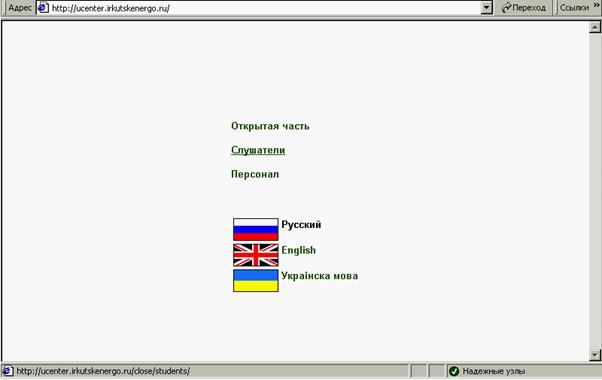
3) Далее перед Вами откроется окно входа в систему (см. Рисунок 8)
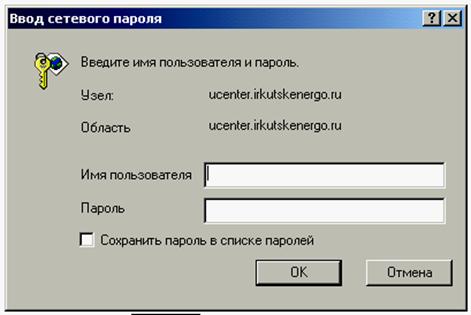
Рисунок 8. Вход СДО Учебного центра ОАО "Иркутскэнерго"
4) В открывшемся окне (см. Рисунок 8) наберите свой регистрационный идентификатор (логин) и пароль доступа. Подтвердите ввод нажатием на клавишу Enter либо щелкните кнопку подтверждения (в данном примере – OK). Обратите внимание, что при наборе пароля отображаются только символы звездочки (*). Здесь нет ошибки – такой способ позволяет сохранить пароль в тайне от присутствующих
5) Если комбинация регистрационного имени и пароля верна, открывается доступ к интерфейсу (см. Рисунок 9), и слушатель может приступить к работе.
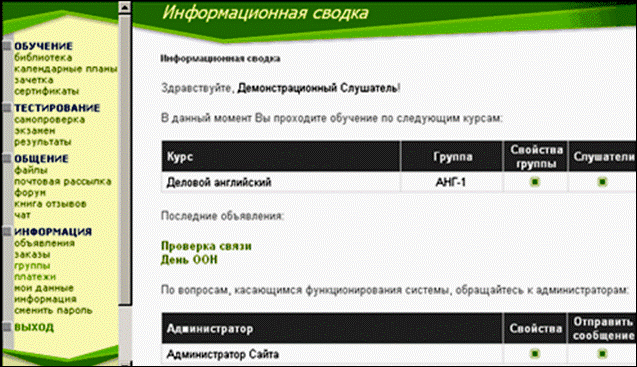
Рисунок 9. Интерфейс слушателя.
Примечание. При работе с интерфейсом через коммутируемое модемное соединение следует помнить, что возможны задержки в работе, связанные с низкой скоростью передачи данных, а также качеством каналов поставщика услуг Интернет.
6) Ниже представлены Управляющие и прочие элементы пользовательского интерфейса:
Элемент | Вид | Описание |
Кнопка возврата/отмены |
| Позволяет вернуться к предыдущей странице. Внесенные изменения не сохраняются. |
Кнопка подтверждения |
| Сохраняет внесенные изменения либо подтверждает выполнение операции. |
Кнопка удаления объекта |
| Удаляет объект, отображенный на текущей странице/в текущей строке списка. |
Кнопка изменения данных |
| Позволяет редактировать данные, отображенные на странице. |
Кнопка создания объекта |
| Позволяет создать объект. |
Кнопка закрытия страницы |
| Закрывает текущую страницу веб-браузера. |
Кнопка просмотра, маркер |
| Используется в строках списков. Осуществляет переход к странице интерфейса, связанной с выбранным действием. |
Поле пометки |
| Позволяет пометкой («галочкой») указать один из компонентов операции. |
Раскрывающийся список |
| Реализует выбор одного из нескольких вариантов. |
Переключатель |
| Реализует выбор одного из нескольких вариантов. |
Поле ввода |
| Позволяет набирать произвольный текст. |
Фильтр |
| Ссылка, по которой можно реализовать отбор данных по определенному признаку. Фильтры располагаются над списками. |
Прочие элементы пользовательского интерфейса | ||
Элемент | Вид | Описание |
Типографский ключ страницы |
| Уведомляет, какие объекты отмечены полужирным шрифтом. |
Зачет |
| Пометка об успешном завершении тестирования (только в отчетах о тестировании). |
Незачет |
| Пометка о завершении тестирования с неудовлетворительным результатом (только в отчетах о тестировании). |
Неизменяемая пометка |
| Отражает определенное свойство, которое не может быть изменено слушателем. |






7) 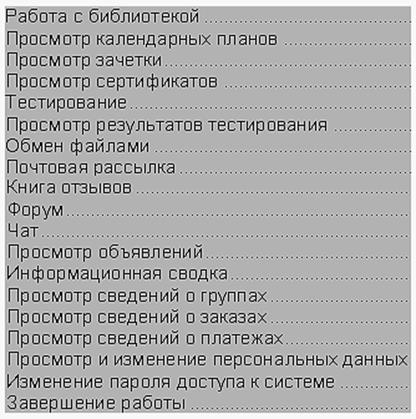
На Рисунок 10 представлены возможности слушателя:
Рисунок 10. Описание возможностей интерфейса слушателя
| ОБРАТИТЕ ВНИМАНИЕ |
При завершении работы обязательно закройте все окна, кроме основного и нажмите «Выбор». После этого в обязательном порядке закройте оставшееся окно |

8. Структура СДО
Система "Прометей" имеет модульную архитектуру. Поэтому она легко расширяется, модернизируется и масштабируется. Модули и их описания перечислены ниже.
1. Подсистема регистрации
Позволяет слушателям и кандидатам просматривать списки учебных курсов, подробную информацию по предлагаемым курсам и программам обучения, формировать заказ («корзину»), вводить свои персональные данные и отправлять заказ на обработку. Заказанные курсы можно удалять из корзины до подтверждения заказа.
Подсистема регистрации является витриной виртуального магазина курсов и программ обучения.
2. Подсистема заказов
Позволяет просматривать информацию о заказе, зачислять слушателей в группы;
3. Подсистема платежей
Позволяет регистрировать и обрабатывать поступающие платежные документы;
4. Подсистема управления группами
Позволяет выполнять административные операции на уровне групп, что существенно облегчает управление учебным процессом, в который вовлечены большие потоки слушателей;
5. Подсистема библиотеки
Позволяет хранить учебные пособия в любом файловом формате, закреплять их за определенными курсами, производить полнотекстовый поиск, собирать статистику обращений слушателей;
6. Подсистема календарного плана
Позволяет создавать план-график изучения курса, включая сроки проведения мероприятий, тип, возможность оценки и другие параметры;
7. Подсистема тестирования
Реализует проверку учебных достижений слушателей, предусматривает режим работы над ошибками;
8. Подсистема обмена информацией
Обеспечивает общение между участниками учебного процесса;
9. Подсистема администрирования
Автоматизирует создание и сопровождение объектов системы дистанционного обучения "Прометей";
10. Подсистема Мультимедиа-сервер
Позволяет передавать по сети потоковое видео/аудио в "прямой" трансляции или по запросу;
11. Подсистема отчетов
Накапливает статистику по учебному процессу и отображает ее в виде специализированных отчетов;
12. Подсистема Дизайнер тестов
Позволяет создавать и редактировать тесты.
13. Подсистема контроля
Позволяет тьютору отслеживать обращения слушателей к учебным материалам.
| ОБРАТИТЕ ВНИМАНИЕ |
Кандидату доступна только подсистема регистрации. |
9. Возможные неполадки и способы их устранения.
Список аварийных ситуаций и действий пользователя по их исправлению приведен в следующей таблице.
Список аварийных ситуаций
№ | Аварийная ситуация | Действия пользователя |
1. | Произошел сбой компьютера пользователя, препятствующий продолжению нормальной работы с интерфейсом. | Завершить работу с интерфейсом, восстановить работоспособность компьютерного оборудования и операционной системы, начать новый сеанс работы. |
2. | Произошло отсоединение от сети (разорвано модемное соединение, неполадки в локальной сети или сети Интернет) | Восстановить соединение либо дождаться устранения неполадок и продолжить работу. Сеанс работы с системой прерывать не обязательно. |
3. | Обнаружено несанкционированное вмешательство в данные. | Незамедлительно обратиться к администратору учебного комплекса и сменить пароль. |
4. | Пользователю отказано в доступе к системе. | Обратиться к администратору учебного комплекса. Возможно, произошла несанкционированная смена пароля. |
5. | Пользователь забыл пароль. | Обратиться к администратору учебного комплекса за новым паролем. |
6. | Носитель с паролем был утерян либо подвергся несанкционированному чтению посторонними лицами. | Незамедлительно сменить пароль посредством интерфейса пользователя либо в случае смены пароля злоумышленником обратиться сразу к администратору учебного комплекса. |
7. | Произошла смена пароля злоумышленником. | Обратиться к администратору учебного комплекса. В таком случае администратор изменяет пароль доступа к системе и сообщает его пользователю, после чего пользователь должен обратиться к системе и сменить пароль повторно, на известный только ему. |
10. Контактная информация
По вопросам, связанным с обучением на курсах Системы дистанционного обучения можно обращаться:
Ø – администратор, организатор, тьютор СДО
E-mail: *****@***ru
Тел. (3952) 795-383
Ø – администратор, организатор, тьютор СДО
E-mail: *****@***ru
Тел. (3952) 795-386
[1] В данном контексте слово «интерфейс» следует понимать как оформление СДО, необходимое для правильного восприятия информации и использования возможностей, предоставленных разработчиками
