

Партнерка на США и Канаду по недвижимости, выплаты в крипто
- 30% recurring commission
- Выплаты в USDT
- Вывод каждую неделю
- Комиссия до 5 лет за каждого referral
Восстановление АРМ СЭД
Перенос данных:Распакуем папку СЭД целиком на C:\. из C:\Архив\СЭД\FkClnt1.zip при восстановлении. Либо копируем папку FkClnt1 на новый компьютер при пенреносе.
Подключение к базе данных:2.1. Запускаем файл! cbank. bat из C:\FkClnt1\EXE. Смотрим, как называется алиас базы данных, к которой он пытается обратиться. Например, этот алиас у нас FK_CLIENT. Записываем его буквочка-в-буквочку. Закрываем окно запуска СЭД. Он пока не должен запускаться.

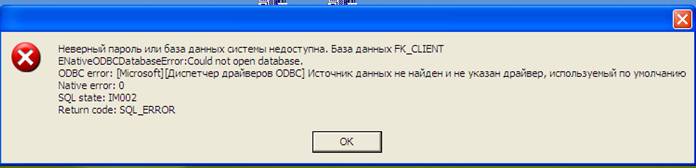
2.2. Создаём алиас FK_CLIENT. Для этого нажать "Пуск - Панель управления - Администрирование - Источники данных (ODBC)".
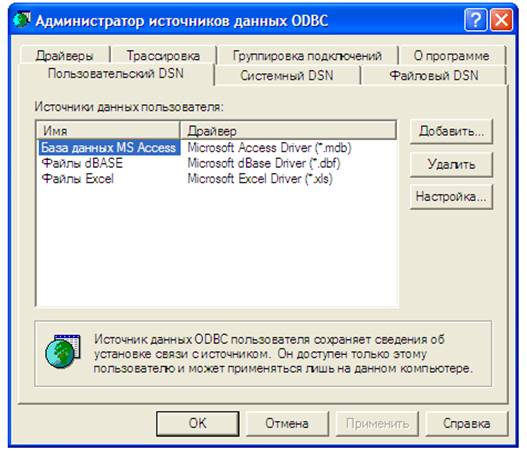
Идём на вкладку "Системный DSN".
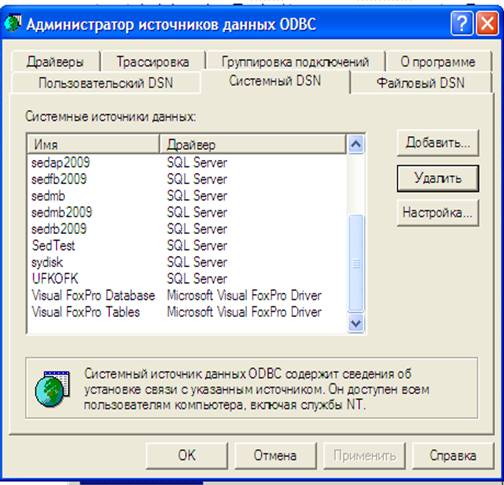
Нажимаем кнопку "Добавить". Откроется окно выбора типа базы данных
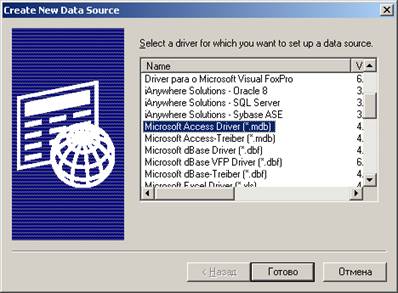
В отрывшемся списке выбираем "Драйвер MS Access (*.mdb)".
Указываем наименование алиаса: FK_CLIENT

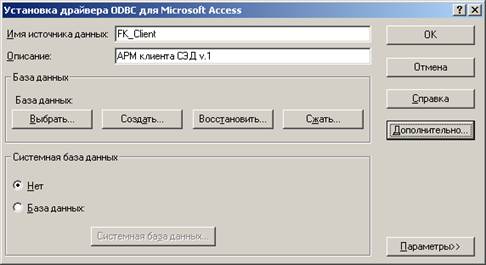
Нажимаем «ВЫБРАТЬ» и выбираем путь к источнику данных: файл Client. mdb в папке C:\FkClnt1\DATA.
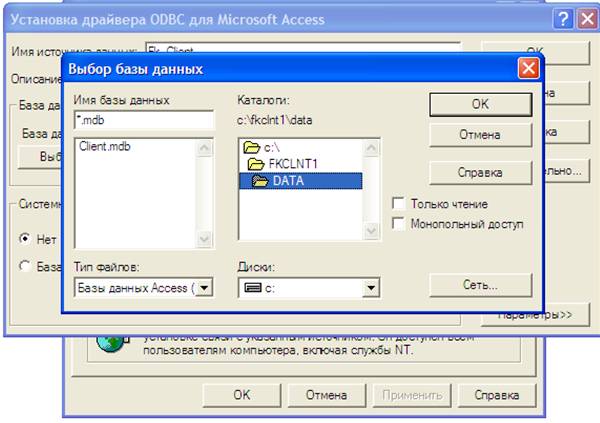
 В окне слева выбрать базу данных «Client. mdb». Нажимаем «ОК» и еще раз «ОК»
2.3. Пробуем запустить СЭД с помощью файла! cbank. bat из С:\FkClnt1\EXE. Если СЭД не может найти базу данных, проверяем, правильно ли выполнили п. п. 2.1) и 2.2).
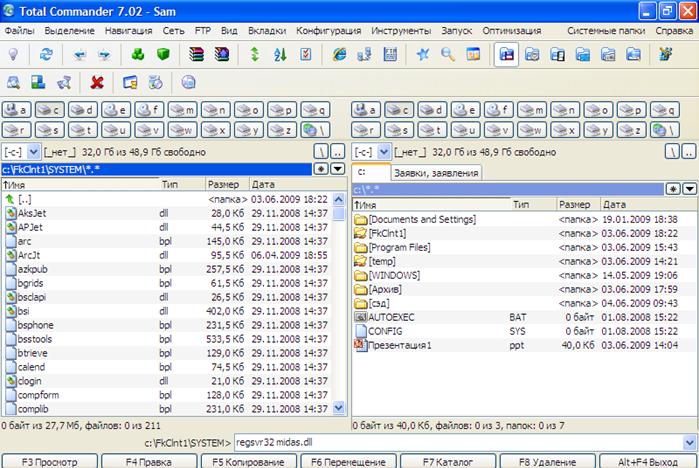
Регистрация библиотек:3.1. Открываем Total Commander, переходим по пути «C:\FkClnt1\System\» прописываем в командной строке regsvr32 midas. dll


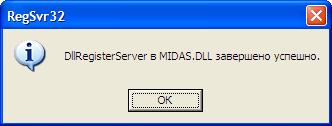
Если все правильно сделали, выскочит окошко с сообщением, что библиотека midas. dll успешно зарегистрирована.
3.2. Переходим в папку «C:\FkClnt1\EXE\» запускаем файл protcore.exe
Установка Крипто-ПРОУстановим программу Крипто-ПРО версии 2 из каталога C:\Архив\СЭД\!Cripto Pro 2.0\
Создание ярлыка запускаЗайти Total Commander. Перейти по пути C:\FkClnt1\EXE\ Нажать правой кнопкой мыши на! cbank. bat, в контекстном меню выбрать «Отправить - Рабочий стол(создать ярлык)». Появившийся ярлык переименовать и изменить значок ярлыка.
