

Партнерка на США и Канаду по недвижимости, выплаты в крипто
- 30% recurring commission
- Выплаты в USDT
- Вывод каждую неделю
- Комиссия до 5 лет за каждого referral
Работа с системой координат в AutoCAD.

Основой необходимой для понимания логики построений во многих САПР (в нашем случае AutoCAD) является умение работать с системой координат, сопутствующими командами и свойствами. Именно поэтому, мы начнем с изучения МСК (мировая система координат). Система координат в Аutocad подразделяется на мировую систему координат и пользовательскую систему координат.
МКС это обычная прямоугольная система координат, началом которой является точка с координатами {0, 0} лежащая на пересечение осей Х и Y (при создании нового файла перекрестие осей располагается в левом нижнем углу пространства модели). Каждый построенный объект имеет характерные точки, с присвоенными им координатами, которые отвечают за положение объекта в пространстве модели относительно начала координат МСК.
Определяющие точки примитивов:
1. Отрезок - начальная и конечная точки.
2. Полилинии и многоугольники - вершины.
3. Круги, дуги, спирали – центральная точка.

Рис1. Определяющие точки и абсолютные координаты простых и сложных примитивов
Для построения отрезка по абсолютным координатам необходимо выбрать инструмент отрезок (вкладка главная – панель рисование – отрезок), в командной строке ввести координаты первой точки (сначала коор. по Х затем, через запятую, коор. по Y), нажать Enter, после чего нужно ввести координаты второй точки отрезка, нажать Enter и для окончания построения Esc.
Способы ввода координат в системе координат в Аutocad.
Теперь давайте определимся со способами ввода координат. На ряду с абсолютными координатами (отсчитываются от начала МСК) рассмотренными выше, существуют относительные координаты, которые откладываются от предыдущей построенной точки, для того что бы вводить относительные координаты нужно перед коорд. Х поставить @ (например @20,50 при таком вводе определяющая точка построится на 20 единиц выше и на 50 единиц правее предыдущей построенной точки, а не относительно начала МСК.)
Для третьего способа ввода используются полярные координаты. Данный способ применяется, когда известна длина отрезка и угол относительно положительного направления оси Х.
! По умолчанию положительная значение величины угла откладывается против часовой стрелки, отрицательное значение по часовой стрелке. Обратимся к примеру

Тут изображен отрезок длиной 8 единиц повернутый на 225 относительно Х+
Начальная точка построена с помощью абсолютных координат -2,-2
а для построения конечной точки с помощью полярных координат в командную строку нужно ввести 8<225,
где:
8 - длина отрезка;
< - обозначение угла;
225 – угол на который нужно повернуть отрезок (откладывается от положительного направления оси Х ПСК первой точки против часовой стрелки). Таким же способом
Как задать координаты в Автокаде, координаты в Автокад
Задание координат в Автокаде является необходимым условием для обеспечения точности построений.
Как задавать координаты? Какие бывают координаты?
В AutoCAD используется две системы отсчета, то есть две системы координат в Автокаде – декартовая и полярная. Причем, координаты в Аutocad бывают относительные и абсолютные.
В декартовой системе отсчета точки задаются двумя координатами X и Y, которые следует вводить через запятую. Форма записи декартовых координат: (100, 50).
Теперь, что касается абсолютных и относительных координат. В первом случае отсчет осуществляется от начала координат, точки (0,0). Если же они относительные, то от последней поставленной точки. На относительность указывает знак @ в командной строке.
Рассмотрим это на примере. Выберем команду отрезок и введем координаты в Автокаде (Аutocad), как показано на рис.:

Результат будет выглядеть следующим образом:

Как видно, у первой точки отрезка координаты заданы абсолютные (х = 10, y = 20), т. е. отсчет ведется от начала координат. Координаты второй точки заданы по отношению к первой, т. е. начало отсчета как бы перемещается в точку (10,20) и значения откладываются уже от нее. На относительность указывает знак @.
Когда речь идет о полярных координатах, то задаются два параметра: длина отрезка L и угол А между положительным направление оси X и этим отрезком.
Построение по координатам в Автокаде и ввод координат в Автокад
Ввод координат в Автокаде можно осуществлять непосредственно в командную строку или же использовать динамический ввод. Результат будет один и тот же.
Динамический ввод является аналогом командной строки. Подсказки возле курсора отображают динамически обновляемую информацию. Когда выбрана какая-либо команда, то можно вводить координаты или задавать параметры.
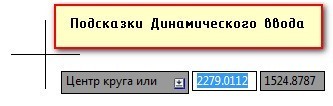
Рассмотрим пример. Допустим, необходимо построить отрезок длиной 100 мм под углом 300. Используем для этого динамический ввод (F12). Следует отметить, что в AutoCAD отсчет углов осуществляется против часовой стрелки.
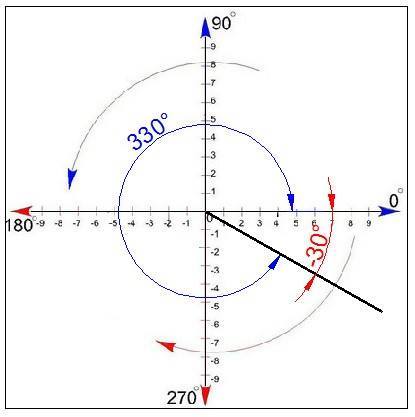
Последовательность действий при построении будет следующая:
1) Указать длину отрезка (в нашем случае 100);
2) Нажать Tab
3) Ввести значение угла 330. Нажать Enter.
Если данное построение выполнять через командную строку, то форма записи будет выглядеть следующим образом: 100<330
Что касается декартовых координат и их ввода через динамический ввод, то форма записи остается прежней (х, y), однако по умолчанию первая точка будет абсолютной, а последующие – относительными. Причем, никакого дополнительного знака ставить не требуется.
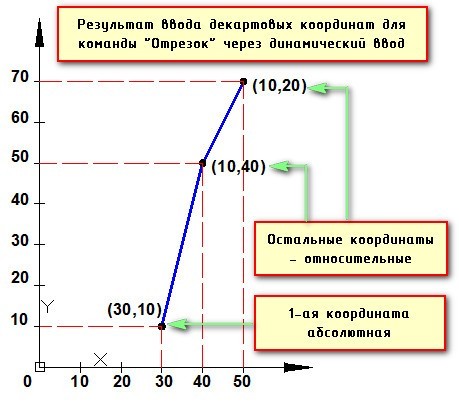
Если возникает необходимость вводить именно абсолютные координаты через подсказки динамического ввода, то следует указывать префикс #.
Точные построения отрезков и ломаных в Автокаде.
Итак, выбираем инструмент "Отрезок". И на запрос командной строки указать первую точку отрезка, вводим в нее координаты, например, (10,10) и нажимаем “Enter”.
Как видно на рисунке, первая точка построилась в точке с координатами х=10мм и y=10мм от начала координат.
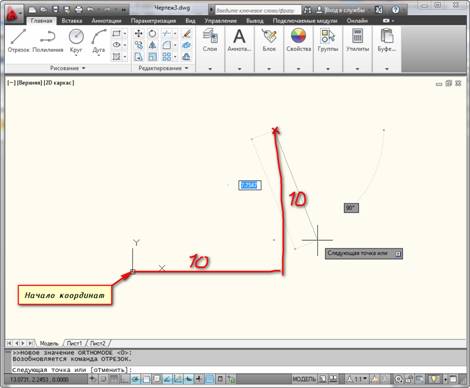
Внимание! Между координатами X и Y необходимо ставить знак запятой, так как точка воспринимается программой как разделитель между целой и дробной частью числа.

Конечную точку отрезка давайте построим в начале координат. Для этого в командной строке вводим значения (0,0). И не забываем нажать “Enter”.
Как быть, если нам надо построить отрезок в Автокаде, заданной длины!?
Строим первую точку. Можно задать точку произвольно или с помощью координат. А теперь обратите внимание на подсказки в виде полей для ввода значений.
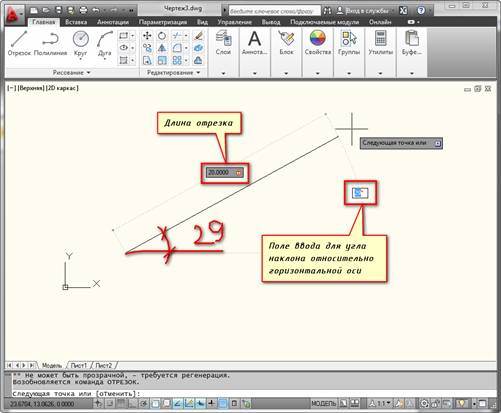
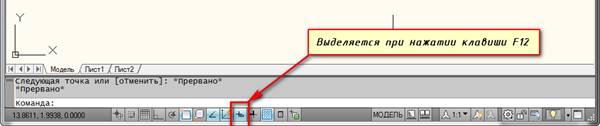
Если у Вас они не показываются, то необходимо выбрать параметр “динамический ввод”. Для этого нажмите на клавишу F12. Либо выберите значок в строке состояния.
Эти поля показывают значение длины отрезка в Автокаде и угла наклона отрезка. При этом поле длины по умолчанию активно.
Теперь попробуйте ввести какое-нибудь значение длины отрезка с клавиатуры, например, 20. Оно автоматически показывается в поле-подсказке. Теперь нажимаем “Enter”. И отрезок в Автокаде, заданной длины 20мм, построен.
Если Вы знаете угол наклона, то можете ввести и его. Для этого после ввода длины отрезка в Автокаде нажмите клавишу “Tab” на клавиатуре и попадете в поле для ввода угла наклона отрезка. Вводите значение и нажимаете “Enter”.
Построение линий в Автокад: инструменты Луч и Прямая AutoCAD
Как нарисовать линию в Автокаде? В процессе создания чертежей появляется необходимость в построении вспомогательных прямых линий для Аutocad. Например, провести ось симметрии объекта. Или посмотреть, как геометрически расположены между собой различные объекты на чертеже.
Поэтому необходимо строить вспомогательные прямые. И для этого в программе AutoCAD предназначены инструменты “Прямая” и ”Луч”.
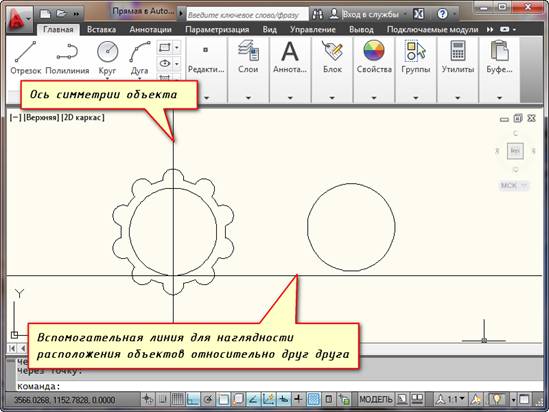
Прямая на чертеже не ограничена ни с одной стороны и является бесконечной. А луч ограничен с одной из сторон и имеет фиксированную граничную точку - точку, из которой он выходит.
Стандартное построение вспомогательных прямых в Автокаде.
На вкладке "Главная", открываем панель "Рисование". Там находим и нажимаем кнопку “Прямая”.

Если просто навести указатель мыши на инструмент и немного подождать, то появится всплывающее окно подсказки с описанием инструмента и командой ее вызова. Т. е. с командой “ПРЯМАЯ”.
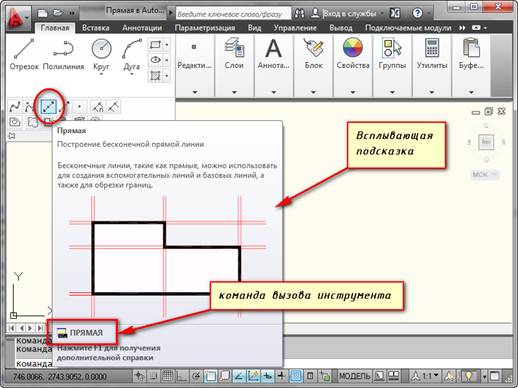
Чтобы вызвать инструмент, можете ввести эту команду в командную строку, либо просто начать вводить с клавиатуры слово “Прямая”. А затем в появившемся списке нажать “Enter”.
В командной строке появился запрос: Укажите точку. В ответ на нее задаем опорную точку прямой линии для Автокада (Аutocad).
Эту точку можно задать как произвольно, щелкнув левой кнопкой мыши (далее ЛКМ), так и вводом координат с клавиатуры. Давайте укажем точку с координатами (20,10). Нажимаем “Enter”.
Появилась прямая линия, которая поворачивается следом за курсором относительно опорной точки.
В командной строке теперь появился запрос “Через точку”. Т. е. сейчас нам необходимо достроить прямую, указав вторую точку, через которую она будет проходить. Эту точку точно также можно задать произвольно, либо с помощью координат. Но чаще всего указывается точка на каком-нибудь объекте.
Давайте, например, достроим прямую так, чтобы она проходила через точку с координатами (50,50).
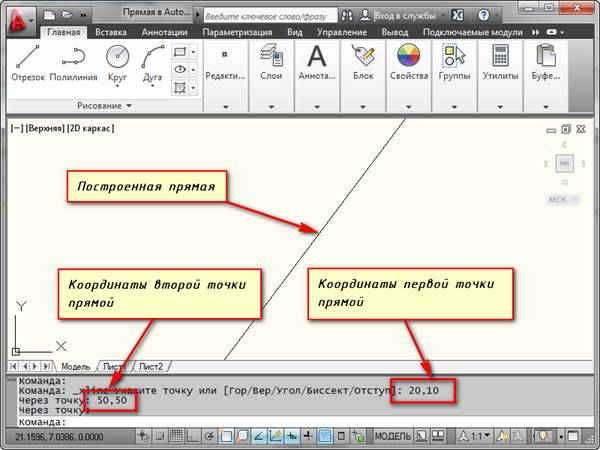
Но на этом выполнение команды построения прямой в AutoCAD не заканчивается. Программа предложит Вам построить еще одну прямую с той же опорной точкой. Таким образом, можно создать несколько вспомогательных прямых линий для Автокада (Аutocad), пересекающихся в одной точке. Для завершения выполнения команды необходимо нажать «Enter». .
Специальное построение вспомогательных прямых.
Вы, наверное, обратили внимание на дополнительные слова в командной строке при выборе инструмента?
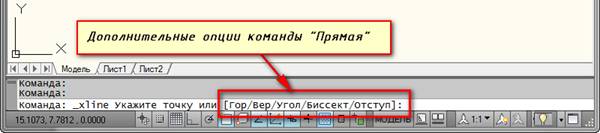
С помощью выбора опций команды можно построить прямые, расположенные вертикально, горизонтально, под определенным углом к другим объектам, а также биссектрисы и параллельные прямые.
Построение горизонтальных и вертикальных прямых.
Выбираем инструмент “Прямая”. А теперь нажимаем правую кнопку мыши (ПКМ) и выбираем строку “Гор”. Теперь мы можем указать лишь одну точку, через которую будет проходить горизонтальная прямая.
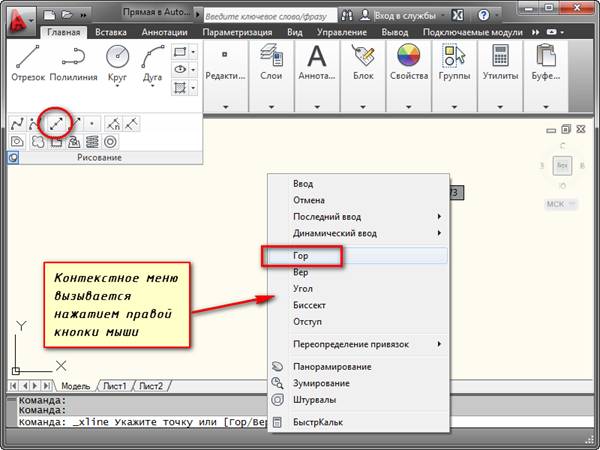
Аналогичным образом можно построить вертикальную линию в AutoCAD.
Построение прямых, расположенных под определенным углом к горизонтали или к любой другой прямой.
Выбираем инструмент “Прямая”, затем опцию “Угол” из контекстного меню. Кстати, для быстрой работы, можете пользоваться ключевыми буквами вызова опций. Они в названии опции выделены Заглавными буквами. В нашем случае можете нажать букву “У” на клавиатуре. А затем “Enter”.
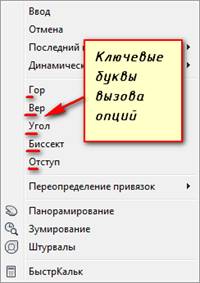
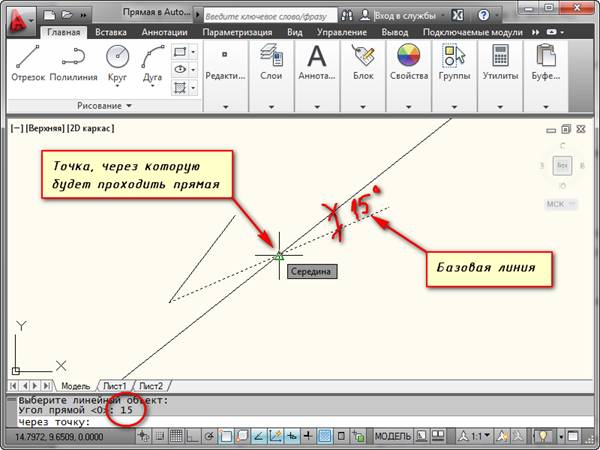
Теперь указываем значение угла наклона прямой к горизонтали. Появилась прямая, которая следует за курсором. Щелкаем ЛКМ в любом месте экрана или задаем точку с помощью координат. А теперь давайте построим линию под углом 15 к уже имеющейся прямой на чертеже. Выбираем инструмент “Прямая”, затем опцию “Угол”, а теперь выбираем опцию ”Базовая линия”. Можно просто нажать на букву “Б” на клавиатуре, а затем “Enter”.
Указываем на чертеже прямую или отрезок, относительно которого будет отсчитываться угол. Вводим значение угла, нажимаем “Enter” и указываем точку, через которую будет проходить прямая.
Построение биссектрисы угла в Автокаде.
Точно также выбираем инструмент “Прямая”, опцию “Биссект” из контекстного меню.
Я укажу все необходимые точки на рисунке.

Построение вспомогательной прямой, параллельной любой другой прямой на чертеже.
Выбираем инструмент “Прямая”, затем опцию “Отступ”.
В командной строке появился запрос: “Величина смещения или [Точка]”. В ответ на нее можно ввести значение расстояния, на котором должна располагаться вспомогательная прямая относительно указанной впоследствии линии. Затем еще надо указать строну, с которой необходимо построить вспомогательную линию.

А можно предварительно выбрать прямую, а затем указать точку, через которую будет проходить прямая. Для этого выберите опцию “Точка”.

Построение лучей в AutoCAD.
Построение вспомогательных лучей гораздо проще, чем вспомогательных прямых, так как для команды “Луч” не предусмотрено никаких опций.
Выбираем инструмент “Луч” на панели “Рисование”. И указываем точку начала луча. Затем указываем вторую точку, через которую должен пройти луч. Точки можно указывать с помощью ввода координат. Таким образом, можно, например, построить луч под определенным углом к горизонтали.
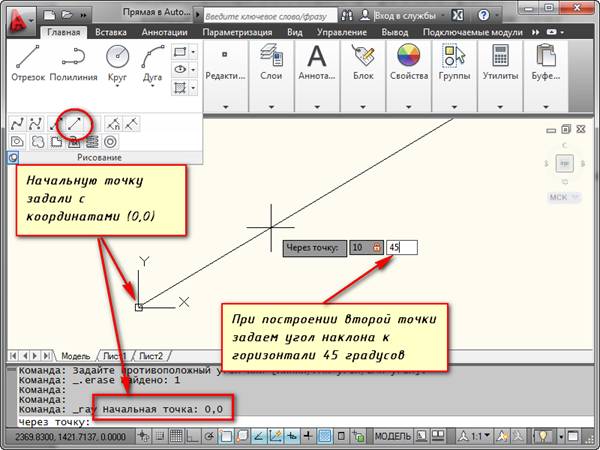
Построив один луч, команда продолжает построения. Поэтому можно построить несколько лучей, выходящих из одной точки. Чтобы закончить построения нажмите “Enter”.
Точка в Аutocad, как поставить точку в Автокаде
В AutoCAD очень удобно в качестве вспомогательных объектов, которые могут выступать опорными узлами для объектной привязки, использовать такой примитив, как точка в Автокаде (Аutocad). Такие объекты часто называют узловыми точками в Автокад. Они выводятся на печать, как и другие элементы чертежа. К тому же точка в AutoCAD может быть самостоятельным объектом. Можно настроить стиль отображения точки в Автокаде (Аutocad).
Работа с точками в AutoCAD.
Точка в AutoCAD представляет собой объект, для которого указать можно только координаты. Внешний вид определяется преднастройками программы.
Чтобы узнать, как нарисовать точку в Автокаде, нужно выполнить следующие шаги:
Вызов данной команды на вкладке «Главная» → «Рисование» → «Несколько точек».

В командной строке отображается значение двух системных переменных:
o (PDMODE = 0) - установлена стандартная форма точек в Автокаде (Аutocad);
o (PDSIZE = 0) - установлен стандартный нулевой размер точек.
По умолчанию, размер точки равен одному пикселю.
Далее необходимо указать местоположение точки на чертеже. Это можно сделать двумя способами:
o графически - с помощью мыши;
o указать координаты (x, y) в командной строке.
Чтобы завершить выполнение команды нажмите Enter или Esc. Используя режим «Узел», к поставленной точке AutoCAD можно привязаться.
Таким образом, точка в Автокад характеризуется следующими параметрами: координатами вставки, размером маркера и его стилем.
Стили точек в Автокаде.
Чтобы изменить внешний вид создаваемых точек в Автокаде (их форму и размер) нужно на вкладке «Главная» → «Утилиты» выбрать «Отображение точек…»

Отображение точек в Автокаде представлено 20 вариантами. Вам предлагается выбрать один из подходящих стилей маркера для отображения точек в Автокаде.
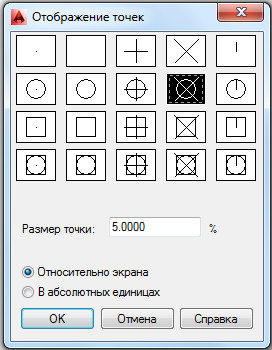
В этом же диалоговом окне можно задать размеры точки. Если выбран переключатель «Относительно экрана», то значение задается в процентах от размера экрана. По умолчанию, размер точки составляет 5% от размера дисплея. Во втором случае размер задается в абсолютных единицах. Для изменения размера точки нужно ввести подходящие числовое значение в соответствующее поле.
После задания всех необходимых параметров закройте окно кнопкой Oк. Все точки, которые были построены в системе AutoCAD, автоматически перерисуются в соответствии с новыми настройками.
Рассмотрим простейший пример использования данного инструмента. Между двумя точками можно провести отрезок. При этом координаты начальной точки и конечной задавать не надо. Достаточно привязаться к узловым точкам на чертеже, как показано на рисунке. Теперь, мы с вами знаем, как сделать точку в Автокаде.

чертеже.
Редактирование штриховки в AutoCAD.
На вкладке "Главная", панели "Редактирование" при раскрытии всех инструментов панели находится кнопка "Редактирование штриховки". После ее выбора нужно указать щелчком ЛКМ штриховку для редактирования.
Но в AutoCAD удобнее просто выбрать штриховку, при этом на ленте автоматически появится вкладка "Редактор штриховки". Здесь можно изменить параметры. Если удобнее редактировать из диалогового окна, то нажмите на ленте на стрелочку в левом нижнем углу вкладки "Параметры".

Как добавить штриховку в АвтоКАД. (Как загрузить штриховку)
Файлы штриховок АвтоКАД имеют расширение. pat. Вы можете загрузить имеющиеся у Вас файлы штриховок в AutoCAD. Для того чтобы знать, как загрузить штриховки в Автокад выполните следующие шаги:
1. Файлы с расширением .pat добавьте в папку Support. Путь примерно такой: C:\Program files\AutoCAD20XX\Support.
2. Теперь запустите программу. И вызовите диалоговое окно "Штриховка и градиент".
3. Нажмите на кнопку "Палитра образцов штриховки". А затем вкладка "Пользовательские". (Показано на рисунке ниже)

Привязки в Аutocad. Объектная привязка в Автокад.
Как включить привязки в Автокаде и как настроить привязки в Автокаде? Почти всегда в AutoCAD требуется чертить объекты, точно привязывая, их друг к другу. Например, точно построить отрезок, начинающийся из угла уже построенного прямоугольника.

Для того чтобы подобные построения можно было выполнять с помощью мыши, в системе AutoCAD предусмотрен режим "объектной привязки". При этом, когда мы начнем строить отрезок и подведем курсор к углу прямоугольника, то курсор автоматически как бы "притянется" к нужной точке. Объектная привязка в АВТОКАДЕ служит для осуществления автоматического точного привязывания задаваемых мышью точек к характерным точкам объектов, имеющимся на чертеже.
Чтобы осуществить объектную привязку в Autocad, необходимо выполнить следующие шаги:
Включение/выключение привязки осуществляется нажатием ЛКМ (левой кнопки мыши) на пиктограмму "Привязка" на строке состояния, или горячую клавишу вызова - F3.
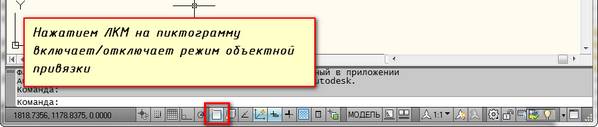
У этого режима "объектной привязки" в AUTOCAD имеется множество методов. Например, один метод привязки указывает, как курсор должен привязываться к прямолинейным отрезкам, другой - дает возможность привязаться к середине отрезка, и так далее.
Настроить режим объектной привязки можно в диалоговом окне "Режимы рисования" ➾ вкладка "Объектная привязка".
Наводим курсор мыши на пиктограмму "Объектная привязка" и нажимаем ПКМ (Правой кнопки мыши). В появившемся контекстном меню выбираем пункт "Настройка".
Вот как выглядит вкладка "Объектная привязка" в окне "Режимы рисования".

На вкладке содержится перечень всевозможных методов объектной привязки. Каждый метод имеет свои характерные точки, связанные с определенными объектами. Возле каждого метода объектной привязки в AUTOCAD показан внешний вид маркера, появляющегося в районе соответствующей характерной точки при «привязывании» к ней курсора.
Метод объектной привязки | Объекты, к которым применяется привязка | Характерные точки метода объектной привязки |
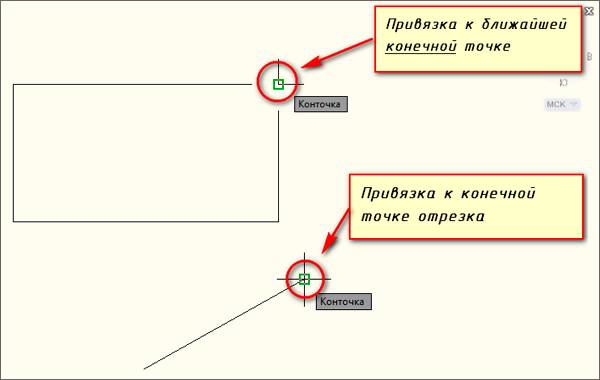
Конточка | Отрезки, дуги и | Конечные точки объектов |
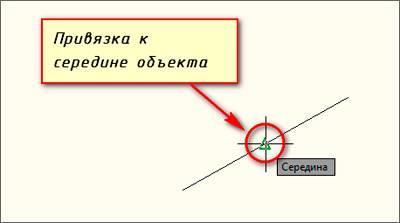
Середина | Отрезки, дуги, | Привязка будет осуществляться к серединам объектов |
Центр | Круги, эллипсы и | Центры кругов, эллипсов и дуг |
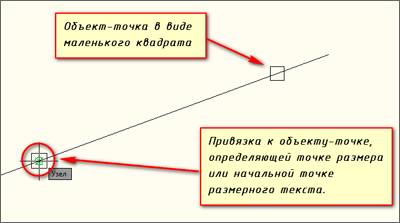
Узел | Специальные объекты | Привязка осуществляется к центру точки |
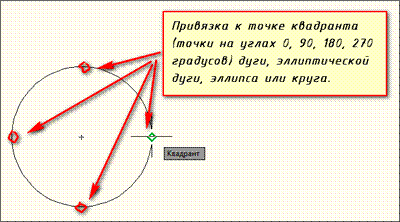
Квадрант | Круги, эллипсы и | Точки, делящие указанные объекты на квадранты (четверти). Это точки, соответствующие углам 0, 90,180 и 270 градусов |
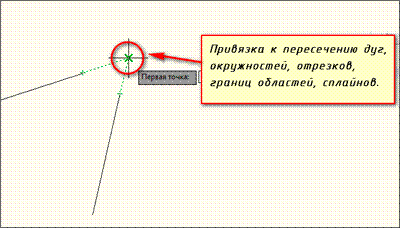
Пересечение | Пересечение любых | Точки пересечения объектов |
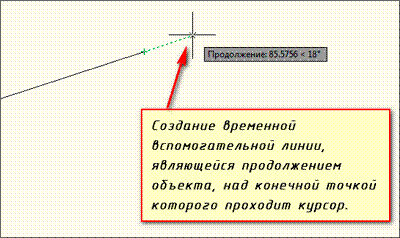
Продолжение | Условная линия, | Точки на линиях, образующих продолжение отрезков, дуг и полилиний. |
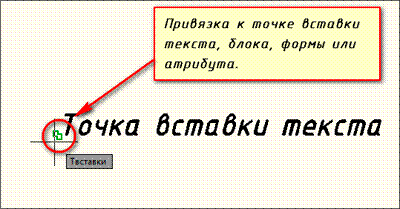
Твставки | Блоки, атрибуты | Для блоков привязка будет производиться к базовым точкам вставки. |
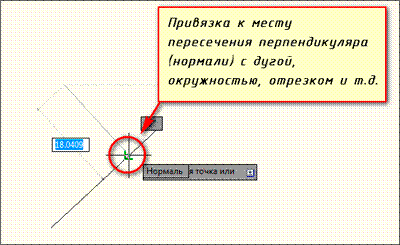
Нормаль | Прямолинейные | Точки на объектах в предполагаемом месте окончания перпендикуляра. Этот метод позволяет строить перпендикуляры к различным объектам в АВТОКАДЕ. |
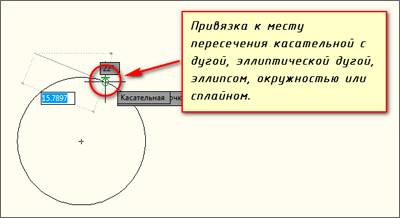
Касательная | Дуги, круги и | Характерная точка появляется в предполагаемой точке касания. Этот метод позволяет строить касательные к дугам, кругам и эллипсам |
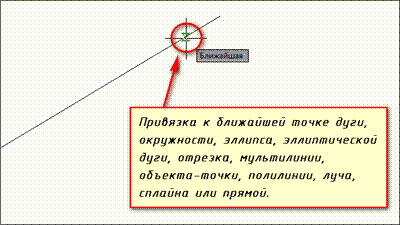
Ближайшая | Все объекты | Привязка происходит к точке, в данный момент наиболее близко расположенной к курсору |
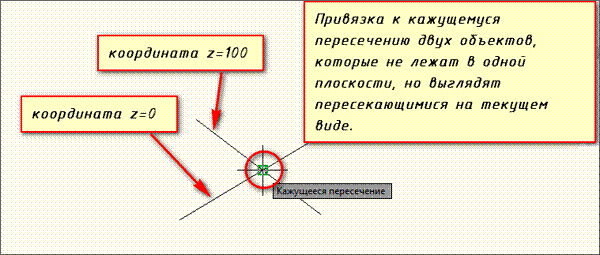
Кажущееся пересечение | Все объекты | Позволяет осуществить привязку к воображаемому пересечению |
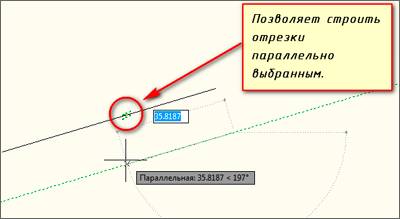
Параллельно | Отрезки | Позволяет строить отрезки параллельно выбранным. |
Пример каждого из методов объектной привязки в AUTOCAD на рисунках.

Полилиния в Аutocad.
В Автокад полилиния представляет собой сложный примитив. По большому счету, это совокупность отрезков, которые представляют собой единый цельный объект. Это позволяет задавать нестандартные параметры, которые присущи только полилилнии.
AutoCAD полилиния. Параметры команды и настройка полилинии.
Полилиния в Автокаде строиться так же, как и обычные отрезки. Однако, параметры, которые можно задать при построения полилинии, уникальные. Команда, отвечающая за то, как нарисовать полилинию в Автокаде, расположена на вкладке «Главная», на панели «Рисование». Можно также воспользоваться псевдонимом команды и прописать в командной строке «ПЛ», что означает полилиния в Аutocad.

Полилиния состоит из линейных и/или дуговых сегментов, а так же любых их сочетаний.
К самым распространенным параметрам полилинии относятся:
1) Дуга – позволяет создавать дуговые сегменты. При выборе данного параметра появляются дополнительные подпараметры, такие как радиус, направление и др., позволяющие управлять дуговыми сегментами.
2) Линейный (установлен по умолчанию) – позволяет создавать линейные сегменты.
3) Ширина (не путать с толщиной линии) – для каждого отдельного сегмента можно задать значение начальной и конечной ширины. С помощью данного параметра создана стрелочка в примере на рис.
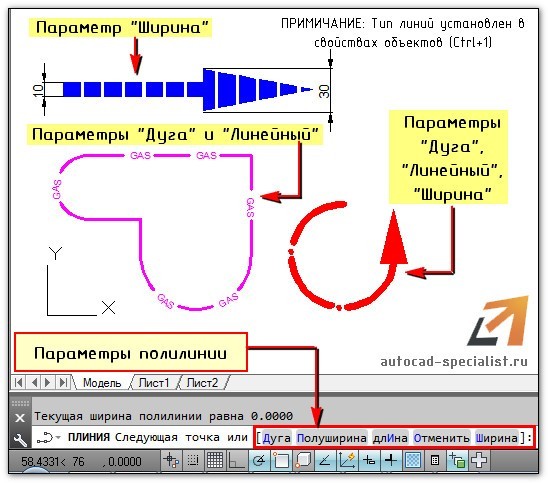
У полилинии достаточно много параметров. Более подробно про каждый из них можно прочитать в справке Autodesk (F1).
Где можно использовать полилинию?
Как правило, данный инструмент очень удобно использовать при трехмерном моделировании. Ведь, чтобы плоскому объекту задать объем, он должен быть замкнутым и цельным. Например, с помощью полилинии можно создать контур внутренних и наружных стен, а затем его вытянуть.
Так же эту команду применяют в качестве траектории для массива или сдвига.
Очень удобно обрезать рисунок в AutoCAD, обводя нужный контур полилинией.

