

Партнерка на США и Канаду по недвижимости, выплаты в крипто
- 30% recurring commission
- Выплаты в USDT
- Вывод каждую неделю
- Комиссия до 5 лет за каждого referral
Описание поставки
1. Общие положения
Программный продукт «10 ступеней молекулярной грамотности» поставляется в виде одного файла «install_mw. exe», предназначенного для установки в ОС Windows.
В дальнейшем будут использоваться следующие термины:
1. Установщик — программа, используемая для установки программного продукта на целевой компьютер.
2. Каталог установки — каталог на жестком диске компьютера пользователя, в котором хранятся установленные файлы поставляемого программного продукта.
3. Группа программ — имя группы программ в глобальном меню приложений ОС Windows.
4. Ярлык — пиктограмма запуска программного продукта средствами ОС Windows, располагаемая в главном меню.
5. Зависимости — необходимые для нормальной работы поставляемого продукта программные продукты сторонних производителей.
2. Предварительная подготовка компьютера к установке програмного продукта
Для работоспособности «10 ступеней молекулярной грамотности» на целевом компьютере помимо операционной системы Windows должны быть установлены следующие свободно распространяемые программные продукты сторонних производителей:
1. Java Runtime Environment версии не ниже 1.5 (в новой нумерации Sun Microsistems— 5.0). Доступна по адресу в Интернете http://www. /ru/ .
2. Adobe Flash Player Plugin версии не ниже 8.0. Доступен по адресу в Интернете http://www. /go/EN_US-H-GET-FLASH .
Данные программные продукты следует установить до начала установки «10 ступеней молекулярной грамотности».
3. Описание процесса установки
Процесс установки состоит из нескольких последовательных шагов.
1. Запуск программы установки
Для запуска программы установки выберите в «Проводнике» файл «install_mw. exe» и дважды щелкните по нему мышью, либо нажмите клавишу «Enter» на клавиатуре. При этом может появиться предупреждение; в таком случае следует нажать кнопку «Выполнить» на этом предупреждении.
В итоге запустится программа установки «10 ступеней», где нужно нажать кнопку «Далее». См. Рис.1.
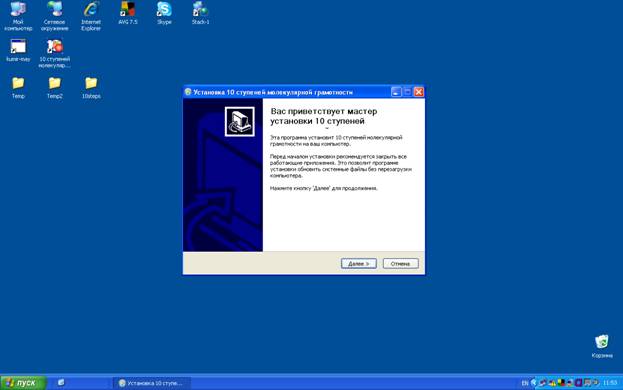
Рис.1.
2. Выбор каталога установки
Укажите целевой каталог для установки программного продукта. По умолчанию предлагается каталог «C:\Program Files\Concord\MolecularWorkbench», который подходит в большинстве случаев.
Для выбора другого уже существующего каталога нажмите кнопку «Обзор».
После выбора нажмите кнопку «Далее». См. рис.2.
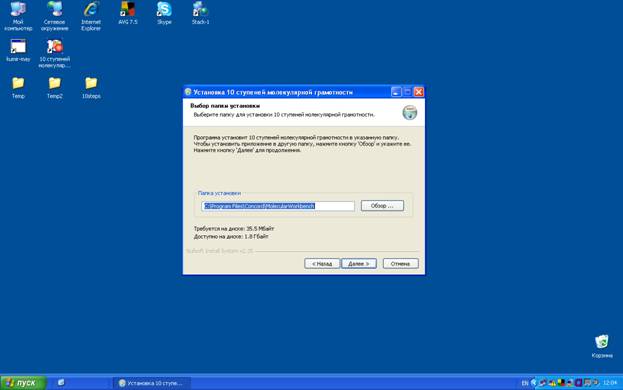
Рис.2.
3. Выбор группы программ
Далее выберите группу программ, в которой будет создан ярлык. По умолчанию предлагается «Concord». Затем нажмите кнопку «Установить». См. Рис.3.
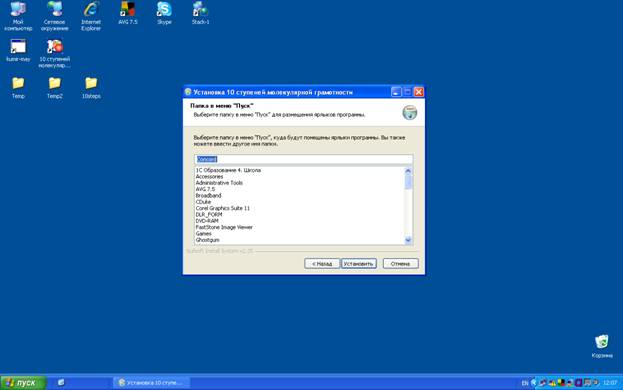
Рис. 3.
4. Установка
После нажатия на кнопку «Установка» начнется процесс копирования файлов, который может занять от нескольких секунд до нескольких минут в зависимости от мощности и загруженности компьютера. Во время установки кнопки внизу становятся недоступными. См. Рис.4.
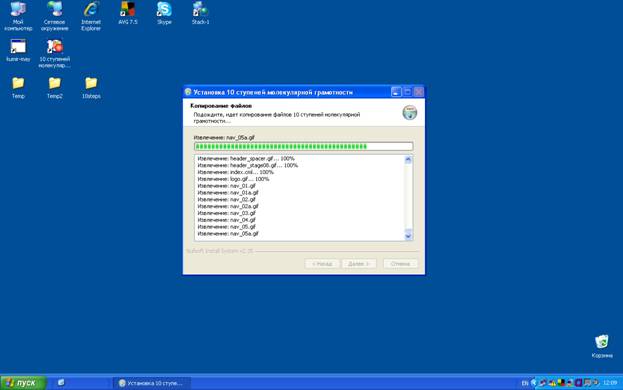
Рис.4.
После завершения установки становится доступной кнопка «Далее», которую следует нажать. См. Рис. 5.
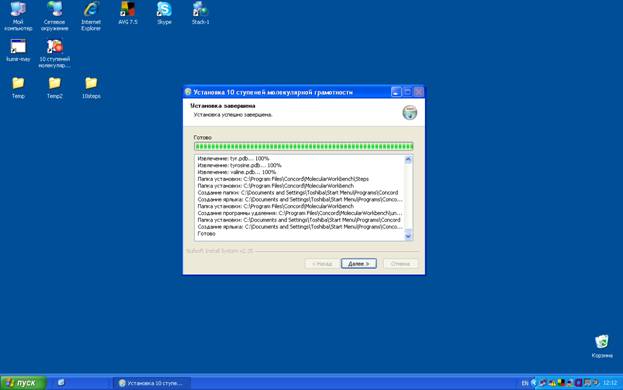
Рис. 5.
После нажатия на кнопку «Далее» появится информационное сообщение о том, что установка завершена, где нужно нажать кнопку «Готово». См. Рис.6.
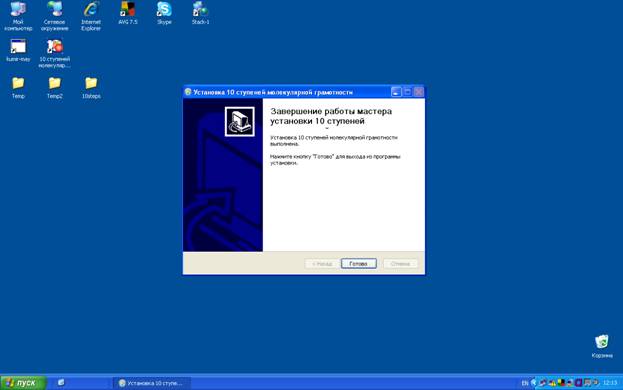
4. Что произошло при установке
В процессе установки на целевом компьютере произошли следующие изменения:
1. В каталоге установки появился каталог «Steps», который содержит текстовые и двоичные данные, связанные со страницами «ступеней», а также три файла: «mw_russian_edition. jar», являющийся Java-приложением, «workbench. ico» - значок приложения, и «uninstall. exe» - программа удаления «10 ступеней».
См. Рис.7.
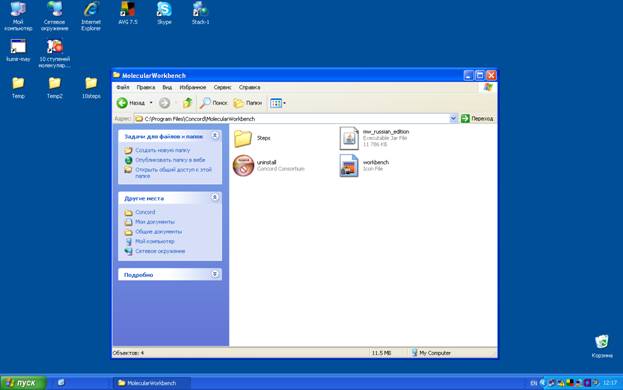
Рис.7.
2. В системном меню программ создана группа программ, указанная на этапе установки, в которой находятся два ярлыка: «10 ступеней молекулярной грамотности» для запуска программного продукта и «Uninstall 10 ступеней молекулярной грамотности» для запуска программы удаления.
3. В системном списке программ «Пуск»→«Панель управления»→«Установка и удаление программ» появится элемент «10 степеней молекулярной грамотности».
4. В системном реестре появится ключ «HKEY_LOCAL_MACHINE\SOFTWARE\Concord\Molecular Workbench Russian Edition\Version», литеральное значение которого представляет дату выхода (номер версии) программного продукта в формате «ГГГГММДД».
