


Партнерка на США и Канаду по недвижимости, выплаты в крипто
- 30% recurring commission
- Выплаты в USDT
- Вывод каждую неделю
- Комиссия до 5 лет за каждого referral
Руководство пользователя
по работе с входящими документами
Введение
Руководство пользователя предназначено для сотрудников КНИТУ, осуществляющих, в соответствии со своими должностными обязанностями, работу со входящими письмами.
Целью использования процедуры электронного документооборота является ускорение процесса согласования и обеспечение мониторинга исполнительской дисциплины при сохранении необходимых технических, экономических и коммерческих условий.
Назначение полномочий пользователей и последовательности движения документов осуществляется на основании приказа по КНИТУ.
Входв систему«Электронный университет»
Шаг 1.
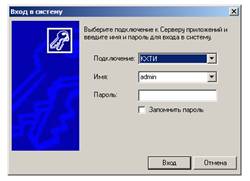
Шаг 2. Для входа в систему «Электронный университет» пользователь указывает Имя (Логин) и Пароль.
При наборе надо соблюдать запись Имени (Логина), предоставленного администратором системы, в русской раскладке, без СарsLock.
При необходимости пароль можно сменить в форме «Смена пароля». Для смены пароля нужно набрать старый пароль и новый пароль с подтверждением:
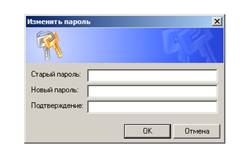
Если старый пароль утерян, следует обратиться к администратору системы.
Шаг 3. На стартовой странице выбрать необходимую для работы форму*:
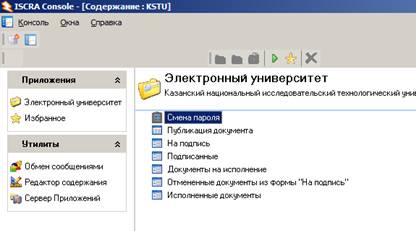
* - перечень форм на стартовой странице может отличаться от вышеприведенного и зависит от полномочий пользователя.
Форма Публикация документов(Приложение А)
Для публикации документа необходимо иметь соответствующие полномочия.
Публикация входящих писем осуществляется документоведомОКиД.
Форма На подпись(Приложение Б)
Для подписи документа необходимо иметь соответствующие полномочия.
Подписьвходящих писем осуществляется ректором, после чего документ переходит в подчиненные формы «Подписанные», «Отмененные из формы на подпись» и «К исполнению»
Форма Документы на исполнение(Приложение В)
Форма содержит документы на исполнение, отправленные пользователю вышестоящим руководителем. Документы на исполнение могут быть прописаны с указанием срока исполнения, иначе - устанавливается десятидневный срок, по истечению которых документ считается просроченным.
Пользователь, получивший документ на исполнение, может принять его к исполнению либо отклонить, сделав соответствующую отметку в листе рассылки «Принято к исполнению» либо «Ошибочный документ».
Форма Исполненные документы
Форма содержит входящие письма, по которым документоведомОКиД проставлена отметка об исполнении.
Приложение А Публикация входящих документов документоведомОКиД
1 шаг. Вход в систему «Электронный университет»
2 шаг. Публикация документов



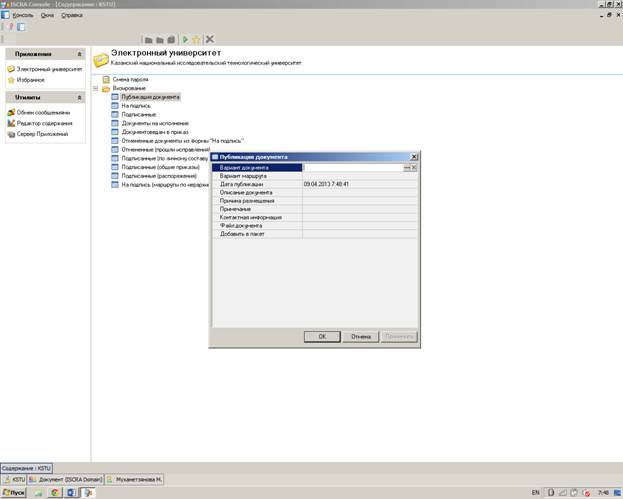
После входа в систему пользователь работает на странице «Содержание: KSTU»
Для публикации любого документа требуется выбрать форму «Публикация документа», появится меню «Публикация Документа»
В меню «Публикация документа» требуется раскрыть список, который раскрывается после Клика на …
 |
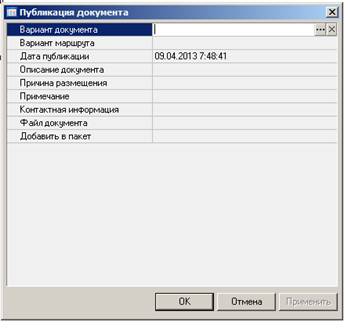


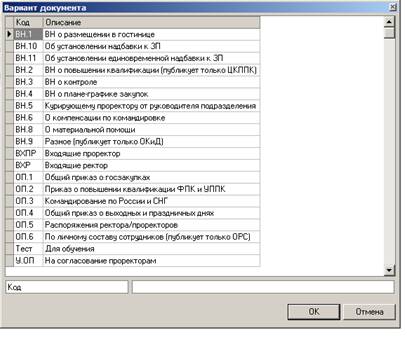
Бывает так, что эти строки сразу не видны, чтобы их найти надо использовать бегунок или потянуть за уголок
 Дальше ставим курсор на вторую строку справа,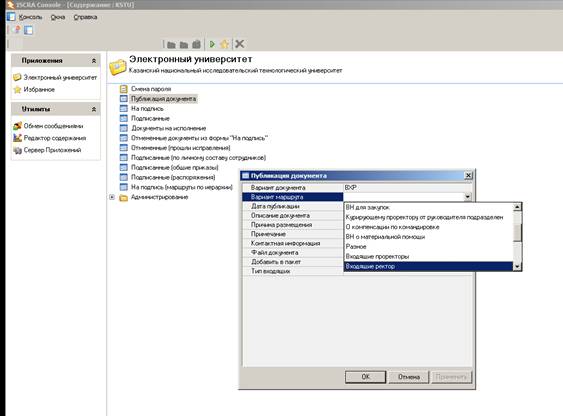
В появившемся меню требуется найти (с помошью бегунка) соответствующий вариант маршрута.
Следующая строка - дата публикации - выставляется автоматически по времени публикации.
Строки - описание документа, причина размещения, примечание, контактная информация - это у вас должны решить, что писать в описании (пока программа допускает ничего не писать)
Строка Файл документа обязательна, надо встать на эту строку и кликнуть на три точки, откроется ваш рабочий стол, где вы выбираете документ для публикации, кликнув по нему дважды. Если все правильно, в строке Файл документа появится ссылка на него.
Строка Добавить пакет к «Входящим документам» отношения не имеет, пропускаем ее.
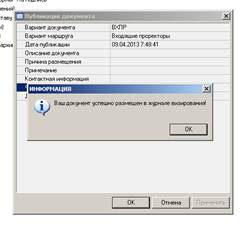
Теперь ОК и если сделано все верно, появится сообщение
Приложение Б Работа с формой На подпись

 Для ознакомления с документами нужно встать на ячейку «Открыть файл» соответствующей строки и кликнуть по появившейся стрелке, либо можно воспользоваться сервисом «Просмотр документа»
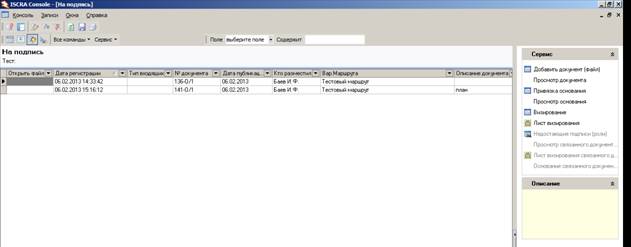
В этой форме поступившие документы выделены жирным шрифтом, после просмотра документа выделение снимается.
Вкладка «Лист рассылки», расположенная в нижней части формы предназначена для динамической настройки доступа пользователей к зарегистрированному документу для исполнения. Лист рассылки заполняется, кликнув дважды в пустую ячейку в столбце «Пользователь (дать доступ)».

После чего в поле «Пользователь (дать доступ)» выбрать необходимого адресата.
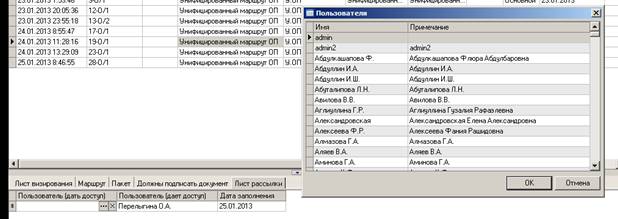
 Для добавления еще одного адреса рассылки можно нажать F7 либо кликнуть по стрелке
Для удаления ошибочно введенного адреса рассылки необходимо нажать (Ctrl+Delete).
При заполнении листа рассылки при необходимости указывается срок исполнения (10 дней по умолчанию), приводится комментарий отправителя.
Если документ направляется нескольким пользователям, можно указать исполнителя, ответственного за ответ, проставив галочку в соответствующем столбце листа рассылки.
После заполнения листа рассылки необходимо подтвердить решение о рассылке визированием, выбрав пункт меню «Сервис: Визирование»: «Подписать» и ОК (при желании можно добавить комментарий).

После визирование документ из формы На подпись переходит в форму Подписанные, где можно проследить дальнейшие действия по документу: принятие или не принятие к исполнению, соблюдение сроков исполнения.
Приложение ВРабота с формой Наисполнение
Для ознакомления с документами нужно встать на ячейку «Открыть файл» соответствующей строки и кликнуть по появившейся стрелке, либо можно воспользоваться сервисом «Просмотр документа»

В этой форме поступившие документы выделены жирным шрифтом, после просмотра документа выделение снимается.

Далее следует обратиться к листу рассылки в нижней части страницы:

В нем отражается информация о пользователе, направившем документ на исполнение (Пользователь (дает доступ), дата заполнения листа рассылки, комментарий отправителя, срок исполнения (по умолчанию 10 дней).
Пользователь, получивший документ на исполнение, может принять его к исполнению либо отклонить, сделав соответствующую отметку в листе рассылки «Принято к исполнению» либо «Ошибочный документ».
Пользователь, принявший документ к исполнению и может направить этот документ подчиненным. Для этого нужно заполнитьЛист рассылки, кликнув дважды в пустую ячейку в столбце «Пользователь (дать доступ)».
После чего в поле «Пользователь (дать доступ)» выбрать необходимого адресата.
Для добавления еще одного адреса рассылки можно нажать F7 либо кликнуть по стрелке
Для удаления ошибочно введенного адреса рассылки необходимо нажать (Ctrl+Delete).
