

Партнерка на США и Канаду по недвижимости, выплаты в крипто
- 30% recurring commission
- Выплаты в USDT
- Вывод каждую неделю
- Комиссия до 5 лет за каждого referral
Сетевой центр коллективного пользования
Руководство пользователя
Содержание
1. Введение................................................................................................................ 3
1.1 Определение............................................................................................... 3
1.2 Типы пользователей.................................................................................. 3
2. Рабочие процессы................................................................................................. 4
2.1 Рабочий процесс: Начало работы............................................................ 4
2.1.1 Просмотр домашней страницы................................................................ 5
2.1.1 Вход в систему.......................................................................................... 7
2.1.2 Выход......................................................................................................... 8
2.2 Рабочий процесс: Регистрация пользователя......................................... 8
2.3 Рабочий процесс: Просмотр участников проекта................................ 11
2.3.1 Профиль участника................................................................................. 12
2.3.2 Список оборудования организации...................................................... 13
2.3.3 Описание оборудования......................................................................... 14
2.4 Рабочий процесс: Поиск оборудования по критериям........................ 15
2.5 Рабочий процесс: Поиск оборудования по классификатору.............. 17
2.6 Рабочий процесс: Заказ оборудования.................................................. 19
2.6.1 Расписание на неделю............................................................................ 21
2.6.2 Расписание на месяц............................................................................... 22
2.7 Рабочий процесс: Управление оборудованием.................................... 23
2.7.1 Добавление оборудования..................................................................... 25
2.7.2 Изменение оборудования....................................................................... 26
2.7.3 Изменение расписания на день............................................................. 27
2.7.4 Изменение расписания на неделю........................................................ 28
2.7.5 Просмотр расписания на месяц............................................................. 30
2.8 Рабочий процесс: Управление заказами организацией....................... 30
2.9 Рабочий процесс: Управление заказами заказчиком........................... 32
2.10 Рабочий процесс: Изменение профиля................................................. 33
2.11 Рабочий процесс: Просмотр технической документации................... 34
2.12 Рабочий процесс: Просмотр новостей.................................................. 35
2. Введение
2.1 Определение
Система Сетевого Центра Коллективного Пользования уникальным научным оборудованием (в дальнейшем Система СЦКП) представляет собой web-приложение для организации работы с уникальным научным оборудованием.
Цель документа – предоставить пользователю описание по использованию системы СЦКП
2.2 Типы пользователей
Система СЦКП позволяет работать следующим типам пользователей:
· Организация. Пользователь с данной ролью предоставляет свое оборудование для использования другим пользователям.
· Заказчик. Пользователь с данной ролью является заказчиком на использование оборудования.
· Неавторизованный. Данный пользователь имеет ограниченный доступ к системе: только на просмотр данных.
Раздел 2 ниже предоставляет детальную информацию о доступе всех типов пользователей к функциям системы СЦКП.
3. Рабочие процессы
3.1 Рабочий процесс: Начало работы
Пользователь заходит на сайт www. nc86.ru используя браузеры Internet Explorer (8.0), Mozila Firefox (3.6) или Chrome (8.0). Система СЦКП отображает домашнюю страницу для просмотра.
Процесс Начало работы включает в себя следующие шаги:
· Просмотр Домашней страницы
· Вход в систему
· Выход из системы
3.1.1 Просмотр домашней страницы
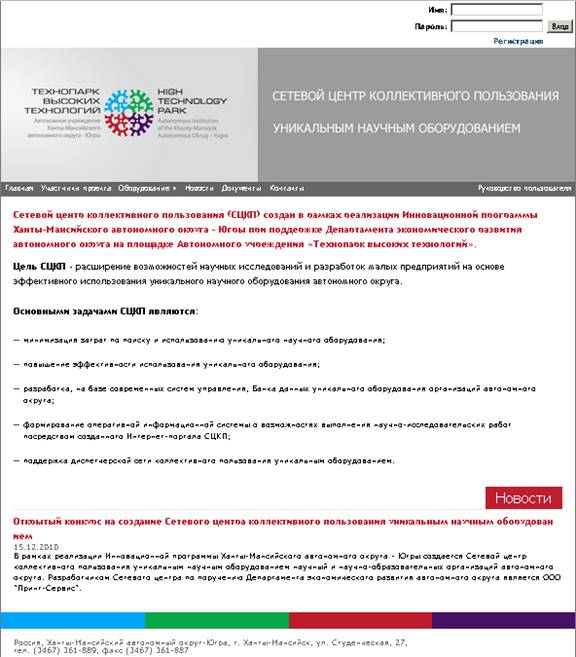
Домашняя страница системы СЦКП состоит из следующих частей:
· Заголовок
· Меню
· Основная часть
· Подложка
Процесс просмотра домашней страницы доступен всем типам пользователей.
Картинка ниже является примером домашней страницы:
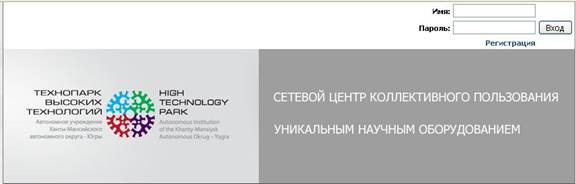
Заголовок
В правой верхней части заголовка размещены поля ввода для авторизации и ссылка для регистрации, а для уже зарегистрировавшегося пользователя в этой области помещается имя пользователя и кнопка для выхода из системы.
Меню
Меню используется для навигации по основным функциям (процессам) системы: 
Основная часть
Эта область содержит общую информацию о системе СЦКП и список новостей.
Подложка
Эта область имеет следующий вид:

Все остальные Web страницы приложения имеют структуру, сходную с домашней. Отличие только в основной части и структуре меню, состав которого зависит от типа пользователя.
3.1.1 Вход в систему
Для входа в систему пользователь вводит имя, пароль и нажимает на кнопку «Вход» - элементы расположены в правом верхнем углу страницы. Если поля введены верно, то система СЦКП авторизует пользователя как «Организация» или «Заказчик».
3.1.2 Выход
Для выхода из системы пользователь нажимает на ссылку «Выход», расположенную в правой части страницы. Система переводит пользователя в неавторизованное состояние.
3.2 Рабочий процесс: Регистрация пользователя
Пользователь переходит на страницу регистрации по ссылке «Регистрация», расположенной в правом верхнем углу заголовка.
Страница регистрации имеет следующий вид:
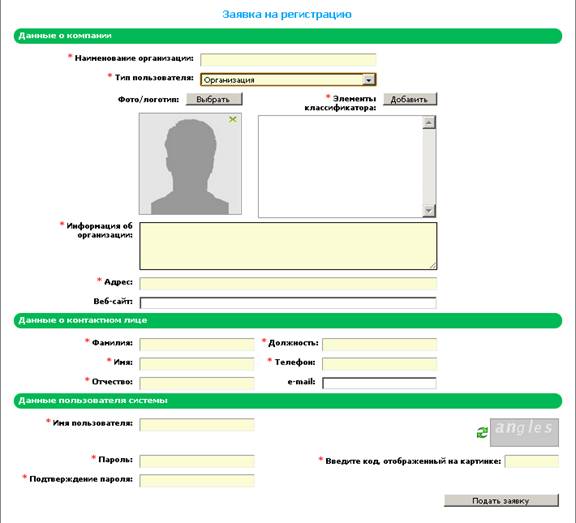
Наименование компонента | Тип | Описание |
Наименование организации | Поле ввода | Обязательное поле для заполнения. Система не позволяет регистрировать пользователей с повторяющимся значением Наименование организации. |
Тип пользователя | Выпадающий список | Обязательное поле для заполнения. Позволяет установить тип пользователя в системе. Доступные значения «Организация» и «Заказчик». |
Фото\Логотип | Область для изображения | Отображает фотографию или логотип организации. |
Выбрать | Кнопка | Открывает стандартное окно для выбора изображения в файловой системе пользователя |
Х | Кнопка | Расположена в области для изображения «Фото\Логотип». Позволяет удалить изображение. |
Элементы классификатора | Список | Обязательное поле для заполнения. Доступно для заполнения, если поле Тип пользователя = Организация. Может содержать несколько элементов, которые определяют класс организации. |
Выбрать | Кнопка | Позволяет выбрать элементы классификатора, которые добавляются в список «Элементы классификатора». |
Х | Кнопка | Расположена в области списка «Элементы классификатора». Позволяет удалить элемент из списка. |
Информация об организации | Поле ввода | Обязательное поле для заполнения. Позволяет ввести дополнительную информацию об организации. |
Адрес | Поле ввода | Обязательное поле для заполнения. Позволяет ввести адрес организации. |
Веб-сайт | Поле ввода | Веб-сайт организации. |
Фамилия | Поле ввода | Обязательное поле для заполнения. Фамилия контактного лица |
Имя | Поле ввода | Обязательное поле для заполнения. Имя контактного лица |
Отчество | Поле ввода | Обязательное поле для заполнения. Отчество контактного лица |
Должность | Поле ввода | Обязательное поле для заполнения. Должность контактного лица |
Телефон | Поле ввода | Обязательное поле для заполнения. Телефон контактного лица |
Поле ввода | Обязательное поле для заполнения. E-mail контактного лица | |
Имя пользователя | Поле ввода | Обязательное поле для заполнения. Имя пользователя, под которым пользователь будет входить в систему. Система не позволяет регистрировать пользователей с повторяющимся значением Имени пользователя. |
Пароль | Поле ввода | Обязательное поле для заполнения. Пароль, который необходимо вводить при входе в систему |
Подтверждение пароля | Поле ввода | Обязательное поле для заполнения. Подтверждение пароля. Значение должно совпадать со значением поля «Пароль». Позволяет избежать ошибок при вводе пароля в поле «Пароль». |
Введите код, отображенный на картинке | Поле ввода | Обязательное поле для заполнения. Необходимо ввести код, который расположен на картинке «CAPTCHA». |
САРТСНА | Изображение | Содержит текст, который необходимо ввести в поле «Введите код, отображенный на картинке». |
| Кнопка | Обновляет текст на картинке «CAPTCHA». |
Подать заявку | Кнопка | Выполняет сохранение данных в системе. Подтверждение заявки выполняет администратор системы в течение 24 часов. После чего пользователь может войти в систему. |

3.3 Рабочий процесс: Просмотр участников проекта
Пользователь выбрал элемент основного меню «Участники проекта».
Процесс «Просмотр участников проекта» доступен всем типам пользователей.
Страница «Просмотр участников проекта» имеет следующий вид:
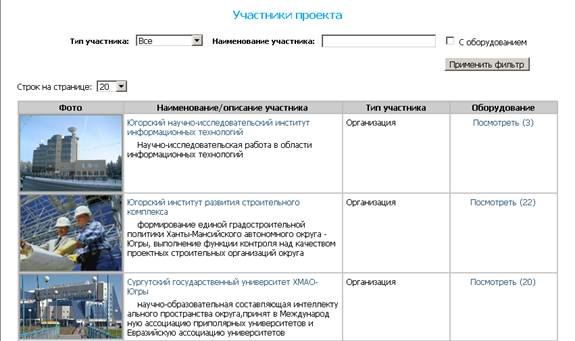
Описание элементов страницы:
Наименование компонента | Тип | Описание |
Тип участника | Выпадающий список | Позволяет установить фильтр для просмотра участников проекта по типу пользователя. |
Наименование участника | Текстовое поле | Позволяет задать фильтр по вхождению последовательности символов в наименование участника проекта. |
С оборудованием | Чекбокс | Позволяет отбирать только участников проекта, имеющих оборудование. |
Применить фильтр | Кнопка | Производит поиск по заданным условиям и обновляет страницу в соответствии с результатом. |
Строк на странице | Выпадающий список и нумерация страниц | Позволяет изменить количество участников проекта, отображаемых на одной странице. |
Список участников | Таблица | Отображает краткую информацию об участниках проекта. Возможны следующие переходы: · При нажатии на ссылку в колонке «Наименование/описание участника», система отображает страницу с полной информацией об участнике (см. секцию Профиль участника). · При нажатии на ссылку «Посмотреть» в колонке «Оборудование», система отображает страницу со списком оборудования, которое предлагает организация (см. секцию Список оборудования организации) |
3.3.1 Профиль участника
Страница «Профиль участника» позволяет просмотреть детальную информацию об участнике:
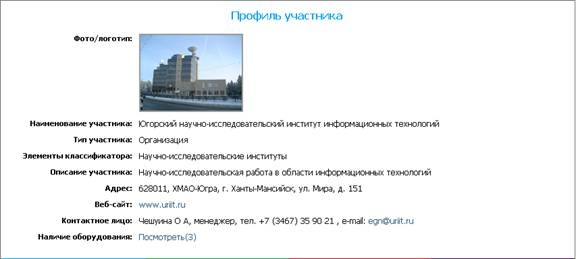
Страница позволяет выполнить следующие дополнительные действия:
1. Просмотр детальной информации об оборудовании. Ссылка напротив поля «Наличие оборудования» (см. секцию Список оборудования организации).
Примечание: Поля «Элементы классификатора» и «Наличие оборудования» отображаются для просматриваемого участника, который имеет тип = Организация.
3.3.2 Список оборудования организации
Страница «Список оборудования организации» позволяет просмотреть список оборудования, которое предлагает организация для использования:
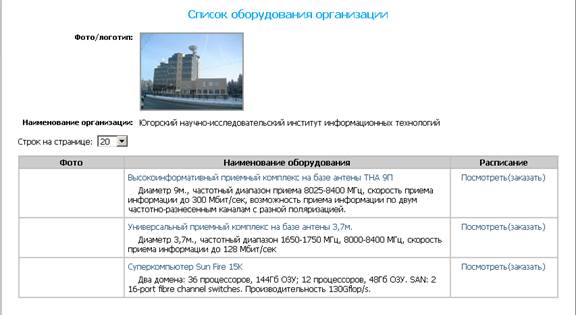
Страница позволяет выполнить следующие дополнительные действия:
1. Просмотр детальной информации об оборудовании. Ссылка в колонке «Наименование оборудования» (см. секцию Описание оборудования).
2. Просмотр расписания доступности оборудования. Ссылка в колонке «Расписание» (см. секцию Заказ оборудования).
3.3.3 Описание оборудования
Страница «Описание оборудования» позволяет просмотреть детальную информацию об оборудовании:
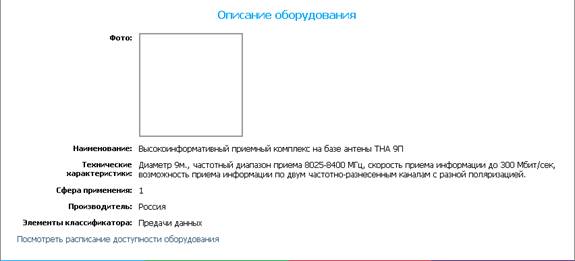
Страница позволяет выполнить следующие дополнительные действия:
1. Просмотр расписания доступности оборудования. Ссылка «Посмотреть расписание доступности оборудования» (см. секцию Заказ оборудования).
3.4 Рабочий процесс: Поиск оборудования по критериям
Пользователь выбрал элемент основного меню «Оборудование à Поиск по критериям».
Процесс «Поиск оборудования по критериям» доступен всем типам пользователей.
Страница «Поиск оборудования по критериям» имеет следующий вид:
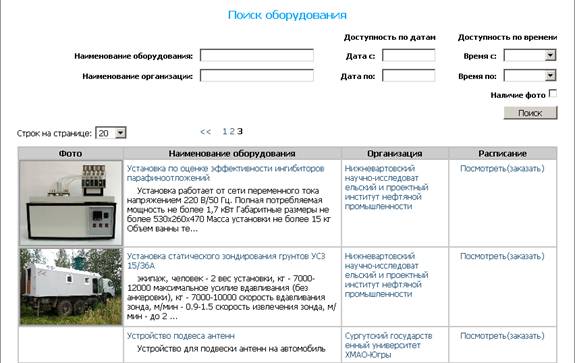
Наименование компонента | Тип | Описание |
Наименование оборудования | Поле ввода | Позволяет задать фильтр по конкретному набору слов или букв имеющихся в наименовании оборудования. |
Наименование организации | Поле ввода | Позволяет задать фильтр по конкретному набору слов или букв имеющихся в наименовании организации. |
Доступность по датам: Дата с | Дата | Позволяет задать начальную дату периода для поиска по признаку доступности оборудования. |
Доступность по датам: Дата по | Дата | Позволяет задать конечную дату периода для поиска по признаку доступности оборудования. |
Доступность по времени: Время с | Выпадающий список | Позволяет задать начальное время для поиска по признаку доступности оборудования. |
Доступность по времени: Время по | Выпадающий список | Позволяет задать конечное время для поиска по признаку доступности оборудования. |
Строк на странице | Выпадающий список и нумерация страниц | Позволяет изменить количество оборудования, отображаемого на одной странице. |
Поиск | Кнопка | Производит поиск по заданным условиям и обновляет страницу в соответствии с результатом. |
Список оборудования | Таблица | Отображает краткую информацию об оборудовании. Возможны следующие переходы: · При нажатии на ссылку в колонке «Наименование оборудования», система отображает страницу с полной информацией об оборудовании (см. секцию Описание оборудования); · При нажатии на ссылку в колонке «Организация», система отображает страницу с полной информацией об организации (см. секцию Профиль участника). · При нажатии на ссылку «Посмотреть (заказать)» в колонке «Расписание», система отображает страницу с расписанием доступности оборудования с функциями заказа (см. секцию Заказ оборудования) |
3.5 Рабочий процесс: Поиск оборудования по классификатору
Пользователь выбрал элемент основного меню «Оборудование à Поиск по классификатору».
Процесс «Поиск оборудования по классификатору» доступен всем типам пользователей.
Страница «Поиск оборудования по классификатору» имеет следующий вид:
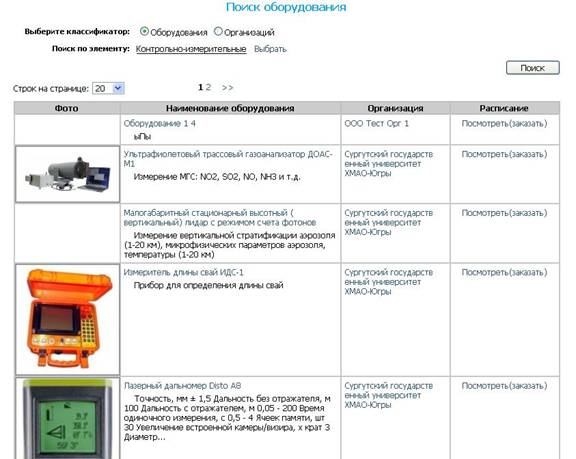
Наименование компонента | Тип | Описание |
Выберите классификатор | RadioButton | Позволяет определить тип классификатора, по которому необходимо выполнить поиск оборудования: · Классификатор по оборудованию (установлен по умолчанию) · Классификатор по организации |
Поиск по элементу | Текстовое поле | Позволяет задать фильтр по конкретному элементу классификатора. |
Выбрать | Кнопка | Выполняет открытие окна, в котором можно выбрать элемент, по которому осуществляется поиск оборудования. Список элементов классификатора зависит от выбранного значения в поле «Выберите классификатор». |
Строк на странице | Выпадающий список и нумерация страниц | Позволяет изменить количество оборудования, отображаемого на одной странице. |
Поиск | Кнопка | Производит поиск по заданным условиям и обновляет страницу в соответствии с результатом. |
Список оборудования | Таблица | Отображает краткую информацию об оборудовании. Возможны следующие переходы: · При нажатии на ссылку в колонке «Наименование оборудования», система отображает страницу с полной информацией об оборудовании (см. секцию Описание оборудования); · При нажатии на ссылку в колонке «Организация», система отображает страницу с полной информацией об организации (см. секцию Профиль участника). · При нажатии на ссылку «Посмотреть (заказать)» в колонке «Расписание», система отображает страницу с расписанием доступности оборудования с функциями заказа (см. секцию Заказ оборудования) |
3.6 Рабочий процесс: Заказ оборудования
Пользователь нажал на ссылку «Посмотреть\Заказать» на конкретном оборудовании из следующих страниц:
· Поиск оборудования по критериям;
· Поиск оборудования по классификатору;
· Список оборудования организации;
· Описание оборудования.
Процесс «Заказ оборудования» доступен всем типам пользователей для просмотра и для выполнения заказа пользователям с типом «Организация» и «Заказчик».
Страница «Заказ оборудования» имеет следующий вид:
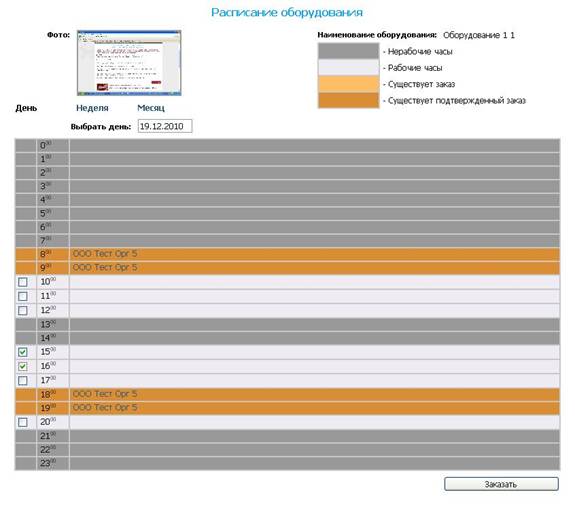
Наименование компонента | Тип | Описание |
Фото | Область для картинок | Фото оборудования |
Наименование оборудования | Текстовое поле | Наименование оборудования |
Неделя | Ссылка | При нажатии на ссылку система отображает расписание на неделю (см. секцию Расписание на неделю). |
Месяц | Ссылка | При нажатии на ссылку система отображает расписание на месяц (см. секцию Расписание на месяц). |
Выбрать день | Выбор даты | Позволяет выбрать другой день из календаря. |
Календарь на день | Таблица | Пользователь может выделить доступные строки (рабочие часы) и нажать на кнопку «Заказать» для выполнения заказа. Пользователь не может выполнить заказ на часы со следующим состоянием: · Нерабочие часы; · Существует заказ; · Существует подтвержденный заказ. Система отображает наименование организации в строках «Существует заказ» и «Существует подтвержденный заказ» для владельца текущего оборудования и для организации, которая сделала заказ в рассматриваемой строке. |
Заказать | Кнопка | Выполнят заказ на выделенные часы. Кнопка доступна только пользователям, которые имеют тип «Организация» или «Заказчик». |
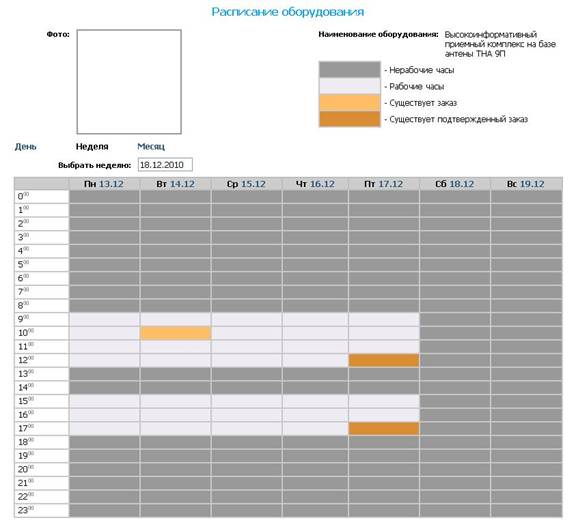
3.6.1 Расписание на неделю
Пользователь нажал на ссылку «Неделя» на странице с календарем на день или месяц.
На странице «Расписание на неделю» любой пользователь может выполнить просмотр расписания оборудования на неделю.
Страница «Расписание на неделю» имеет следующий вид:
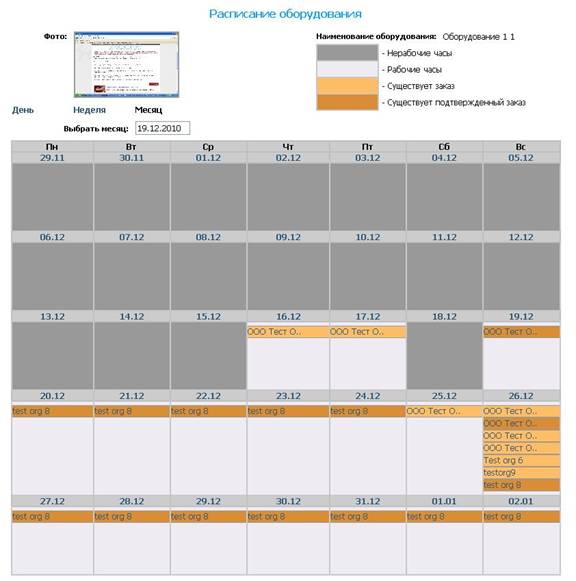
3.6.2 Расписание на месяц
Пользователь нажал на ссылку «Месяц» на странице с календарем на день или неделю.
На странице «Расписание на месяц» любой пользователь может выполнить просмотр расписания оборудования на месяц.
Страница «Расписание на месяц» имеет следующий вид:
3.7 Рабочий процесс: Управление оборудованием
Пользователь выбрал элемент основного меню «Организация à Управление оборудованием».
Процесс «Управление оборудованием» позволяет владельцу оборудования (пользователь с типом «Организация») выполнять следующие функции:
· Добавлять оборудование;
· Изменять информацию об оборудовании;
· Удалять оборудование;
· Изменять расписание доступности оборудования.
Страница «Управление оборудованием» имеет следующий вид:
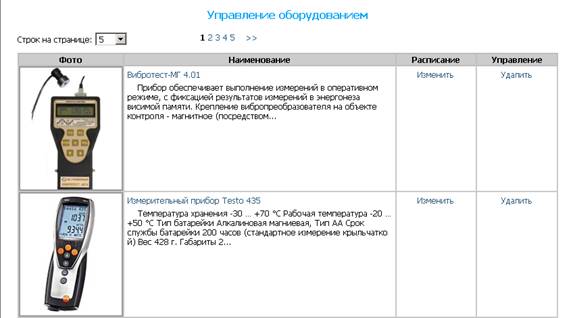
Наименование компонента | Тип | Описание |
Строк на странице | Выпадающий список и нумерация страниц | Позволяет изменить количество оборудования, отображаемого на одной странице. |
Список оборудования | Таблица | Отображает список оборудования и краткую информацию об оборудовании. Возможны следующие переходы: · При нажатии на ссылку названия оборудования в колонке «Наименование», система отображает страницу с полной информацией об оборудовании для редактирования (см. секцию Изменение оборудования); · При нажатии на ссылку «Удалить» в колонке «Управление», система удаляет оборудование. · При нажатии на ссылку «Изменить» в колонке «Расписание», система отображает страницу с расписанием на оборудование с функциями редактирования доступности (см. секцию Изменение расписания) |
Добавить | Кнопка | Открывает страницу для добавления оборудования (см. секцию Добавление оборудования). |
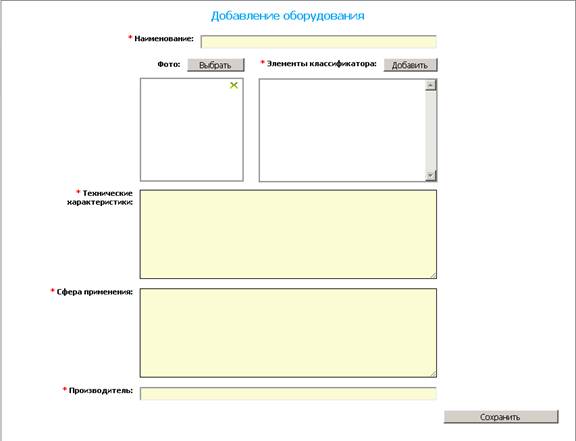
3.7.1 Добавление оборудования
Страница «Добавление оборудования» позволяет добавить новое оборудование в систему:
3.7.2 Изменение оборудования
Страница «Изменение оборудования» позволяет сохранить изменения в информации об оборудовании.

3.7.3 Изменение расписания на день
Страница «Изменение расписания на день» позволяет изменить часы доступности оборудования
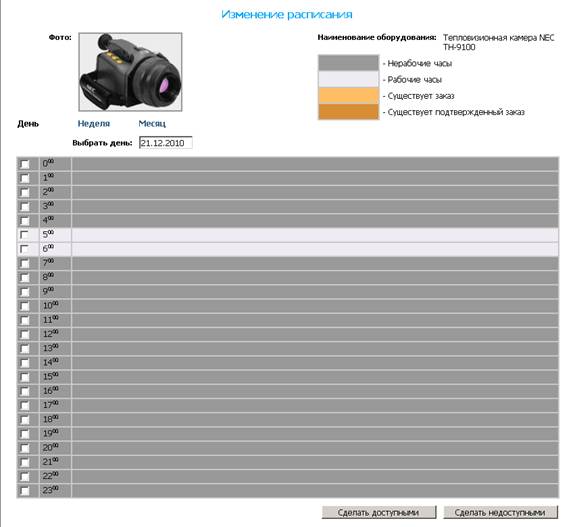
Примечание: Чтобы сделать недоступным время, заказанное одним из участников, необходимо сначала отменить заказ на это время (см. секцию Управление заказами организацией).
При нажатии на ссылку «Неделя» система отображает расписание на неделю для редактирования (см. секцию Изменение расписания на неделю).
При нажатии на ссылку «Месяц» система отображает расписание на месяц для просмотра (см. секцию Просмотр расписания на месяц).
3.7.4 Изменение расписания на неделю
Страница «Изменение расписания на неделю» позволяет пользователю изменить расписание доступности оборудования на неделю.
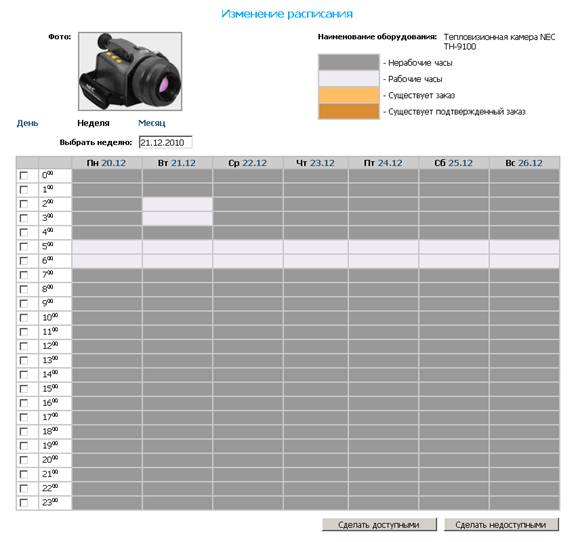
Примечание:
1. Изменить часы доступности на этой странице можно на все дни недели указанного часа.
2. Час, на который существует заказ, пропускается в процессе изменения расписания.
3. Чтобы изменить состояние рабочего часа на нерабочий, на который есть заказ, необходимо отменить заказ на странице Управление заказами организацией.
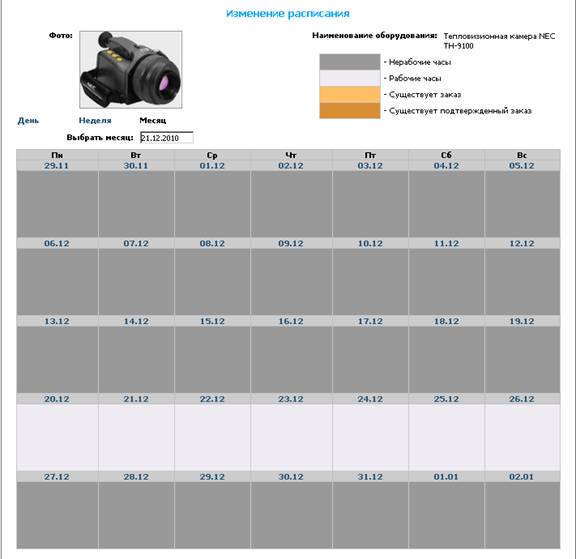
3.7.5 Просмотр расписания на месяц
Страница «Просмотр расписания на месяц» позволяет пользователю просмотреть расписание доступности оборудования на месяц. Чтобы выполнить изменения в расписании нужно перейти по ссылке «День», «Неделя» или конкретный день в календаре.
3.8 Рабочий процесс: Управление заказами организацией
Пользователь выбрал элемент основного меню «Организация à Управление заказами».
Процесс «Управление заказами организацией» позволяет владельцу оборудования (пользователь с типом «Организация») выполнять следующие функции:
· Просмотреть все подтвержденные и неподтвержденные заказы на собственное оборудование
· Подтверждать заказ;
· Отклонять подтвержденные и неподтвержденные заказы.
Страница «Управление заказами организацией» имеет следующий вид: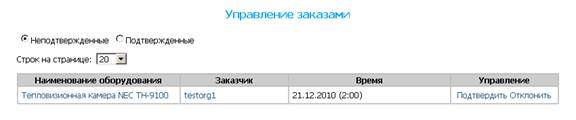
Наименование компонента | Тип | Описание |
Подтвержденные\Неподтвержденные | RadioButton | Позволяет выбрать управление подтвержденными заказами или неподтвержденными. |
Строк на странице | Выпадающий список и нумерация страниц | Позволяет изменить количество оборудования, отображаемого на одной странице. |
Список заказов | Таблица | Отображает список заказов на оборудования. Возможны следующие переходы: · При нажатии на ссылку в колонке «Наименование оборудования», система отображает страницу с полной информацией об оборудовании (см. секцию Описание оборудования); · При нажатии на ссылку в колонке «Заказчик», система отображает страницу с полной информацией о заказчике (см. секцию Профиль участника). · При нажатии на ссылку «Подтвердить» в колонке «Управление», система меняет состояние на подтвержденные. · При нажатии на ссылку «отклонить» в колонке «Управление», система удаляет заказ. |
3.9 Рабочий процесс: Управление заказами заказчиком
Пользователь выбрал элемент основного меню «Заказчик à Управление заказами».
Процесс «Управление заказами заказчиком» позволяет заказчику оборудования (пользователь с типом «Организация» или «Заказчик») выполнять следующие функции:
· Просмотреть все подтвержденные и неподтвержденные заказы на собственное оборудование
· Отклонять подтвержденные и неподтвержденные заказы.
Страница «Управление заказами заказчиком» имеет следующий вид: 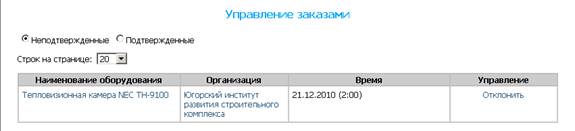
Наименование компонента | Тип | Описание |
Подтвержденные\Неподтвержденные | Группа RadioButtons | Позволяет выбрать управление подтвержденными заказами или неподтвержденными. |
Строк на странице | Выпадающий список и нумерация страниц | Позволяет изменить количество оборудования, отображаемого на одной странице. |
Список заказов | Таблица | Отображает список заказов на оборудования. Возможны следующие переходы: · При нажатии на ссылку в колонке «Наименование оборудования», система отображает страницу с полной информацией об оборудовании (см. секцию Описание оборудования); · При нажатии на ссылку в колонке «Организация», система отображает страницу с полной информацией об организации (см. секцию Профиль участника). · При нажатии на ссылку «Отклонить» в колонке «Управление», система удаляет заказ. |
3.10 Рабочий процесс: Изменение профиля
Пользователь выбрал элемент основного меню «Профиль».
Процесс «Изменение профиля» позволяет пользователю с типом «Организация» или «Заказчик» изменить личные данные.
Страница «Изменение профиля» имеет следующий вид:
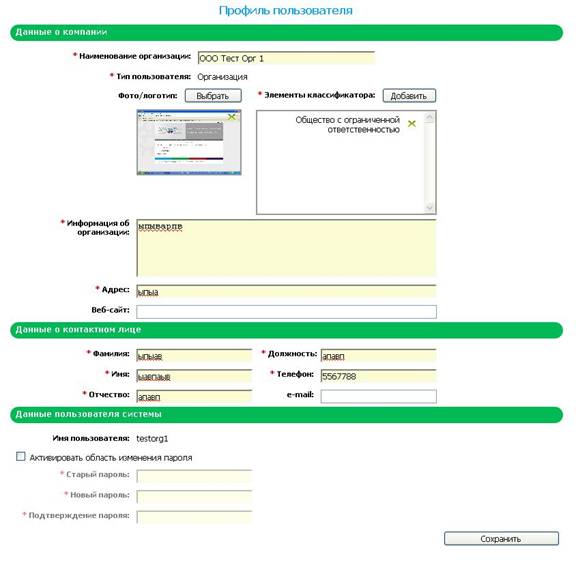
Примечание: Для изменения пароля необходимо активировать область изменения пароля с помощью элемента «Активировать область изменения пароля».
3.11 Рабочий процесс: Просмотр технической документации
Пользователь выбрал элемент основного меню «Документы».
Процесс «Просмотр технической документации» позволяет всем пользователям просмотреть список технической документации и загрузить файл на локальную машину пользователя для просмотра документа.
Страница «Просмотр технической документации» имеет следующий вид:

Наименование компонента | Тип | Описание |
Строк на странице | Выпадающий список и нумерация страниц | Позволяет изменить количество документов, отображаемых на одной странице. |
Список документов | Список | При нажатии на ссылку конкретного документа, система открывает стандартное окно для выбора папки на машине пользователя, в которую файл будет загружен. |
3.12 Рабочий процесс: Просмотр новостей
Пользователь выбрал элемент основного меню «Новости».
Процесс «Просмотр новостей» позволяет всем пользователям просмотреть список новостей добавленных в систему.
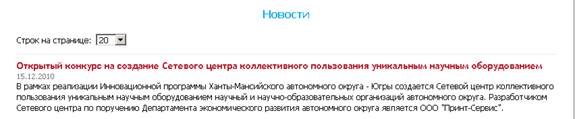
Страница «Просмотр новостей» имеет следующий вид:
Наименование компонента | Тип | Описание |
Строк на странице | Выпадающий список и нумерация страниц | Позволяет изменить количество новостей, отображаемых на одной странице. |
Список новостей | Список | При нажатии на ссылку конкретной новости, система отображает полную информацию по новости. |
