


Партнерка на США и Канаду по недвижимости, выплаты в крипто
- 30% recurring commission
- Выплаты в USDT
- Вывод каждую неделю
- Комиссия до 5 лет за каждого referral
МИНИСТЕРСТВО СЕЛЬСКОГО ХОЗЯЙСТВА пЕРМСКОГО КРАЯ |
Инструкция |
Программный продукт по учету бюджетных средств |
2012 |
Оглавление:
1. Обновление. 3
2. Заполнение реквизитов. 4
3. Создание нового договора. 5
3.1. Основные элементы договора. 5
3.2. Подтверждение целевых расходов. 7
4. Формирование справок-расчетов. 9
4.1. Перенос даты платежа, выпадающей на выходные. 11
5. Наиболее распространённые ошибки. 14
1. Обновление
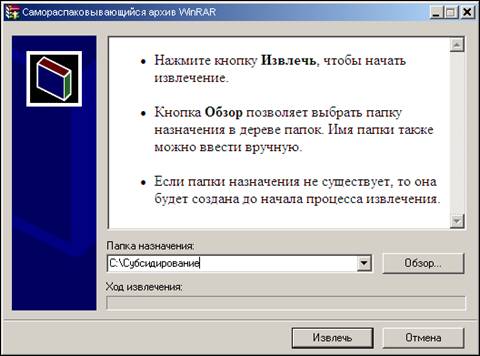
Разархивируйте файл актуальной версии, запустите его, кликнув дважды левой кнопкой мыши. В появившемся окне в поле «Папка назначения» укажите путь к директории, в которой располагалась предыдущая версия программы, и нажмите кнопку «Извлечь».
2. Заполнение реквизитов
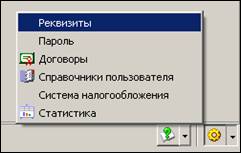
Для заполнения реквизитов организации нажмите кнопку «Настройки»  , расположенную в правом нижнем углу окна и из раскрывшегося списка выберите «Реквизиты».
В открывшемся окне все поля обязательны для заполнения.
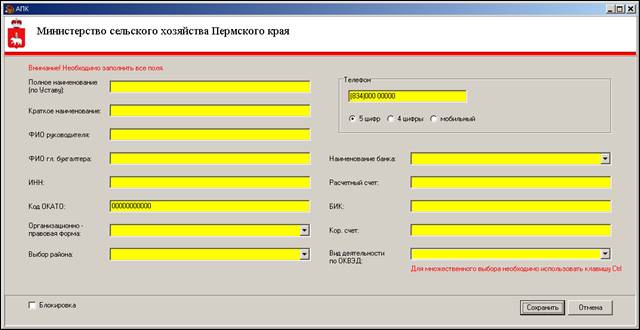
Нажмите кнопку «Сохранить».
3. Создание нового договора
Процесс создания нового договора состоит из следующих этапов:
3.1. Основные элементы договора
Для введения основных элементов договора нажмите кнопку  в левой верхней части главного окна. Откроется окно договоров.
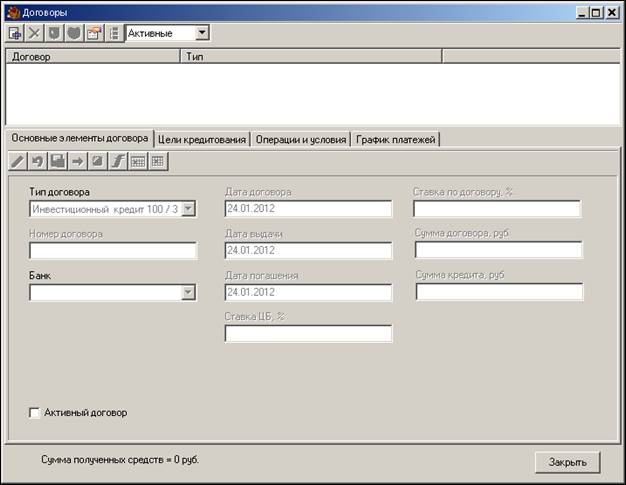
Для добавления данных нового договора нажмите кнопку «Создать договор»  . Заполните все поля и сохраните данные, нажав на кнопку
  .
.
Перейдите на вкладку «Цели кредитования», добавьте новую цель, нажав на кнопку  , сохраните результат.
Перейдите на вкладку «Операции и условия». Добавьте строки по количеству траншей, заполните поля и сохраните.
Перейдите на вкладку «График платежей». По нажатию на кнопку «Сформировать график»  появится окно «Параметры графика», в котором нужно отразить условия графика.
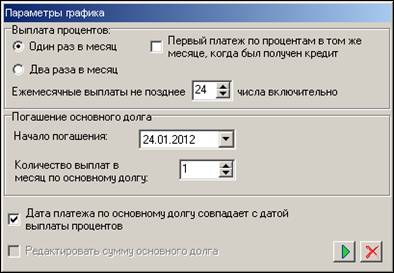
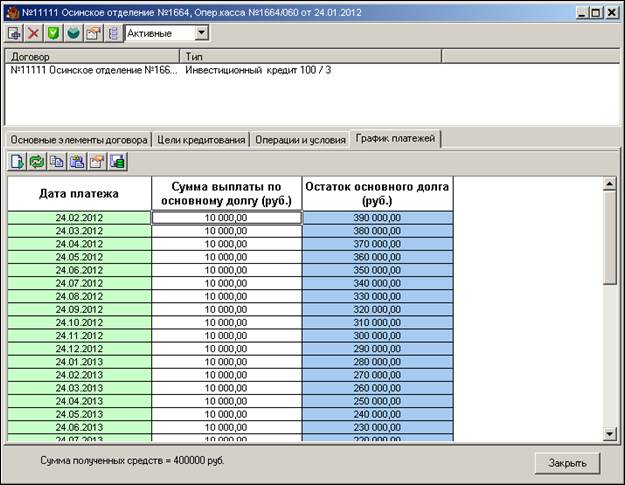
После того, как всё будет заполнено, нажмите кнопку «Применить»  . Сформируется график, в котором нужно будет заполнить суммы выплаты по основному долгу. Также можно изменить даты платежей, если они не совпали с уже существующими. Остаток основного долга рассчитается автоматически, после того, как график будет сохранен.
3.2. Подтверждение целевых расходов
Для заполнения данных о подтверждении целевых расходов выберите необходимый договор в списке и нажмите кнопку  , расположенную в левой верхней части окна «Договоры».
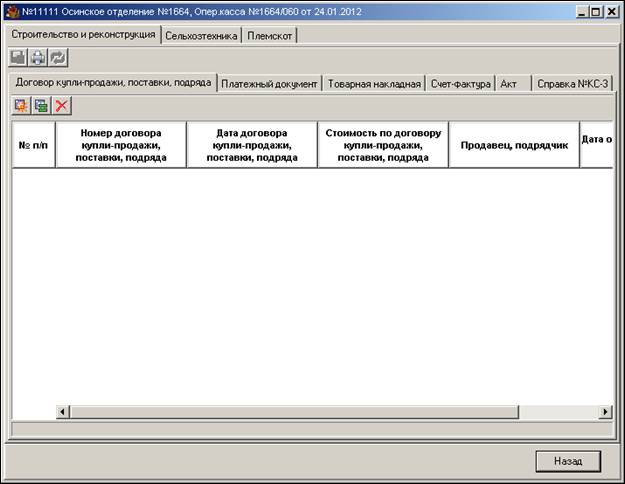
В верхней части появившегося окна расположены три вкладки: «Строительство и реконструкция», «Сельхозтехника», «Племскот». Перейдите на вкладку, соответствующую цели получения кредита. Используя кнопки создания строки и сохранения , внесите данные подтверждающих документов, последовательно переходя между вкладками из нижней группы («Договор купли-продажи, поставки», «Платежный документ» и т. д.).
4. Формирование справок-расчетов
В зависимости от типа и назначения кредита в древовидном списке выберите соответствующие раздел и подраздел. Наведите курсор на подраздел и кликните правой клавишей мыши, в появившемся меню выберите пункт «Добавить документ». В появившейся форме выберите месяц, за который создается документ.
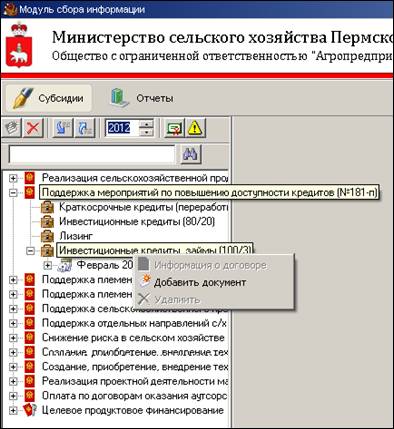
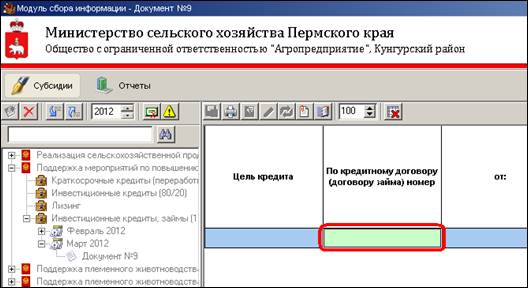
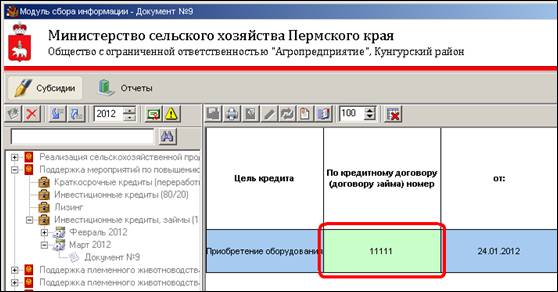
После создания документ автоматически открывается. Наведите курсор на зелёное поле с заголовком «По кредитному договору (договору займа) номер» и дважды нажмите на левую кнопку мыши.
В открывшемся окне выберите требуемый договор и нажмите кнопку «OK». В появившемся в результате окне нажмите кнопку «Сформировать справку-расчет».
Затем в окне работы с документом нажмите кнопку «Сохранить данные»  , после чего можете переходить к печати документа
  .
.
Принадлежность договора какому-либо документу можно узнать, наведя курсор на документ.

4.1. Перенос даты платежа, выпадающей на выходные
В случае, когда дата платежа выпадает на выходной день, нужно выполнить следующие действия:
a) Открыть документ за тот месяц, дата платежа в который выпадает на выходной. Дважды нажать на зелёное поле с заголовком «По кредитному договору (договору займа) номер» и в появившемся окне выбрать тот же договор.
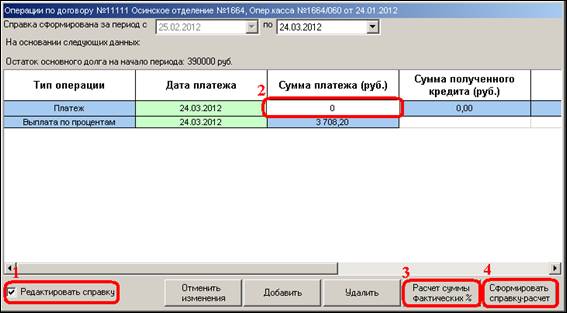
Затем нажмите на кнопку «Открыть форму редактирования справки»  . И в появившемся окне сначала установите флажок «Редактировать справку», затем введите значение «0» в поле «Сумма платежа» и последовательно нажмите на кнопки «Расчёт суммы фактических %» и «Сформировать справку-расчет». На приведённом ниже рисунке красные цифры указывают на порядок действий.
После этого сохраняете данные .
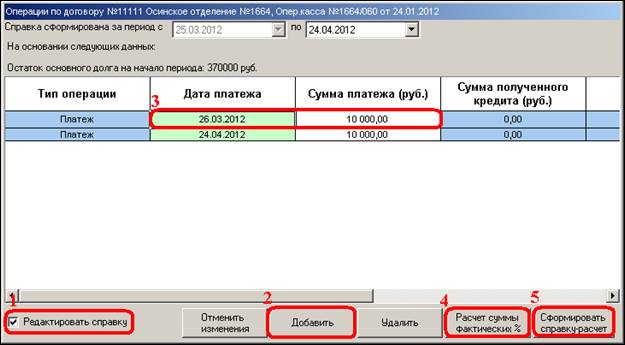
Создайте документ за следующий месяц. В окне редактирования параметров справки установите флажок «Редактировать справку», затем нажмите кнопку «Добавить» и выберите «Платёж». В появившейся строке введите сумму платежа и в поле «Дата платежа» установите ту дату, на которую был перенесён платёж в предыдущем месяце. После этого последовательно нажмите на кнопки «Расчёт суммы фактических %» и «Сформировать справку-расчет».
Сохраните данные .
5. Наиболее распространённые ошибки
Часто возникают такие ошибки, как неверное определение ставки рефинансирования, неточное занесение параметров графика по уплате основного долга и процентов. Так как ошибка в графике может автоматически повлечь неверное формирование справок-расчетов, то при выполнении данной работы необходимо внимательно отмечать все пункты:
- первый платеж по процентам;
- количество выплат в месяц по основному долгу;
- даты уплаты процентов и «тела» кредита, и совпадают ли они.
Еще одной из частых ошибок является ошибка при переносе даты погашения основного долга, если последний день периода выпадает на выходной. Правильный метод переноса описан в разделе 4.1.
