Партнерка на США и Канаду по недвижимости, выплаты в крипто
- 30% recurring commission
- Выплаты в USDT
- Вывод каждую неделю
- Комиссия до 5 лет за каждого referral
Регистрация на сайте
«Moodle. Дистанционное образование. ИРОСТ»
На сайте предусмотрена регистрация с использованием электронной почты (e-mail), в случае отсутствия таковой, необходимо ее завести.
Правила регистрации:
- на yandex. ru (http://help. yandex. ru/passport/?id=888364),
- на mail. ru (http://help. mail. ru/mail-help/registration/signup).
Если у Вас почтовый ящик имеется, то можно сразу приступать к регистрации на сайте Moodle, для этого:
1. Откройте сайт «Moodle. Дистанционное образование. ИРОСТ» (http://doirost. ru )
2. В блоке «Вход» щелкните по ссылке Создать учетную запись.
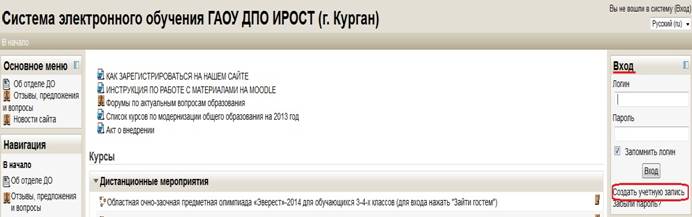
3. Заполните предложенную анкету. Первые четыре строки заполняются английскими буквами, последние четыре строки – русскими буквами. В качестве логина не следует использовать простые имена, т. к. они могут быть уже заняты. Лучше использовать комбинацию имени, фамилии, цифр и разделителей (точка, тире, нижнее подчеркивание). В качестве пароля можно использовать комбинацию английских букв и цифр, а также только цифры (например, дату рождения). Для проверки правильности ввода пароля желательно установить флажок «Показать». Внимательно вводите адрес электронной почты, т. к. в случае опечатки правильная регистрация будет невозможна. В поле «Город» укажите Ваше место жительства.


4. После нажатия кнопки «Сохранить» система выдаст следующее сообщение:

В данном сообщении говорится, что следующим шагом в регистрации будет переход в Вашу электронную почту (это сообщение можно закрыть).
5. Зайдите в свою электронную почту, адрес которой Вы указали в анкете, и откройте письмо от Администратора сайта Moodle.
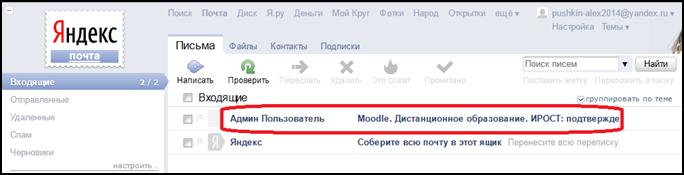
6. Щелкните по ссылке, указанной в письме.

7. Система оповещает Вас о завершении регистрации и о том, что Вы зашли под своим именем на сайт Moodle (в правом верхнем углу и снизу страницы указаны Ваши имя и фамилия). Далее нажмите кнопку «Курсы», перехода к списку доступных в данный момент курсам.

8. Список всех курсов отображается на главной странице сайта, для перехода на которую необходимо щелкнуть по ссылке «В начало».
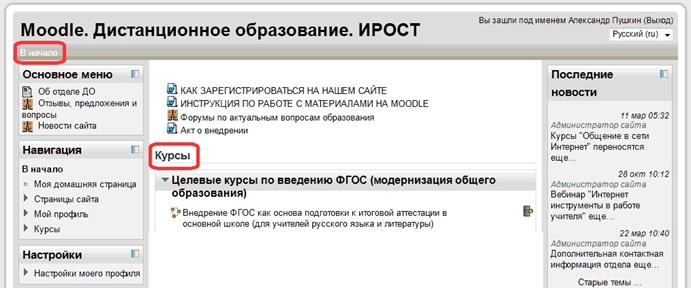
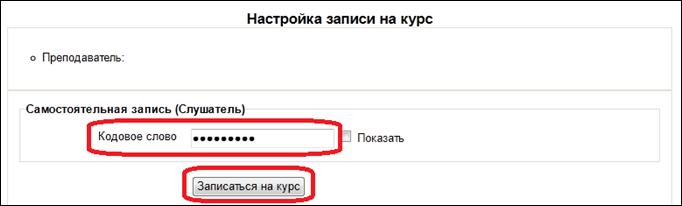
9. Для записи на курсы необходимо в соответствующее поле ввести кодовое слово, которое Вы можете узнать у руководителя курсов. Затем следует нажать кнопку «Записаться на курс».
Вставка фотографии
Для более комфортного обучения и общения на сайте Moodle, Вам необходимо вставить личное фото на личную карточку.
Прежде чем, загружать фотографию на сайт, её нужно подготовить, для этого:
1. Сверните окно браузера, используя кнопку «Свернуть» в правом верхнем углу окна.
2. Выберите фотографию и щелкните по ней правой кнопкой мыши.
3. В контекстном меню выберите команду Открыть с помощью ® Microsoft Office Picture Manager.
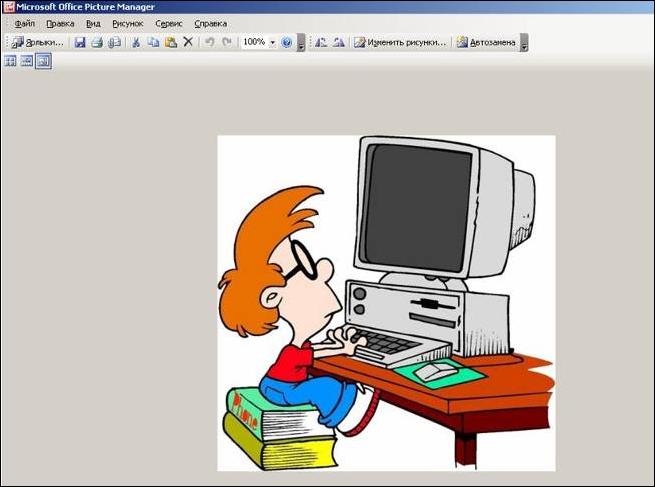
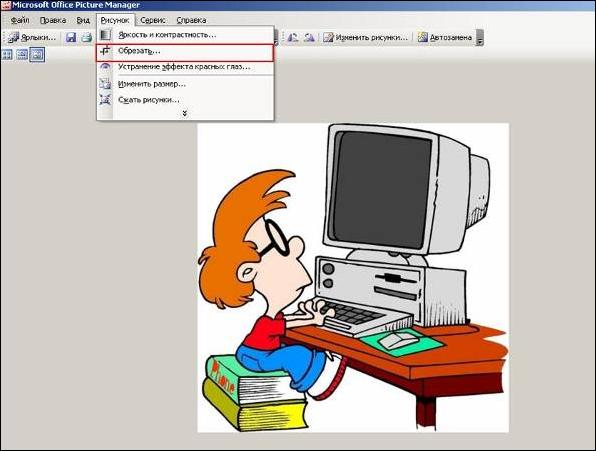
4. Подготовьте ПОРТРЕТНЫЙ вариант фотографии, для этого в меню «Рисунок» выполните команду Обрезать.
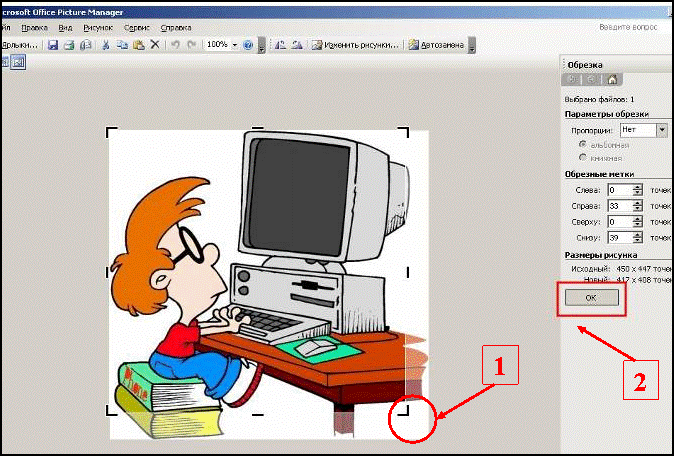
5. С помощью обрезных меток установите границы выделенного фрагмента фотографии и нажмите кнопку ОК.

6. В меню «Рисунок» выполните команду Сжать рисунки
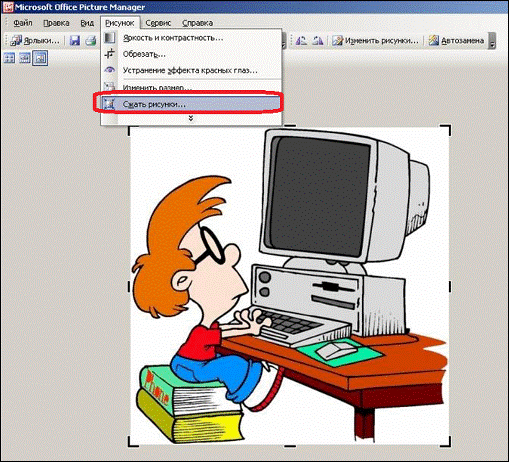
7. На панели «Параметры сжатия рисунков» выберите тип сжатия Для веб-страниц и нажмите кнопку ОК.
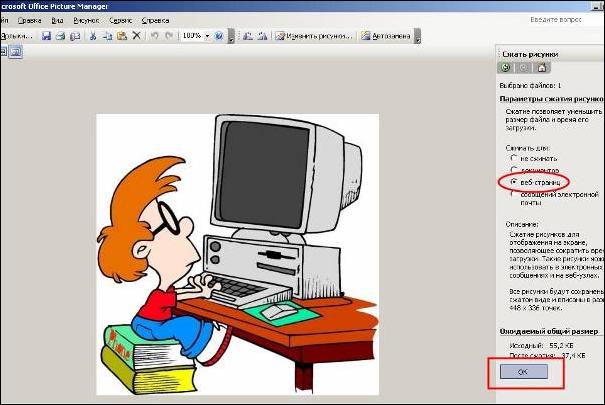
8. Сохраните изображение, для этого в меню «Файл» выполните команду Сохранить как…, укажите имя файла (желательно фамилию и инициалы) в соответствующем поле открывшего окна и нажмите кнопку Сохранить.
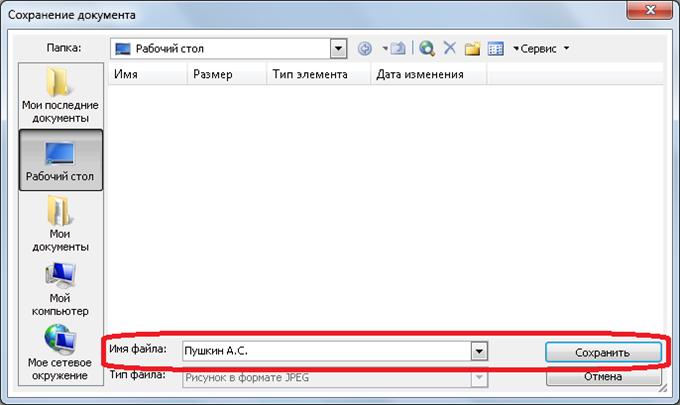
9. Закройте приложение Microsoft Office Picture Manager, на запрос сохранения изменений ответьте «Нет».
10. Разверните окно браузера (вернитесь на сайт). На сайте Ваша фамилия и имя отображаются в виде ссылки, щелкнув по которой откроется Ваша личная карточка участника.

11. Отроется личная карточка, на которой отображена краткая информация о Вас. Эту информацию можете редактировать с помощью ссылки «Редактировать информацию».
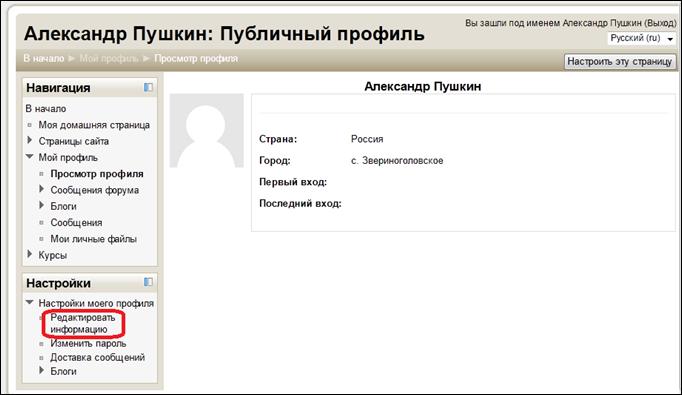
12. На данной странице Вы можете изменить информацию о Вашем месте нахождения, типе отражения Вашего E-mail, загрузить фотографию и т. д.
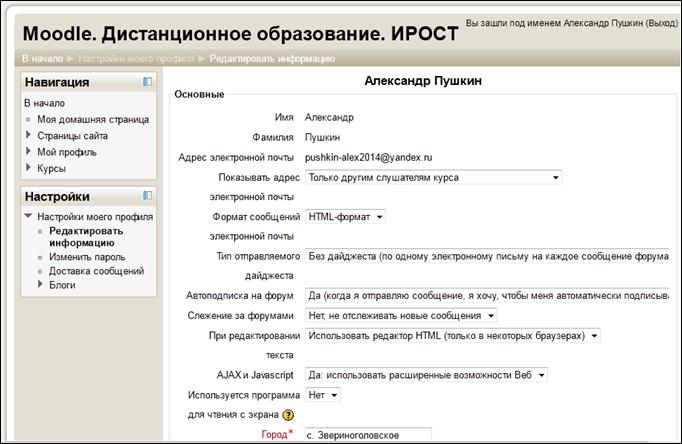
13. Для того, чтобы загрузить фотографию, в разделе «Изображение пользователя» щелкните по кнопке Выберите файл…

14. В открывшемся окне выберите команду Загрузить файл.
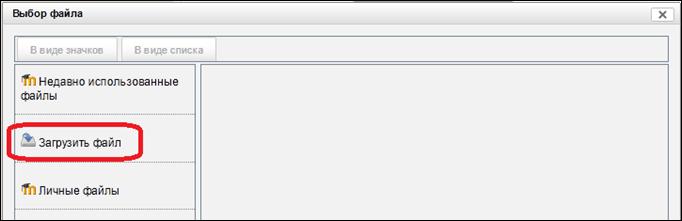
15. Чтобы загрузить фотографию, щелкните по кнопке Обзор.

16. В открывшемся диалоговом окне выберите обработанную фотографию и нажмите кнопку Открыть.
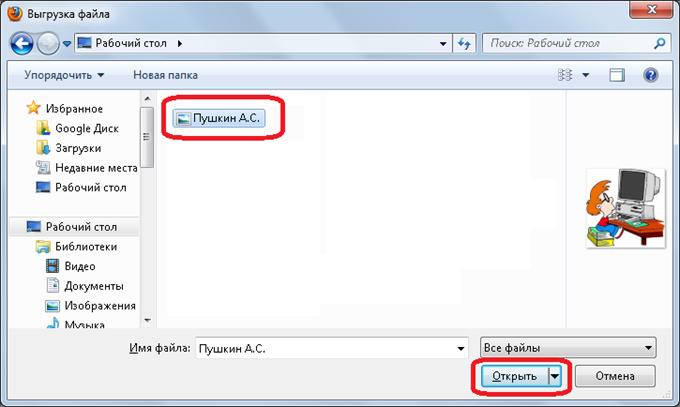
17. Когда рядом с кнопкой Обзор появится полное имя файла с вашей фотографией нажмите кнопку Загрузить файл.
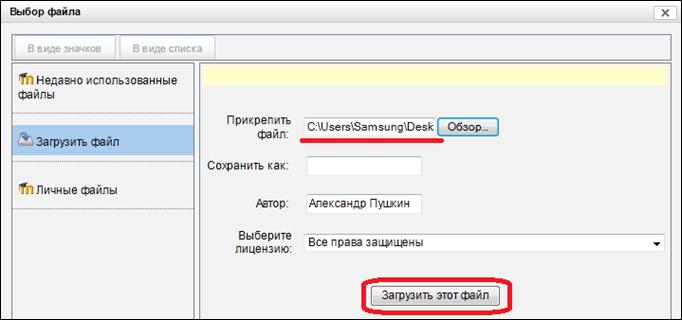
18. Внизу страницы нажмите кнопку Обновить профиль.

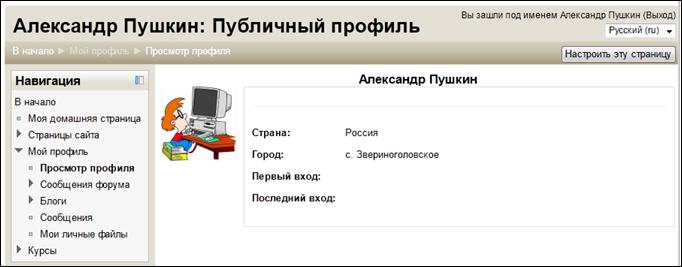
19. У Вас должен получиться следующий результат: