

Партнерка на США и Канаду по недвижимости, выплаты в крипто
- 30% recurring commission
- Выплаты в USDT
- Вывод каждую неделю
- Комиссия до 5 лет за каждого referral
TkLinuxCNC
• hi отличие от ярко-синего экрана
• отдельное окно графика
• отсутствие интеграции VCP
6.3 Внешней Конфигурации
Эта страница позволяет вам выбрать внешние элементы управления, такие, как бег трусцой и переопределения.
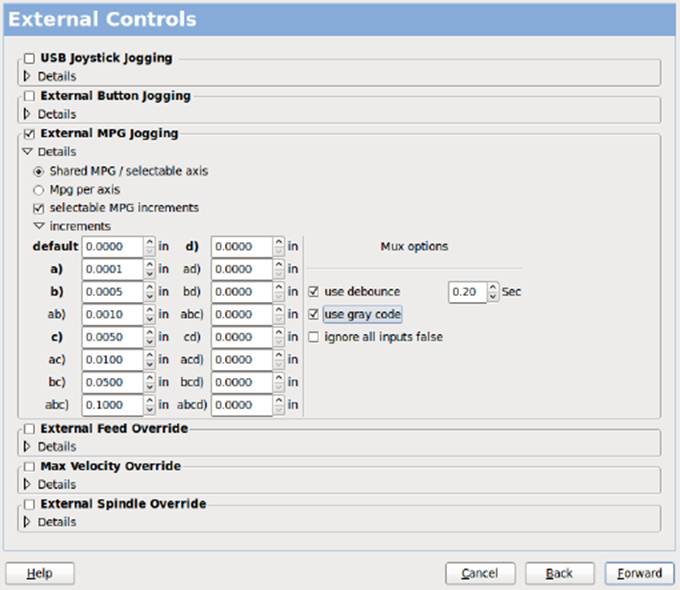
Рисунок 6.3: GUI Внешних
Если вы выберите Джойстик для бега трусцой, Вы будете нуждаться в нем всегда на связи для LinuxCNC для загрузки. Использование аналоговых джойстиков для полезной бег вы, вероятно, необходимо добавить пользовательский HAL код. MPG бега требует импульсный генератор подключен к MESA счетчик энкодера. Дублирование элементов управления можно либо с помощью импульсного генератора (MPG) или переключатели (таких как rotary dial). Внешние кнопки может использоваться с переключателем на основе OEM джойстик.
Joystick jogging
Джойстик бег трусцой
Требует пользовательских устройств правило, установленного в системе. Это файл, который LinuxCNC использует для подключения к LINUX список устройств. PNCconf поможет сделать этот файл.
Поиск устройства правило будет искать систему правил, вы можете использовать это, чтобы найти имя устройства вы уже построили PNCconf.
Добавить правило устройств позволит вам настроить новое устройство, следуя подсказкам. Вам потребуется устройство доступно.
тестовое устройство позволяет загружать в устройство, см. pin-имена и проверьте его функции halmeter. джойстик бег использует HALUI и hal_input компонентов.
External buttons
Внешние кнопки позволяет бег оси с простых кнопок в указанное jog ценам. Вероятно, лучше для быстрого бега.
MPG Jogging
MPG бег трусцой
Позволяет использовать Ручной Генератор Импульсов для перемещения оси машины.
MPG это часто встречаются на коммерческого класса машин. Они выводят квадратура импульсов, которые могут быть подсчитаны с MESA счетчик энкодера. PNCconf позволяет MPG на ось или один MPG общей для всех осей. Он служит для выбора jog скорость с помощью переключателей или одной скорости.
Дискретные за шагом вариант использует mux16 компонента. Этот компонент имеет функции, такие как подавление дребезга и серый код чтобы помочь фильтр raw вход коммутатора.
Overrides
Переопределяет
PNCconf позволяет переопределения скорость подачи и/или скорость вращения шпинделя с помощью импульсного генератора (MPG) или переключатели (например, поворотные).
6.4 Настройка графического интерфейса пользователя
Здесь вы можете задать значения по умолчанию для отображения экранов, добавить виртуальные панели управления (ПДС), а также некоторые LinuxCNC варианты..
Приступая к работе V2.5, 2013-01-24
36 / 67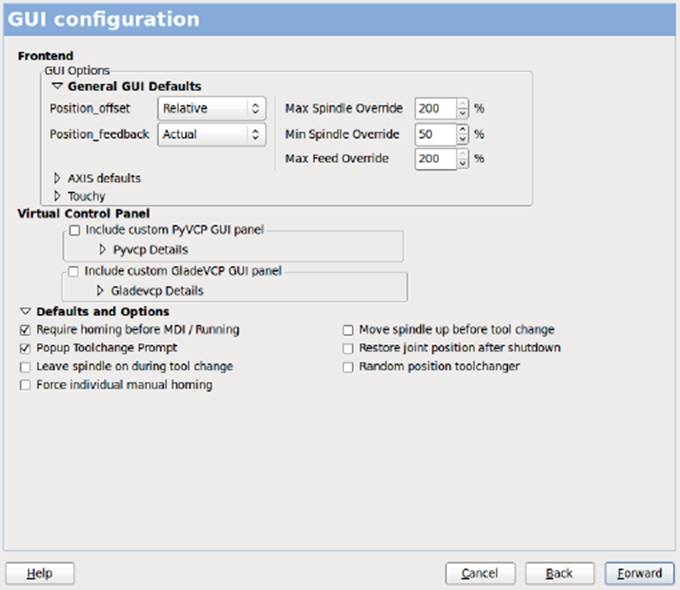
Рисунок 6.4: Настройка графического интерфейса пользователя
Frontend GUI Options Опции внешнего интерфейса пользователя
Параметры по умолчанию позволяет целом по умолчанию выбран на любой экран.
AXIS ОСЬ значений по умолчанию параметры, относящиеся к ОСИ. Если вы выбираете размер, положение или сила максимизации функции потом будет PNCconf прошу, если это нормально, чтобы перезаписать файл настройки (.axisrc). Если вы вручную добавлены команды в этот файл нормально это позволяют. Положение и силу max можно использовать для перемещения ОСИ для второго монитора, если система в состоянии.
Сенсорный умолчанию используются параметры, относящиеся к сенсорам. Большинство сенсоров-Обидчивый параметры могут быть изменены, в то время как Обидчивый выполняется с помощью на странице настроек. Обидчивый использует GTK нарисовать свой экран, и поддерживает темы GTK. Темы контролирует основные выглядеть и чувствую программы. Вы можете загрузить темы из сети или редактировать их самостоятельно. Есть список текущих темы на компьютер, который вы можете выбрать от. Чтобы помочь часть текста, чтобы выделиться PNCconf позволяет вам переопределить Темы в значения по умолчанию. Положение и силу макс опции могут быть использованы для перемещения Обидчивый для второго монитора, если система в состоянии.
VCP options
VCP опции
Виртуальные Панели Управления (VCP) позволяет добавлять пользовательские элементы управления и индикаторы на экране. ОСИ и Обидчивый может интегрировать эти элементы управления внутри экрана в обозначенных позиций. Существует два вида VCPs - pyVCP который использует Tkinter рисовать экран и ПОЛЯНА VCP, что использует GTK рисовать на экране.
PyVCP PyVCPs экран XML-файл может быть ручной работы. PyVCPs естественно вписываются в с ОСИ, как они оба будут использовать TKinter.
ХЭЛ контакты создаются для user to connect to внутри пользовательских файлов HAL. Существует образца шпинделя панели дисплея пользователю использовать как есть или строить. Вы можете выбрать пустой файл, который в дальнейшем можно добавить элементы управления и виджетов, или выберите шпиндель дисплей образца, который будет отображать скорость вращения шпинделя и указать, если шпиндель на просил скорость.
PNCconf будет Подсоедините соответствующий шпинделя дисплей HAL булавки для вас. Если вы используете ОСИ затем будет интегрирована панель на правой стороне. Если не с помощью ОСИ, то панель будет отдельным изолированным от frontend экрана.
Вы можете использовать геометрию параметры, как размер и переместить панель, например, чтобы переместить его на второй экран, если система способный. Если вы нажмете образец Отображения кнопок панели размер и параметры размещения будут исполнены.
GLADE VCP
Рабочий стол VCP Виртуальные Панели Управления
ПОЛЯНА VCPs помещается естественно внутри ОБИДЧИВЫЙ экране, как они оба будут использовать GTK их рисовать, но и изменение ПОЛЯНА
VCP теме можно сделать так, чтобы смесь хорошо в ОСИ. (попробуйте Redmond)
Он использует графический редактор для построения XML-файлы. ХЭЛ контакты создаются для user to connect to, внутри их таможенной ХЭЛ файла.
ПОЛЯНА VCP также позволяет гораздо более сложные (и сложных) программирования взаимодействия, которые в настоящее время PNCconf не использует. (см. ПОЛЯНЕ VCP в руководстве) PNCconf содержит образцы панелей для пользователя, чтобы использовать как есть или строить. С ПОЛЯНЫ VCP PNCconf позволит вам выбрать различные варианты на ваш пример экрана.
В поле образец вариантов выбрать те, которые вы бы хотели. Нулевой используйте кнопки HALUI команды, которые вы можете редактировать позже в HALUI разделе.
Авто Z touch также требует classicladder touch-off program и зонд input selected. Это требует токопроводящие touch-выключить плиту и заземленный токопроводящий инструмент. За идею о том, как она работает см.:
http://wiki. linuxcnc. org/cgi-bin/emcinfo. pl? ClassicLadderExamples#Single_button_probe_touchoff
Под Опции, размер, положение и силу max можно использовать на изолированном панели для таких вещей, как размещение экран второго монитора, если система в состоянии.
Вы можете выбрать темы GTK, которая устанавливает основные выглядеть и чувствовать себя на панели. Обычно вы хотите, чтобы это соответствует frontend экран. Эти параметры будут использоваться при нажатии на Дисплей sample. С ПОЛЯНЫ VCP в зависимости от frontend экран, вы можете также выбрать, куда панели отображения.
Вы можете заставить его работать автономно или с ОСЬЮ он может быть в центре или на правом боку, с Обидчивый он может быть в центр.
Defaults and Options
Значения по умолчанию и Параметры
• Require homing before MDI / Running
Требовать самонаведения перед MDI / Бег
- Если вы хотите быть в состоянии переместить машину перед самонаведения, снимите этот флажок.
• Popup Tool Prompt
Всплывающее Окно Командной Строке Средства
- Выбрать на экране строки инструмент для изменения или экспортируйте стандартные сигнальные имена для настраиваемых Пользователем устройство смены инструмента Hal файла
• Leave spindle on during tool change:
Оставить шпинделя на время смены инструмента:
- Используется для токарных станков
• Force individual manual homing
Силу отдельных руководство самонаведения
• Move spindle up before tool change
Перемещение шпинделя до смены инструмента
• Restore joint position after shutdown
Восстановление совместная позиция после завершения работы
- Используется для нетривиальных кинематика станков
• Random position toolchangers
Случайное положение toolchangers
- Используется для toolchangers, которые не возвращают инструмента в одном кармане. Вам будет необходимо добавить пользовательский HAL код для поддержки toolchangers.
6.5 Mesa Конфигурации
Меза-страницы конфигурации позволяют использовать разные прошивки. На основной странице вы выбрали Mesa карты здесь вы выбираете доступные прошивки и выберите то, что и сколько компоненты имеются в наличии.
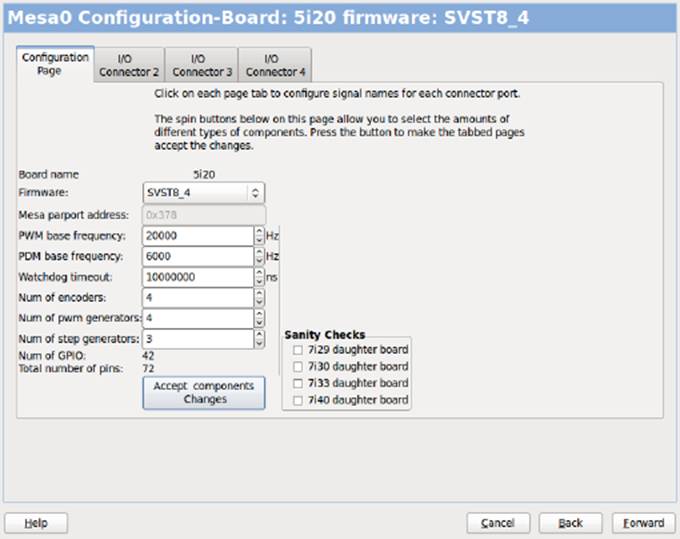
Рисунок 6.5: Mesa Конфигурации
Parport адрес используется только с Mesa parport карты, 7i43. Встроенный параллельный порт, как правило, использует 0x278 или 0x378, хотя вы должны быть в состоянии найти адрес из BIOS стр. В 7i43 требует параллельного порта для использования в режиме EPP, снова установите в BIOS стр. При использовании параллельного порта, PCI адреса могут быть найдены с помощью кнопки " поиск " на основную страницу.
Примечание
Многие PCI-карты не поддерживают протокол EPP правильно.
PDM ШИМ и 3PWM базовой частоты устанавливает баланс между пульсации и Линейность. Если с помощью Mesa дочь досок для docs
Совет должен дать рекомендации
Важно
Важно соблюдать эти избежать повреждений и получите лучшую производительность.
В 7i33 требует PDM и PDM базовой частотой 6 МГц
В 7i29 требует и ШИМ-ШИМ базовой частотой 20 КГц
В 7i30 требует и ШИМ-ШИМ базовой частотой 20 КГц
В 7i40 требует и ШИМ-ШИМ базовой частоты 50 КГц
В 7i48 требует UDM и ШИМ базовой частотой 24 КГц
Сторожевой таймер времени ожидания используется, чтобы установить, как долго MESA Совет будет ждать перед тем, как убить выходов, если прерывается связь с компьютер. Пожалуйста, помните, Mesa использует активный низкий выходов означает, что, когда в выходной вывод о низкой (около 0 вольт) и если он выключен выход в высокой (около 5 вольт) убедитесь, что ваше оборудование является безопасным, когда в off (watchdog покусали) государства.
Вы можете выбрать количество доступных компонентов, сняв неиспользуемые. Не все типы компонентов доступны всем прошивки.
Выбирая меньше, чем максимальное количество компонентов позволяет получить больше контактов GPIO. При использовании держать в дочерние платы ум, вы не должны снимите флажок контакты, карта использует. Например, некоторые прошивки поддерживает два 7i33 карты, Если у вас есть только один ты может отменить выделение, достаточно компоненты использовать разъем, который поддержал второй 7i33. Компоненты автоматически отменяется, численно по наибольшему количеству первых, то вниз с пропуская ряд. Если при этом компоненты не там, где вы хотите затем вы должны использовать разные прошивки. Прошивки диктует, где, что и максимальное количество компонентов. Пользовательские прошивки, возможно, спросите, хорошо, когда обращение в LinuxCNC разработчиков и Mesa. С помощью custom firmware в PNCconf требует специальных процедур и это не всегда возможно, Хотя я стараюсь, чтобы PNCconf как можно более гибким.
После выбора всех этих параметров нажмите кнопку Accept Изменения Компонент button и PNCconf будет обновлять I/O Настройка страниц. Только I/O будут показаны вкладки для имеющихся разъемов, в зависимости от Mesa Совета.

|
Из за большого объема этот материал размещен на нескольких страницах:
1 2 3 4 |
