


Партнерка на США и Канаду по недвижимости, выплаты в крипто
- 30% recurring commission
- Выплаты в USDT
- Вывод каждую неделю
- Комиссия до 5 лет за каждого referral
Общее описание программы «Топография»
Программа «Топография» предназначена для камеральной обработки полевых геодезических измерений выполненных различными типами тахеометров.
При работе, программа автоматически создает рабочую папку С:\ТопоПроекты.
В этой папке вложены другие папки, которые имеют следующее назначение:
- Исходники … для хранения скаченных с тахеометра файлов.
- Коорд_из_ACAD … в этой папке находятся файлы считанных с AutoCADовского чертежа точек, линий или полилиний и их координаты.
- Объемы … для хранения проектов вычисления объемов.
- Полигонометрия … для хранения файлов Excel содержащих измеренные данные в каталоге и данные по вычисленным и уравненным координатам полигонометрического хода.
Предварительные установки
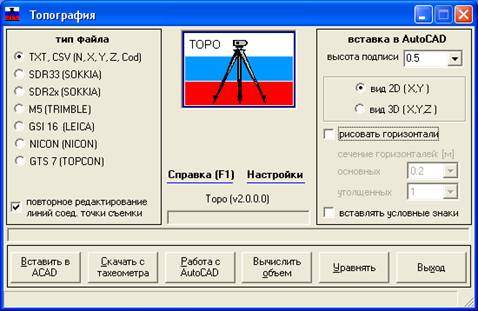
Прежде чем нажать кнопку [Вставить в ACAD] надо произвести предварительные установки. Вначале выбираем тип файла, содержащий координаты съёмочных точек. Можно вставлять следующие типы файлов:
- TXT - это текстовые файлы имеющие следующие форматы:
Либо (N,X,Y,Z,Cod) (№ точки, коорд. X, коорд. Y, коорд. Z, код точки ) (разделители - запятые). Если отсутствует коорд. Z необходимо вставить на ее место пробел.
Либо (N,X,Y,Z) (№ точки, коорд.X, коорд.Y, коорд.Z) (разделители - запятые).
Если отсутствует коорд. Z необходимо вставить на ее место пробел.
- CSV (разделители - запятые) - это файлы Excel с теми же форматами, что и текстовые файлы.
- SOKKIA - файлы формата "SDR33" или "SDR2x", скаченные с тахеометров фирмы Sokkia без всякого редактирования.
- TRIMBLE - файлы формата "M5", скаченные с тахеометров фирмы Trimble без всякого редактирования. В этом файле не важно, что записывается первой: координата X или Y. Программа автоматически распознает это и корректно обрабатывает.
- LEICA - файлы формата "GSI 16", скаченные с тахеометров фирмы Leica без всякого редактирования.
- NICON - файлы формата "NICON", скаченные с тахеометров фирмы Nicon без всякого редактирования.
- TOPCON - файлы формата "GTS 7", скаченные с тахеометров фирмы Topcon без всякого редактирования.
Затем устанавливаем высоту шрифта которым будут подписаны номера, высоты и коды съемочных точек и выбираем вид либо 2D (в этом случае коорд. Z вставляемой точки равна нулю) либо 3D (съемочная точка вставляется в AutoCAD с тремя координатами X, Y,Z).
В случае если был выбран пункт <рисовать горизонтали>, можно установить сечения основных и утолщенных горизонталей.
По умолчанию всегда выбрано <повторное редактирование линий соединяющих точки съемки>. Эта функция позволяет проконтролировать правильно ли были отредактированы линии в AutoCADe.
Если мы хотим, чтобы автоматически вставлялись точечные условные знаки, надо во время съемки в поле присваивать определенный код данной точке. Можно вставить следующие условные знаки:
- дерево любой породы (код точки- derevo)
- лиственное дерево (код точки - listod)
- хвойное дерево (код точки - elod)
- лиственница (код точки - elod)
- куст 1 (код точки - kust1)
- куст 2 (код точки - kust2)
- люк колодца (код точки - kolod)
- съемочная точка (код точки - piket)
- фонарь односторонний (код точки - fonar5)
- фонарь двухсторонний (код точки - fonar6)
- светофор (код точки - svetfr)
- дорожный знак (код точки - dorzn1)
- столб (код точки - stolbg)
- колонка (код точки - kolonk)
- указатель подземной коммуникации (код точки - ukaz)
- громоотвод (код точки - gromb)
- прожектор (код точки - prozct)
- опора 1 (код точки - opora1)
- опора 3 (код точки - opora3)
- нивелирный репер (код точки - niv)
- сифон (код точки - sifon)
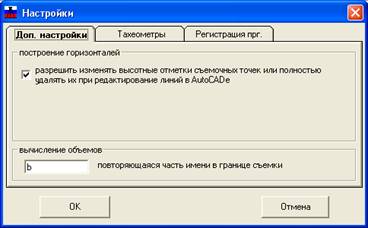
В том случае, когда вставка точек производится с дальнейшей целью вычисления объема, надо войти в настройки и на вкладке /доп. настройки/ в текстовое поле вписать повторяющуюся часть имени в границе съемки, т. е. при съемке контура какой либо кучи или ямы съемочные точки по контуры можно именовать например "а1", "а2" и т. д. Если мы впишем в качестве повторяющейся части имени в границе съемки "а", то при вычислении объема программа просуммирует отметки точек, имя которых начинается с буквы "а", и вычислит среднюю отметку контура. От этой средней отметки и будет вычисляться объем.
Если при редактировании линий в AutoCADовском чертеже возникает необходимость изменить отметку съемочной точки или даже полностью удалить точку то надо предварительно в дополнительных настройках разрешить данную операцию. Если же нет такой необходимости то лучше отключить эту возможность для уменьшения времени выполнения операции построения горизонталей. По умолчанию эта возможность разрешена.
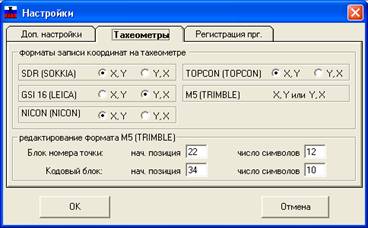
Необходимо посмотреть на тахеометре в каком формате сохраняются координаты съемочных точек и установить в настройках на вкладке /тахеометры/ нужный формат.
По умолчанию в настройках установлены такие же форматы которые стоят по умолчанию на тахеометрах.
Для записи номера и кода съемочной точки надо сконфигурировать формат идентификации точки на тахеометре фирмы TRIMBLE (см. инструкцию к тахеометру). В настройках надо указать начальную позицию и число символов для записи информации по номеру и коду съемочной точки. Эти параметры должны быть одинаковы, как на тахеометре так и в настойках программы.
Рекомендации:
В случае, когда при вставке точек в AutoCAD происходит ошибка 62: “Формат файла выбран не верно или нарушен”, надо вначале проверить соответствует ли формат файла выбранному типу файла. Затем надо открыть файл с расширением .txt и выделить всё путем нажатия клавиш <Ctrl+A>. Просмотрите файл в выделенном состоянии, если есть пустые, не заполненных строки то удалите их. Так же обратите внимание на первую строку файла.
Построение горизонталей
После предварительных установок можно нажать кнопку [Вставить в ACAD].
Открывается стандартное окно открытия файла. В этом окне находим и открываем нужный файл. После этого, по истечении некоторого времени, открывается AutoCAD с нанесенными точками и подписями имени точки, высоты и кода, а также частично нарисованными линиями, соединяющими съемочные точки.
Необходимо внимательно просмотреть этот чертеж, отредактировать линии и если это необходимо то высоты точек. Можно так же удалить ненужные точки.
Если при редактировании линий оставить фигуру отличную от треугольника, то площадь и объем данной фигуры не войдут в суммарную величину площади и объема посчитанную программой. Горизонтали не пройдут через эту фигуру.
Далее нажмите кнопку [Рисовать горизонтали]. По истечении некоторого времени на панели задач появится AutoCAD, который можно открыть после прекращения выполнения операции вставки горизонталей.
Если было выбрано <повторное редактирование линий соединяющих точки съемки> то повторно откроется AutoCAD во весь экран, где можно еще раз отредактировать линии. Не забудьте после всякого редактирования линий сворачивать AutoCAD, но не закрывать его.
После завершения операции построения горизонталей остается AutoCADовский чертеж в свернутом виде. В этом чертеже, в соответствующие слои, нанесены: горизонтали, линии соединяюшие съемочные точки, граница съемки и сами съемочные точки с подписанными именами, высотами и кодами (если они были).
Рекомендации:
При редактировании линий соединяющих точки съемки в чертеже AutoCAD надо выбрать в привязках только конечную точку. Это поможет правильно отредактировать линии, так как привязку к точкам делать можно только в том случае если был выбран пункт <вид 3D ( X, Y,Z )>. Линии вставляются в AutoCAD всегда в 3D виде.
Иногда строятся треугольники у которого один угол близок 180градусам. Для обнаружения таких треугольников можно в AutoCADе выделять линии методом справа на лево и если выделяется сразу две линии, то мы видим, что в этом месте присутствует такой треугольник. Такие треугольники лучше удалять, чтобы горизонтали построились реальнее.
Редактируя линии, связывающие точки, учитывайте рельеф местности, так как от направления проведенных линий зависит и построение горизонталей. Поэтому рекомендуется камеральную обработку делать людям видевшим своими глазами участок съемки.
Более 600 съемочных точек программа будет обрабатывать довольно продолжительное время, к тому же сложно редактировать большое количество линий. Поэтому рекомендуется делить файл исходных точек, на файлы содержащие приблизительно 500 – 600 точек, это облегчит и в конечном счете ускорит работу.
Порядок скачки
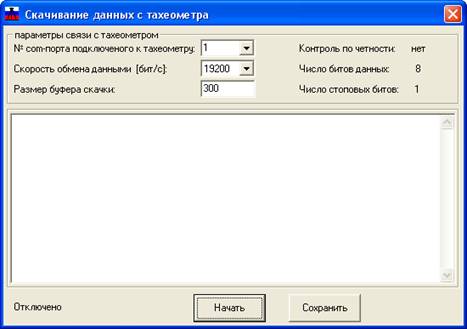
После подключения тахеометра к com-порту компьютера нажмите кнопку [Скачать с тахеометра]. В открывшемся окне установить № com-порта подключенного к тахеометру, скорость обмена данными, размер буфера скачки (по умолчанию он равен 300, если этого размера окажется не достаточно, то надо увеличить размер буфера пропорционально не скаченным данным и заново запустить скачку).
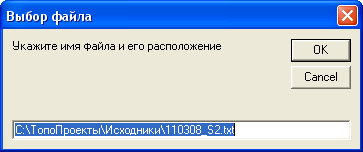
Далее нажать кнопку [Начать]. В открывшемся запросе указать имя файла, в который будут скачены данные с тахеометра, и его расположение.
Включаем тахеометр и входим в режим перекачки данных. Устанавливаем параметры связи на тахеометре идентичные установленным в программе. Выбираем нужный файл и отправляем его на компьютер.
После перекачки нажимаем кнопку [Сохранить] для сохранения перекаченных данных в выбранном файле.
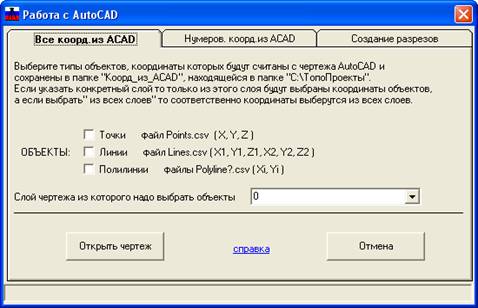
Считывание всех координат из чертежа ACAD
Нажав кнопку [Работа с AutoCAD] мы сразу входим на вкладку \Все коорд. из ACAD\. На этой вкладке можно выбрать типы объектов: точки, линии, полилинии координаты которых можно считать из любого чертежа AutoCAD и получить их в виде файлов с расширением csv, сохраненных в папке "Коорд_из_ACAD", которая вложена в папку "С:\ТопоПроекты".
Если указать конкретный слой, то только из этого слоя будут выбраны координаты объектов, а если выбрать" из всех слоев" то соответственно координаты выберутся из всех слоев.
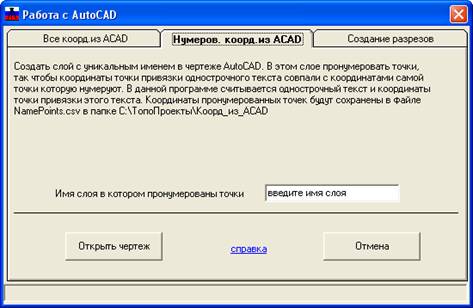
Считывание пронумерованных координат из чертежа ACAD
Нажав кнопку [Работа с AutoCAD] и выбрав вкладку \Нумеров. коорд. из ACAD\
мы входим на вкладку с помощью которой можно получить пронумерованные координаты точек из любого чертежа AutoCAD.
Для этого нажмите кнопку [Открыть чертеж]. В открывшемся стандартном окне выбрать нужный файл ACAD. Создать слой с уникальным именем в чертеже AutoCAD. В этом слое пронумеровать точки, используя инструмент – однострочный текст, так чтобы координаты точки привязки однострочного текста совпали с координатами самой точки, которую нумеруют. В данной программе считывается однострочный текст и координаты точки привязки этого текста. Координаты пронумерованных точек будут сохранены в файле NamePoints. csv в папке C:\ТопоПроекты\Коорд_из_ACAD.
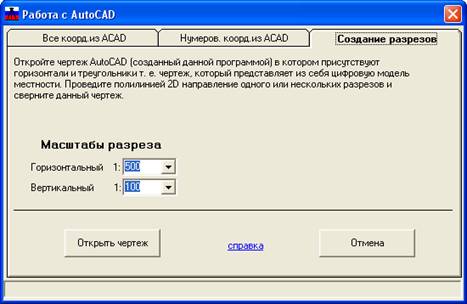
Создание разрезов
Нажав кнопку [Работа с AutoCAD] и выбрав вкладку \Создание разрезов\ мы входим на вкладку с помощью которой можно создавать разрезы на чертежах ACAD, созданных данной программой.
Для этого необходимо нажать кнопку [Открыть чертеж]. В открывшемся стандартном окне выбрать нужный файл ACAD. В чертеже AutoCAD (созданный данной программой), в котором присутствуют горизонтали и треугольники, т. е. чертеж, который представляет из себя цифровую модель местности проведите полилинией 2D в слое “Razrez” направление одного или нескольких разрезов. Затем обязательно сверните данный чертеж.
Если надо добавить линии, которые бы пересекались с линией разреза и образовывали точки разреза, то рисовать эти дополнительные линии необходимо в слое “Line”.
Разрезы автоматически создадутся в новом чертеже ACAD, который будет виден на панели задач. Рядом с разрезом создается таблица с координатами точек пронумерованных на разрезе.
Вычисление объема от горизонтальной плоскости
Нажав кнопку [Вычислить объем], мы входим в окно выбора файла проекта. В списке, сохраненных проектов для вычисления объема, выбираем нужный файл и нажимаем кнопку [OK]. Если нужного файла нет в списке, нажмите на кнопку [Вставить в ACAD], предварительно выделив <рисовать горизонтали>, и сохраните проект объема под уникальным именем.
Далее открывается окно вычисления объема. Если нам нужно вычислить объем от горизонтальной плоскости со средней отметкой контура съемки выбираем тип подсчета объема <От средней отметки контура>, если нужен объем от заданной отметки то выбираем <От заданной отметки>, если же нужен объем, находящийся между двумя горизонтальными плоскостями, то выбираем <Между двух отметок>.
Программа вычисляет среднюю отметку границы съемки и максимальную отметку съемочных точек. Границей съемки являются крайние линии соединяющие съемочные точки. Но если в исходном съемочном файле есть специально пронумерованные точки границы участка съемки созданные при съемке в поле, то программа вычисляет не среднюю отметку границы съемки, а среднюю отметку контура созданного при съемке.
Есть возможность установить коэффициент, который увеличит или уменьшит окончательный объем. В случае если коэффициент больше единицы, то объем увеличится, либо наоборот.
После окончания вычисления, автоматически открывается отчет в программе Word.
Нажав на кнопку [вставить тр-ки в AutoCAD] можно просмотреть в чертеже AutoCAD пронумерованные треугольники по которым вычисляется суммарная площадь съемочного участка, а также границу съемки.
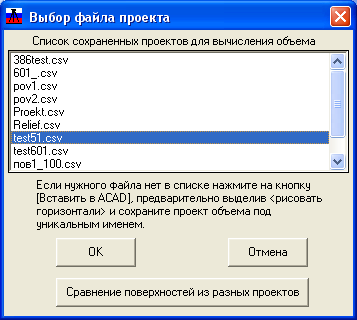
При открытом окне выбора файла проекта можно выделить какой либо проект и нажав правой кнопкой мышки вызвать курсорное меню. В курсорном меню есть подменю: <удалить> – при его нажатии из C:\ТопоПроекты\Объемы удалятся все файлы относящиеся к выделенному файлу, и <копировать> - при его нажатии скопируются все файлы проекта объема в папку «Копия_имя проекта» находящуюся в папке C:\ТопоПроекты\Объемы.

Сравнение поверхностей
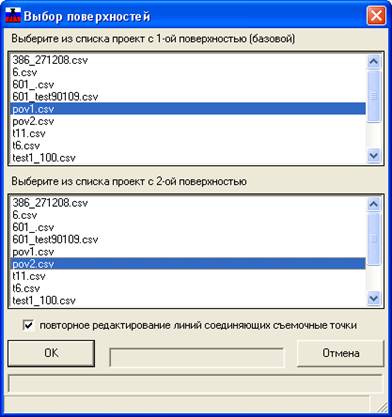
Нажав кнопку [Вычислить объем], мы входим в окно выбора файла проекта. В этом окне нажимаем кнопку [Сравнение поверхностей из разных проектов]. Открывается окно выбора поверхностей, в котором из верхнего списка выбираем проект с 1-ой (базовой) поверхностью, а из нижнего списка - проект со 2-ой поверхностью.
Нажимаем кнопку [OK] и ждем, когда произойдут необходимые вычисления и откроется ACAD. Редактируем линии и сворачиваем чертеж. Затем нажимаем кнопку [Продолжить].
Если был выбран пункт <Повторное редактирование линий соединяющих съемочные точки>, то вторично открывается AutoCAD, где можно еще раз отредактировать линии. Далее надо свернуть AutoCAD и нажать кнопку [Продолжить].
После окончания вычислений открывается файл Word «Отчет по вычислению выемки и насыпи», а также в свернутом виде чертеж ACAD с нанесенными изолиниями отображающими толщину выемки (зеленым цветом) и насыпи (темно-желтым цветом), а также изолинией нулевых работ (темно-розовым цветом).
Предварительная обработка файла измерений
Перекачать исходные данные хода в текстовый файл с расширением .txt с помощью кнопки [Скачать с тахеометра]. В случае, каких либо проблем с перекачкой воспользоваться программой Hyper Terminal, которая присутствует в любой операционной системе Windows.
Внимательно просмотреть скаченный файл на предмет правильности именования направлений, сначала взгляд назад потом вперед. Если полигонометрия измеряется тахеометром фирмы TRIMBLE обратить внимание чтобы во всех направлениях присутствовал блок "HD" (количество знако-мест между двумя вертикальными чертами в исходном файле начинающееся с двух букв "HD" , что означает горизонтальное проложение линии в направлении). Туда, где нет этого блока, необходимо скопировать его из направления, где линия была замерена. Программа по блоку "HD" определяет с какой позиции брать углы и длины линий из направления.
Если на стоянке измерялось более двух направлений, то надо удалить лишние из исходного файла. На станции необходимо делать максимум три приема, большее количество приемов программа не обрабатывает.
Для удобства вычисления средних значений в Excel необходимо установить в тахеометре единицы измерения углов в гонах.

Заполнение каталога
Нажимаем кнопку [Уравнять] на главном окне программы. Открывается окно выбора журналов полигонометрии, которые находятся в папке на С:\ТопоПроекты\Полигонометрия.
В этом окне можно выделить какой либо файл и нажав правой кнопкой мышки вызвать курсорное меню. В курсорном меню есть подменю: <копировать> , <переименовать> и <удалить>.
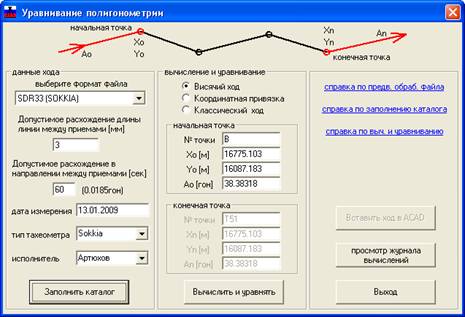
В открывшемся окне уравнивания полигонометрии заполняем данные по ходу. Выбираем формат исходного файла, допустимое расхождение длины линии между приемами, допустимое расхождение в направлении между приемами, дату измерения, тип тахеометра и фамилию исполнителя.
Для того чтобы в списке исполнитель присутствовали нужные фамилии надо создать файл Excel, заполнить построчно нужные фамилии (в каждой строке по одной фамилии) и сохранить его в папке, откуда запускается программа Topo под именем Mark с расширением .csv т. е. выбрать тип файла CSV (разделители – запятые) (*.csv). В дальнейшем при загрузке программы список исполнителей будет заполнятся из файла Mark. csv.
Далее нажимаем кнопку [Заполнить каталог].
При заполнении листа Приемы в файле полигонометрии выводятся сообщения в случае превышения допусков в длине линии или направлении между приемами.
Внимательно просмотрев в файле полигонометрии заполненные приемы и при необходимости полностью удалив плохие приемы, проверив правильность имени направлений, сворачиваем Excel и нажимаем кнопку [Продолжить].
После заполнения каталога развертываем Excel и просматриваем лист Каталог. Вручную заполняем 12-ю строку в листе Каталог данными, по которым в дальнейшем будет вычисляться и уравниваться полигонометрический ход. Далее то же самое делаем в каждой одиннадцатой строке т. е. 12+11=23 строка; 23+11=34 строка; 34+11=45 строка и т. д.
Вычисление и уравнивание
Перед тем как нажать кнопку [Вычислить и уравнять] необходимо выбрать вид хода:
- Висячий ход
- Координатная привязка
- Классический ход
Затем надо заполнить данные по начальной и если необходимо по конечной точкам. Только после этого нажимаем кнопку [Вычислить и уравнять].
После вычисления и уравнивания откроется Excel в котором на листе Координаты виден результат. Эти координаты можно любым образом форматировать для распечатки, только надо учитывать, что нельзя оставлять не заполненные в столбце «А» пустые строки внутри текста, так как при следующих вычислениях программа ищет первую строку не заполненную в столбце «А» и с нее начинает заполнение данными вычислений.
Получение лицензии

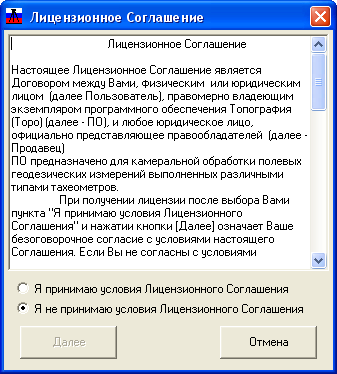
Нажмите настройки в главном окне программы. Выберите вкладку <Регистрация прг.>, нажмите кнопку [Регистрация программы Topo], в открывшемся окне отметьте галочкой <получить лицензию> и подтвердите нажатием кнопки [ОК]. В открывшемся окне Лицензионное Соглашение, после ознакомления с текстом Соглашения, надо выбрать нужный Вам пункт. Если Вы выбрали пункт <Я принимаю условия Лицензионного Соглашения> и нажали кнопку [Далее], то откроется окно Получение лицензии, где надо выбрать либо <по электронной почте>, либо <по телефону> и нажать кнопку [Далее].
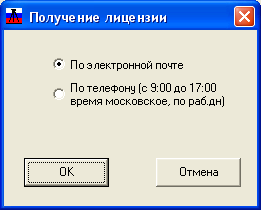
· Способ 1: По электронной почте.
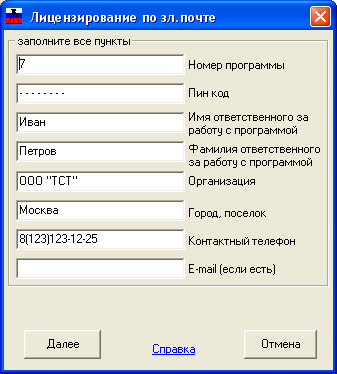
Этот способ рекомендуется если у Вас имеется возможность отправлять и получать письма по электронной почте. В окне Лицензирование по эл. почте необходимо заполнить все графы: № программы, Pin-код, Имя и фамилия ответственного за работу программы, наименование Вашей организации, Населенный пункт (город, поселок, деревня), телефон и e-mail для связи. Далее после нажатия кнопки [Далее] создастся файл Zapros.zpr в папке Topo, откуда запускалась программа «Топография». После этого надо завершить сеанс работы с программой. Этот файл надо отправить по эл. адресу: al@geoprogram.ru , тема письма – «Лицензирование Topo».
После получения ответа в виде файла: Licenzia.lic надо скопировать этот файл в папку Topo, где находится программа. Повторно запустите программу «Топография» и откройте окно Лицензирование по эл. почте, в котором автоматически должны быть заполнены нужные графы, и нажмите кнопку [Далее]. Если все проделано корректно то появится сообщение: «Лицензирование программы прошло успешно».
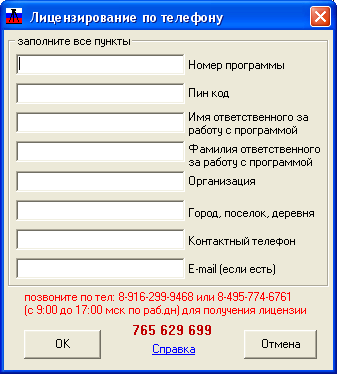
· Способ 2: По телефону 8-916-299-9468 или 8-495-774-6761 (с 9:00 до 17:00, время московское, по рабочим дням).
Такой способ возможен если у Вас нет электронной почты. Рабочее место должно быть организовано так, чтобы Вы могли одновременно работать на компьютере и разговаривать по телефону. В окне лицензирование программы надо выбрать пункт <по телефону>, нажать кнопку [Далее] и позвонить по телефону, который красным цветом выделен в открывшемся окне Лицензирование по телефону. Оператор центра лицензирования запросит данные по всем графам данного окна, а также ему надо будет сообщить 9 цифр коричневого цвета, которые видны в нижней части окна. Далее надо нажать кнопку [Далее].
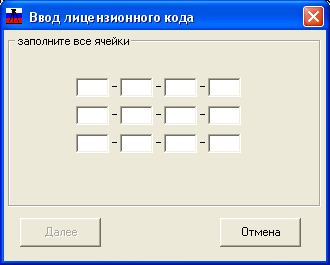
В ответ оператор продиктует Вам 12 трехзначных чисел, которые надо сразу вводить в окне ввод лицензионного кода. После ввода всех цифр кнопка [Далее] станет доступной и ее надо нажать. Если все проделано корректно то появится сообщение: «Лицензирование программы прошло успешно».
Измерение полигонометрии тахеометрами
Измерение полигонометрии тахеометром ELTA-S10
1). Составить схему хода с подписями всех полигонометрических знаков и пронумеровать все станции по порядку.
2). Измерение производить 3-мя приемами при двух кругах в программе Measure. При необходимости вводить поправки в длину линий за приведение к уровню моря.
3). Желательно измерять расстояние (можно грубо) на жесткую точку при привязке к опорной линии в начале и конце хода. В противном случае необходимо редактировать исходный файл, т. е. в эти направления вставлять блок «HD» (количество знако-мест между двумя вертикальными чертами) скопированный из направления, где линия была замерена. Программа по блоку «HD» определяет с какой позиции брать углы и длины линий из направления.
Измерение полигонометрии тахеометром Leica 1200
1). Составить схему хода с подписями всех полигонометрических знаков.
2). Создать новый проект: 3(Менеджер) \ 1(Проекты) \ F2(Нов).
3). Установить поправки: 5(Конфиг…) \ 2(Настройки инструмента) \ 4(Поправки ТPS)
Закладка (Атмосф РРМ): вводим атмосферные поправки
Закладка (Геомет РРМ): вводим поправки, если это необходимо, за приведение к
уровню моря и к плоскости Гаусса-Крюгера (плоскость проекции)
4). Открыть программу Съемка
- F3(НАСТР): Пр-т с опорой: Созданный выше новый проект
Метод: Задать азимут
Коорд. станции: Оставить текущие
Идент. станции: Вводим имя точки стояния
- F1(Далее) Backsight ID: Вводим 0 (ноль)
Азимут : Вводим 0(ноль) <F4(Az=0)>
Наводим чуть левее задней точки и жмем F1(Уст)
Если вышло сообщение, что точка с именем 0 уже использовалась жмем F6(Да) и затее F4(ОК)
Входим в режим съемки точек
- делаем установки (включаем ATR если надо, выбираем тип призмы, устанавливаем режим EDM: Среднее (AVG) макс. к-во рас = 3
F1(Далее)
F1(ВСЕ) – замер угла, линии и запись
F2(РАССТ) – замер угла и линии
F3(ЗАПИС) – замер угла и запись
Shift \ F10 \ 7 –автоматический перевод трубы через зенит
5). Производим наблюдения на станции 3-мя приемами при двух кругах
- наводимся назад при 1 круге
- наводимся назад при 2 круге
- наводимся вперед при 1 круге
- наводимся вперед при 2 круге
Эти 4 наведения составляют один прием
Измерение полигонометрии тахеометром SOKKIA
1). Выбрать в Topograf <Conf> и поставить два круга F1\F2
2). Измерение производить 3-мя приемами при двух кругах в программе Topograf. При необходимости вводить поправки в длину линий за приведение к уровню моря.
- наводимся назад при 1 круге
- наводимся назад при 2 круге
- наводимся вперед при 1 круге
- наводимся вперед при 2 круге
Эти 4 наведения составляют один прием
www. geoprogram. ru
