


Партнерка на США и Канаду по недвижимости, выплаты в крипто
- 30% recurring commission
- Выплаты в USDT
- Вывод каждую неделю
- Комиссия до 5 лет за каждого referral
Инструкция по работе с Континент-АП
ИНСТРУКЦИЯ
по работе с Континент-АП
1. Создание закрытого ключа, заявки и файла запроса на издание сертификата ключа Континент-АП
Создание закрытого ключа, заявки и файла запроса на издание сертификата ключа электронной подписи (Далее - ЭП) производится средствами Континент-АП на компьютере с установленным СКЗИ Крипто Про 3.6.
При запущенной программе управления Континент-АП в правом нижнем углу монитора на панели задач появится серая (синяя, если соединение установлено) пиктограмма  (При настройках «по умолчанию» программа управления (Далее - ПУ) запускается при загрузке операционной системы. Если по каким-либо причинам пиктограммы на панели задач нет, то для ее запуска необходимо нажать Пуск – Программы – Код Безопасности – Абонентский пункт Континент – Программа управления).
Для создания закрытого ключа, заявки и файла запроса на издание сертификата ключа ЭП необходимо:
· вставить чистую отформатированную дискету (или другой специализированный съемный носитель для записи закрытого ключа ЭП - ruToken, eToken и т. д.) в дисковод;
· щелкнуть правой клавишей мыши по пиктограмме , выбрать пункт меню Сертификаты – Создать запрос на пользовательский сертификат.
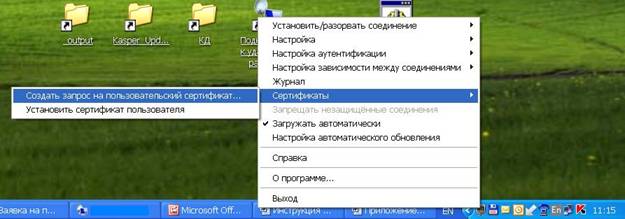
· заполнить в появившемся окне следующие поля:
Поле | Содержание |
Имя сотрудника | Указать наименование Вашей организации без кавычек |
Описание | Указать телефон Вашей организации и ФИО сотрудника для связи с сотрудниками Управления в случае необходимости. |
Организация | Указать полное наименование Вашей организации без кавычек. Допускается указывать сокращенное наименование организации соискателя сертификата. При отсутствии сокращенного наименования указывается краткое наименование - наименование, которое используется при оформлении платежных и иных документов в случаях, когда информация, подлежащая к заполнению в обязательном порядке, имеет ограничения по числу символов. |
Подразделение | Указать наименование Вашей организации без кавычек |
Регион | Республика Карелия |
Город | Ввести город или наименование административного центра района/населенного пункта, в котором находится Ваша организация. |
Страна | Выбирается их списка значение RU |
Указать адрес действующей электронной почты Вашей организации, на который будет выслан изготовленный сертификат ключа ЭП Континент-АП. | |
Электронная форма | В данном поле автоматически прописан путь по умолчанию (папка «Мои документы» текущего пользователя) к файлу запроса на издание сертификата ключа ЭП, который будет создан при генерации закрытого ключа ЭП Континент-АП. Можно оставить его как есть или указать другую папку при помощи кнопки «Обзор» или вручную. |
Бумажная форма | Обязательно поставить эту «галочку» для создания Заявки на издание сертификата ключа ЭП в электронном виде! В данном поле автоматически прописан путь по умолчанию (папка «Мои документы» текущего пользователя) к файлу Заявки на издание сертификата ключа ЭП, которая будет создана при генерации закрытого ключа ЭП Континент-АП. Можно оставить его как есть или указать другую папку при помощи кнопки «Обзор» или вручную. |
· после ввода данных нажать кнопку «OK».

· На экране появится диалоговое окно КриптоПро CSP с перечнем тех ключевых носителей, на которые может быть сохранен закрытый ключ ЭП Континент-АП
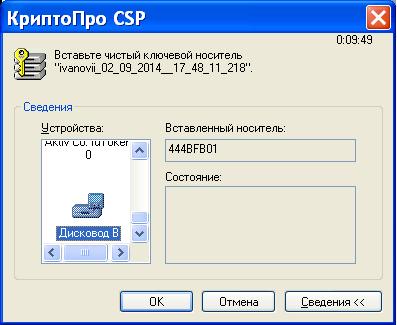
ЗАМЕЧАНИЕ:
В случае конфигурации КриптоПро CSP с одним видом ключевого носителя данное окно не отображается.
· В списке «Устройства» выбрать носитель для записи закрытого ключа ЭП Континент-АП и вставить в компьютер (подключить к компьютеру) выбранный носитель, если он еще не был вставлен (подключен).
· В качестве съемных носителей для записи закрытого ключа ЭП Континент-АП могут использоваться: дискеты, ruToken, eToken или другие специализированные съемные носители информации.
· Далее появится диалог датчика случайных чисел, формирующего комбинацию закрытого ключа.
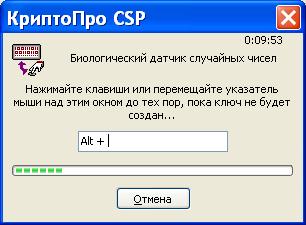
· Нажимайте клавиши или двигайте мышью, пока строка прогресса полностью не заполнится.
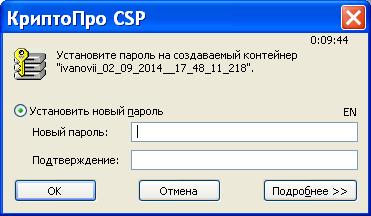
· После того, как генератор случайных чисел завершит работу, будет предложено установить пароль для закрытого ключа ЭП Континент-АП.
В случае указания пароля его ввод будет необходим перед каждой попыткой установки соединения Континент-АП, если он не был сохранен в системе.
Если установка пароля для доступа к закрытому ключу ЭП Континент-АП не предполагается, то можно оставить поля диалога пустыми и нажать кнопку «ОК».
· Далее на экране появится сообщение о завершении создания закрытого ключа, Заявки и файла запроса на издание сертификата ключа ЭП Континент-АП.
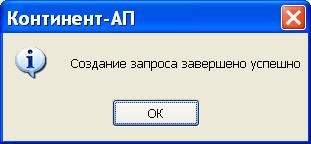
· Нажмите кнопку «ОК» для завершения генерации закрытого ключа, Заявки и файла запроса на издание сертификата ключа ЭП Континент-АП.
Созданный файл запроса на сертификат ключа ЭП (файл с расширением *.req, по умолчанию содержащий в своем названии наименование учетной записи пользователя компьютера, под которым происходило создание файла запроса, а также дату и время создания файла запроса, например, IvanovIIv_31_03_2016__17_19_36_836.req, по умолчанию сохраняется в папке «Мои документы») для дальнейшей обработки необходимо передать в отдел режима секретности и безопасности информации Управления Федерального казначейства по Республике Карелия (, ) следующим образом:
· доставка сотрудником организации, имеющим при себе доверенность на получение сертификата ключа ЭП абонентского пункта от имени организации и файл запроса в электронном виде на съемном носителе информации;
· отправка файла запроса в электронном виде электронной почтой на адрес *****@***ru с обязательным указанием в теме сообщения «Запрос на сертификат АП Континент» и в тексте сообщения: наименования организации, для которой сформирован файл запроса на сертификат, причины, по которой требуется издание нового сертификата, ФИО и контактного телефона сотрудника, сформировавшего запрос на сертификат.
ЗАМЕЧАНИЕ: В случае отсутствия указанных документов у сотрудника или необходимых реквизитов электронного сообщения с запросом сертификат издан не будет!
Изготовленный сертификат ключа ЭП Континент-АП и корневой сертификат сервера доступа Управления в электронном виде пересылаются организации на адрес электронной почты, указанный в файле запроса на издание сертификата ключа ЭП.
2. Установка сертификатов
После обработки специалистами Управления предоставленного пакета документов, организация получает на адрес электронной почты (указанный ранее в файле запроса) архивный файл, содержащий два файла - сертификат ключа ЭП абонентского пункта (файл user.cer) и корневой сертификат сервера доступа Управления (файл root.p7b).
Эти сертификаты необходимо извлечь из архива при помощи какого-либо архиватора и произвести их установку на компьютере, на котором установлен абонентский пункт Континент-АП.
Для установки полученных сертификатов необходимо:
· подключить к компьютеру ключевой носитель с закрытым ключом ЭП Континент-АП.
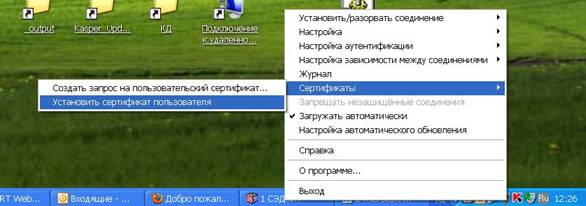
· щелкнуть правой клавишей мыши по пиктограмме ПУ абонентским пунктом , выбрать пункт меню Сертификаты – Установить сертификат пользователя.
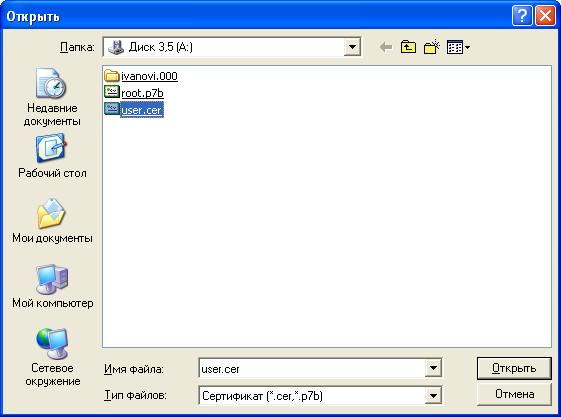
· На экране появится стандартное диалоговое окно Windows для работы с файлами. Необходимо выбрать файл сертификата ключа ЭП абонентского пункта (user.cer) и нажмите кнопку «Открыть».
· На экране появится диалог выбора ключевого контейнера для чтения закрытого ключа сертификата ЭП абонентского пункта я. Необходимо выделить мышью нужный ключевой контейнер и нажать кнопку «OK»
ЗАМЕЧАНИЕ: (если на ключевой контейнер был установлен пароль, появится окно запроса пароля – необходимо ввести пароль и нажать кнопку «OK»).

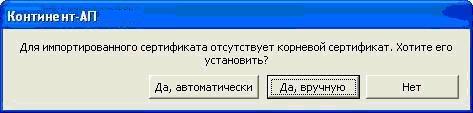
· если сертификат ключа ЭП абонентского пункта Континент-АП устанавливается впервые на данный компьютер, то появится запрос на установку корневого сертификата сервера доступа Управления, при этом необходимо нажать кнопку – «Да, вручную».
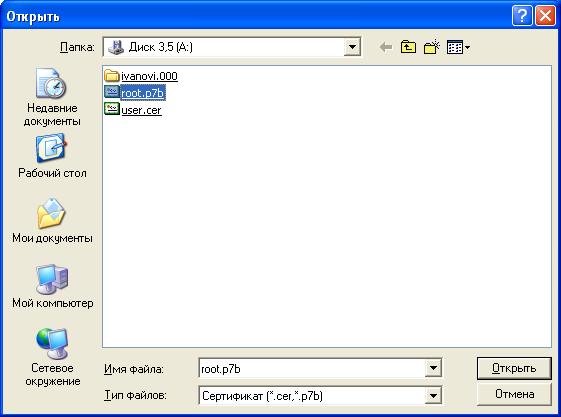
· Необходимо выбрать файл корневого сертификата сервера доступа Управления (root.p7b) и нажать кнопку «Открыть».
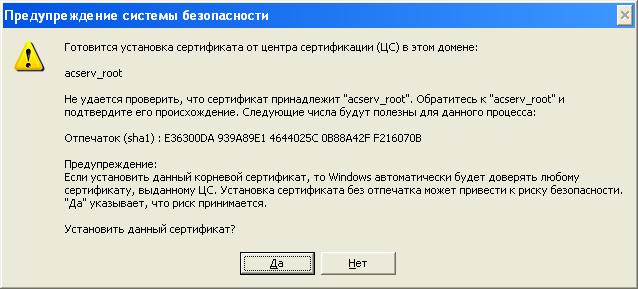
· в появившемся предупреждении системы безопасности об установке сертификата нажать кнопку «Да».
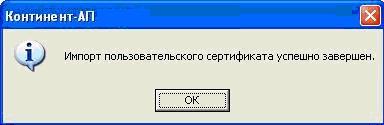
· после успешной установки пользовательского сертификата нажать кнопку «OK». Установка сертификатов завершена.
3. Удаление сертификата
Если попытки соединения АП Континент заканчиваются ошибками, при этом обращения к носителю закрытого ключа не происходит, необходимо удалить сертификат и заново его установить.
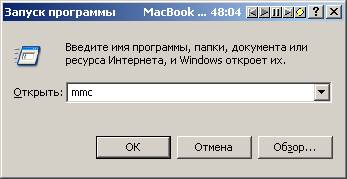
· Нажать кнопку Пуск – Выполнить, в появившемся окне набрать команду mmc, нажать ОК;
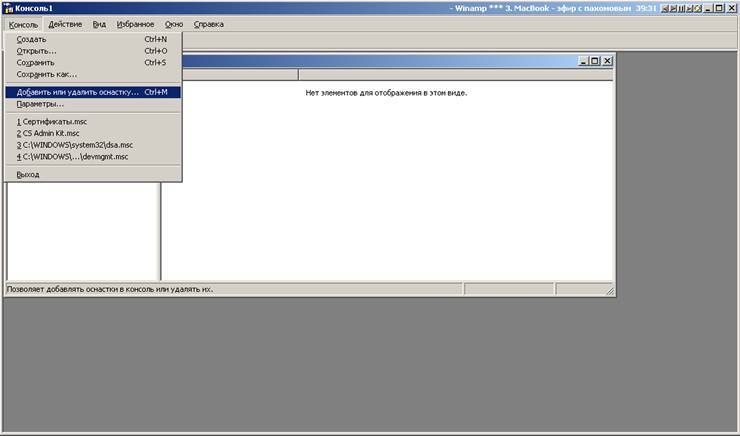
· в открывшемся окне выбрать пункт меню Консоль – Добавить или удалить оснастку…;
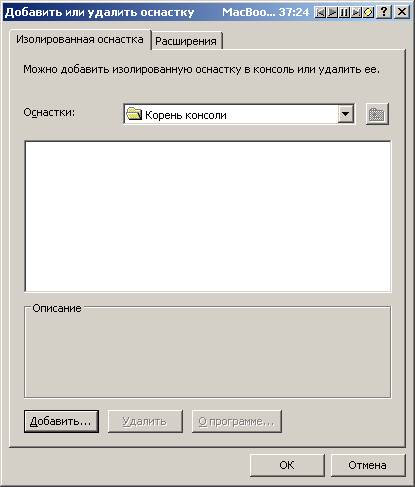
· в появившемся окне нажать кнопку «Добавить»;
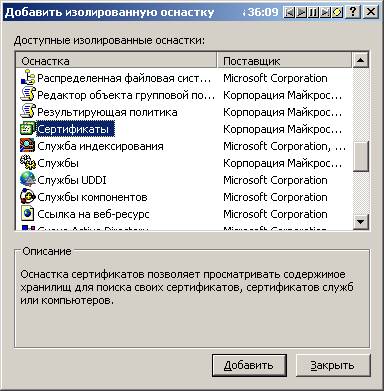
· в появившемся выбрать пункт «Сертификаты» окне нажать кнопку «Добавить»;
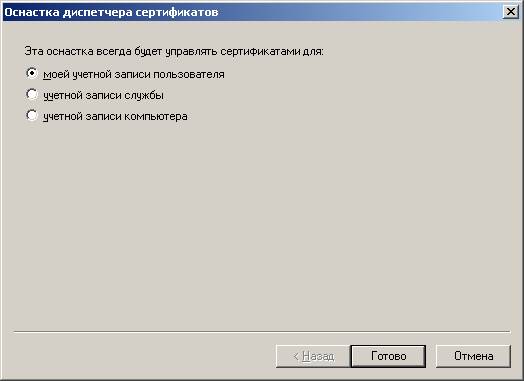
· в появившемся окне проверить, что отмечен пункт «моей учетной записи» и нажать последовательно кнопки «Готово», «Закрыть», ОК;
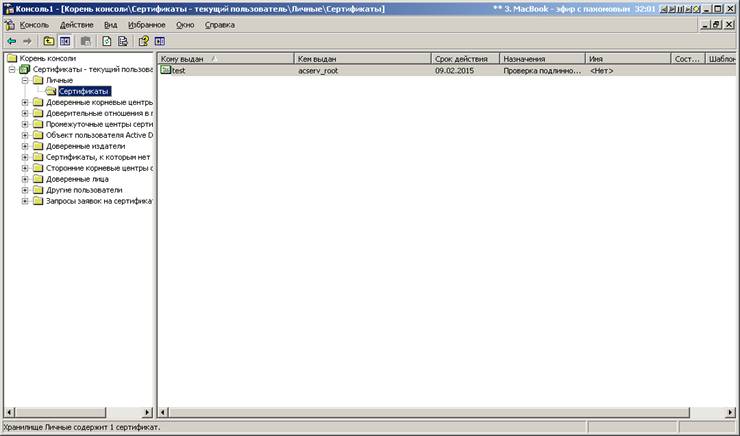
· развернуть дерево сертификатов, выбрать Личные - Сертификаты, и удалить все сертификаты, у которых в поле «Выдан» стоит acserv_root или acserv_root_2023;
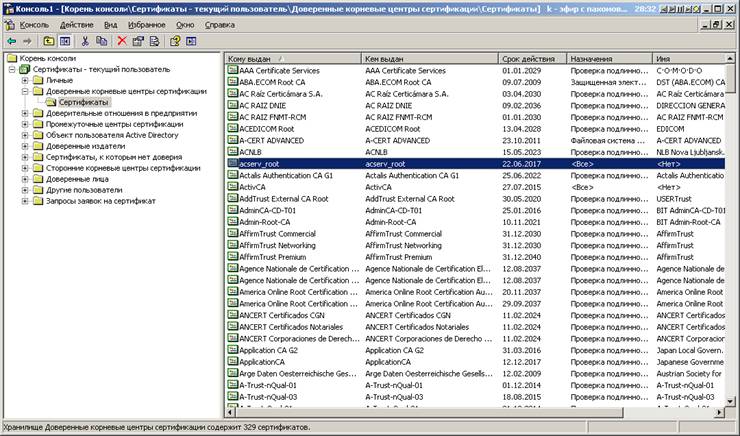
· перейти к разделу Доверенные корневые центры сертификации – Сертификаты и удалить сертификат acserv_root и acserv_root_2023. В процессе удаления на все сообщения отвечать «Да»;
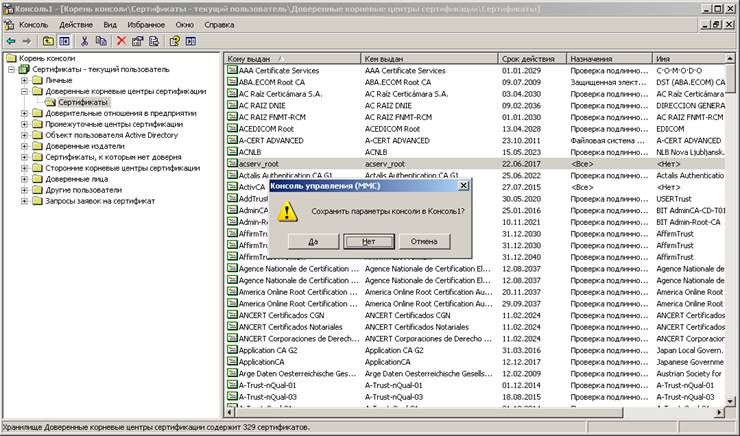
· закрыть окно консоли управления сертификатами, на предложение сохранить параметры консоли выбрать «Нет»;
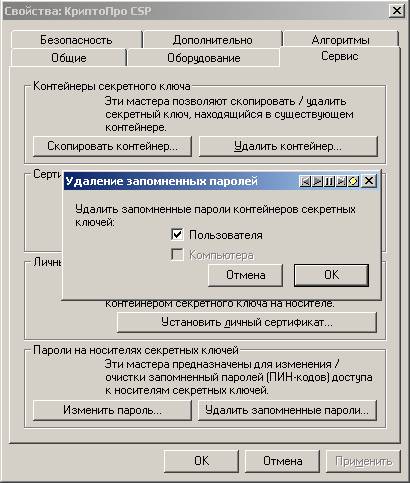
· перейти Пуск - Панель управления – КриптоПРО CSP – закладка Сервис. Нажать кнопку «Удалить запомненные пароли». Поставить отметку в поле Пользователя и нажать ОК, затем еще раз ОК.
· после удаления установить сертификаты пользователя и сервера согласно разделу 2. Установка сертификата.
4. Установка и разрыв соединения с сервером доступа Управления
· Установить соединение с провайдером интернета (если это требуется для выхода в интернет).
· Подключить к компьютеру ключевой носитель с закрытым ключом ЭП абонентского пункта.
· Щелкнуть правой клавишей мыши по пиктограмме ПУ абонентским пунктом, расположенной на панели задач Windows - , выбрать пункт меню Установить/разорвать соединение - Установить соединение Континент-АП.
· Выбрать в появившемся диалоге из раскрывающегося списка сертификат ключа ЭП абонентского пункта и нажать кнопку «ОК»;
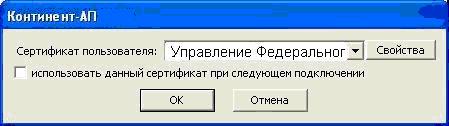
· Если подключение к данному серверу доступа выполняется впервые, то программа предложит занести сервер доступа в списки разрешенных – необходимо ответить утвердительно, после чего соединение с сервером доступа будет установлено и пиктограмма ПУ абонентским пунктом, расположенная на панели задач Windows - , станет синего цвета;
· Для отключения от сервера доступа Управления щелкнуть правой клавишей мыши по пиктограмме ПУ абонентским пунктом, расположенной на панели задач Windows - , выбрать пункт меню Установить/разорвать соединение - Разорвать соединение Континент-АП, после чего соединение с сервером доступа будет разорвано и пиктограмма ПУ абонентским пунктом, расположенная на панели задач Windows - , станет серого цвета;
