

Партнерка на США и Канаду по недвижимости, выплаты в крипто
- 30% recurring commission
- Выплаты в USDT
- Вывод каждую неделю
- Комиссия до 5 лет за каждого referral
Настройка DSL-2640U для подключения к ISP «Stream. ru»
1. Пример настройки сетевого интерфейса компьютера: Ниже в качестве примера приведена настройка компьютера с WindowsXP:
Пуск > Настройка > Панель управления > Сетевые подключения > Подключение по локальной сети > Свойства > Протокол Интернета TCP/IP > Использовать следующий IP адрес:
IP адрес: 192.168.1.2
Маска подсети: 255.255.255.0
Основной шлюз: 192.168.1.1
Предпочитаемый DNS сервер: значение, выданное Вашим провайдером.
Альтернативный DNS сервер: значение, выданное Вашим провайдером.
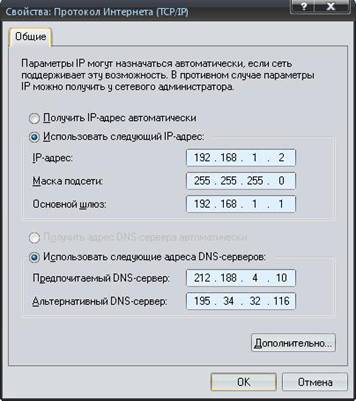
После этого нажмите кнопку «ОК» и сохраните настройки сетевого подключения.
2. Подключите телефонную линия к порту “Line” сплиттера, телефон - к порту “Phone” сплиттера, ADSL порт DSL-2640U – к порту “Modem” сплиттера. Убедитесь, что индикатор ADSL на передней панели устройства горит.
3. Получите доступ к WEB интерфейсу устройства. Для этого запустите Internet Explorer и наберите в адресной строке IP адрес маршрутизатора: 192.168.1.1
Замечание: предполагается, что устройство имеет настойки по умолчанию.
4. Появится окно для ввода логина/пароля для доступа к WEB интерфейсу устройства, в поле «Пользователь» наберите admin, в поле «Пароль» также наберите admin. Нажмите кнопку «ОК».
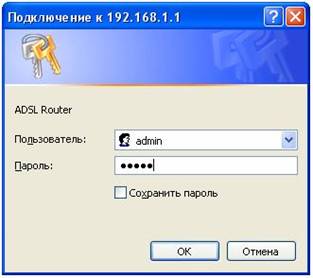
5. Если логин и пароль введены правильно, вы увидите следующее окно:
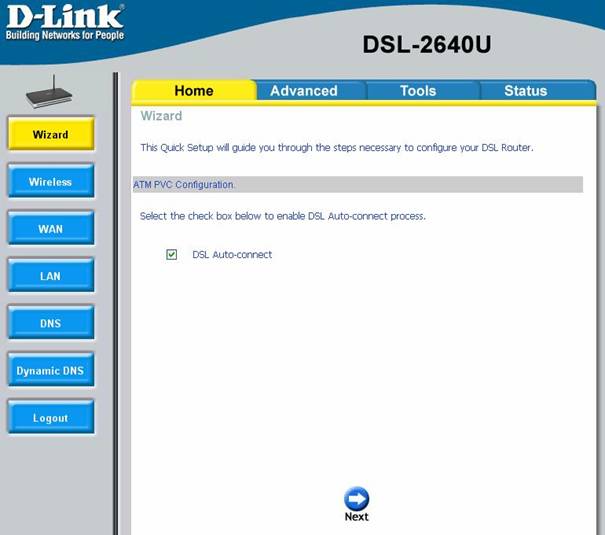
Настройка DSL-2640U на работу в режиме маршрутизатора с использованием протокола PPPoE.
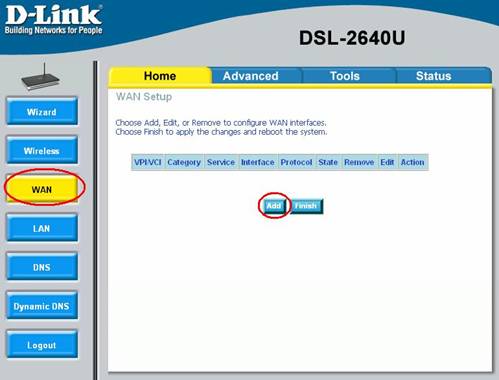
6. На странице Home нажмите кнопку «WAN», для создания нового соединения на странице WAN нажмите кнопку «Add».
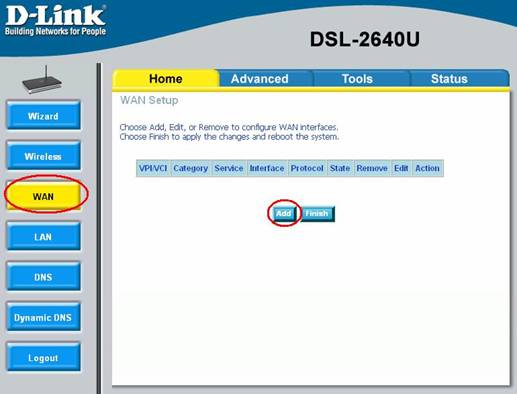
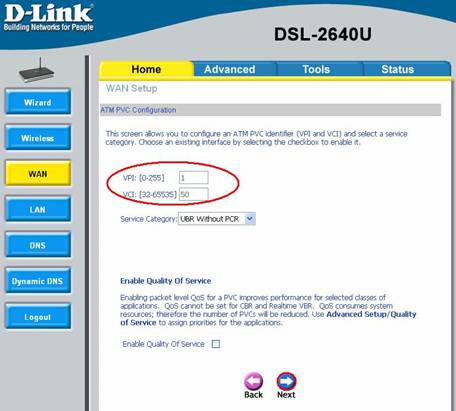
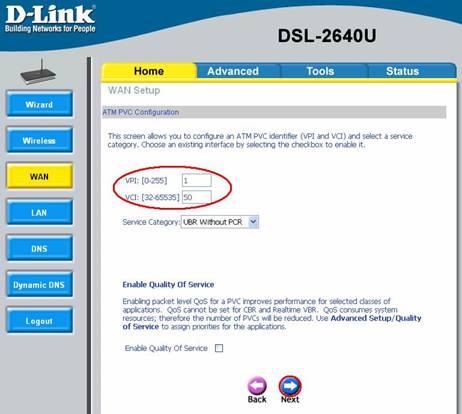
7. На появившейся странице укажите значения параметров VPI и VCI (1 и 50 соответственно) и нажмите кнопку «NEXT».
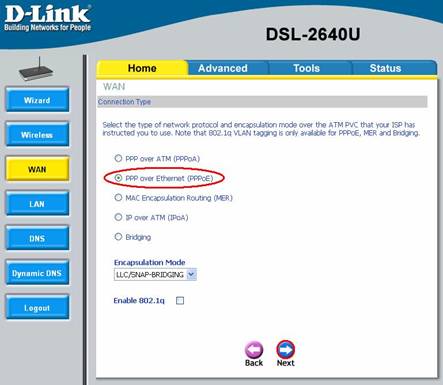
8. На следующей странице выберите вариант «PPP over Ethernet (PPPoE)» и нажмите кнопку «NEXT».
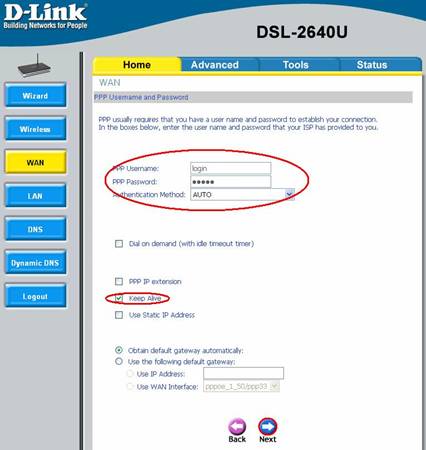
9. На следующей странице в полях «PPP Username» и «PPP Password» укажите логин и пароль, выданные Вашим провайдером, поставьте галочку «Keep Alive» и нажмите кнопку «NEXT».
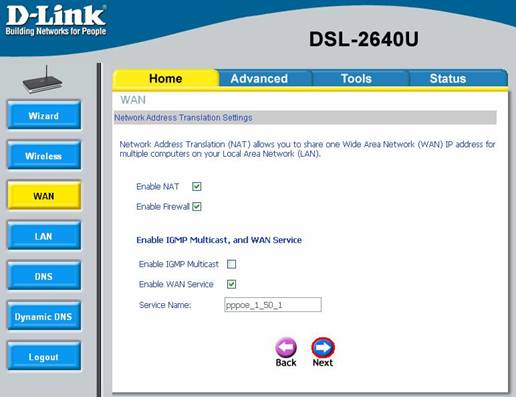
10. На следующей странице оставьте все настройки по умолчанию и нажмите кнопку «NEXT».
11. На следующей странице нажмите кнопку «Apply».

12. После нажатия кнопки «Apply» Вы снова перейдете на страницу Home > WAN, на которой увидите созданное PPPoE подключение. Нажмите кнопку «Finish» для применения параметров и перезагрузки устройства.

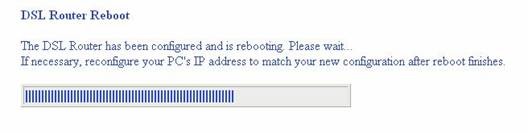
13. Перезагрузка устройства:
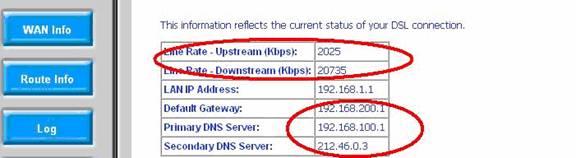
14. После перезагрузки устройства перейдите на страницу Status, об успешном подключении будут свидетельствовать следующие параметры: Line Rate Upstream/Downstream (свидетельствует о том, что ADSL подключение установлено) и IP адреса шлюза и DNS серверов, полученные в результате PPPoE подключения. На этом настройка устройства закончена.
Настройка DSL-2640U на работу в режиме прозрачного моста.
1. На странице Home нажмите кнопку «WAN», для создания нового соединения на странице WAN нажмите кнопку «Add».
2. На появившейся странице укажите значения параметров VPI и VCI (1 и 50 соответственно) и нажмите кнопку «NEXT».
3. На следующей странице оставьте все настройки по умолчанию и нажмите кнопку «NEXT».
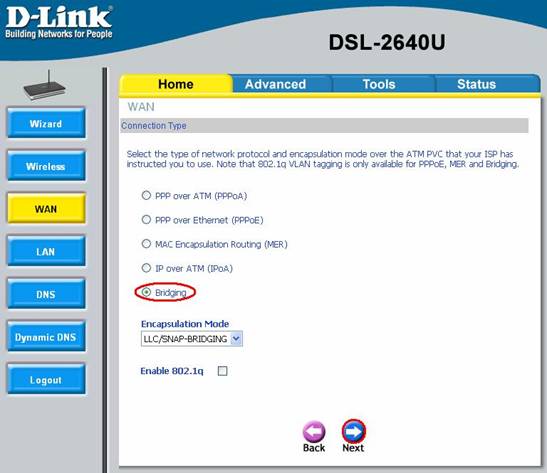
4. На следующей странице оставьте все настройки по умолчанию и нажмите кнопку «NEXT».
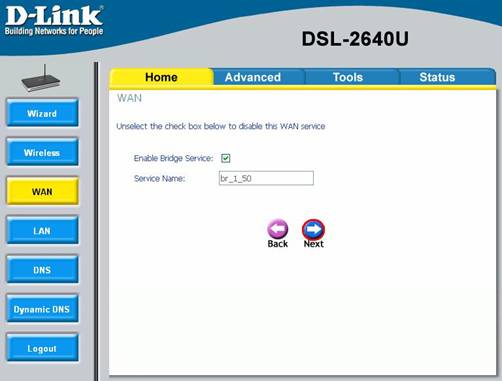
5. На следующей странице нажмите кнопку «Apply».
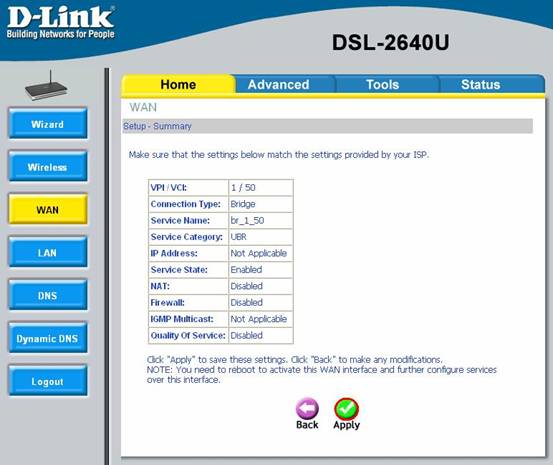
6. После нажатия кнопки «Apply» Вы снова перейдете на страницу Home > WAN, где увидите созданное Bridge соединение. Нажмите кнопку «Finish» для применения параметров и перезагрузки устройства.
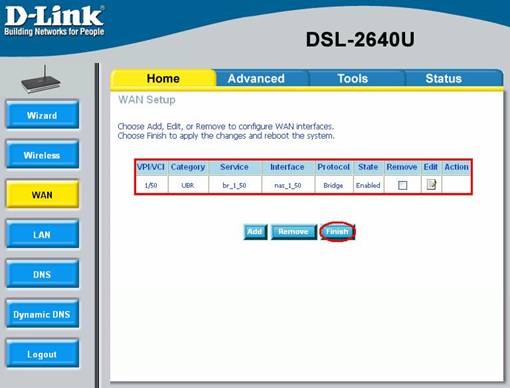
7. Перезагрузка устройства:
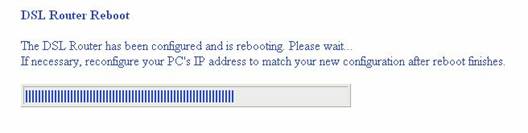
На этом настройка устройства закончена.
Теперь необходимо настроить PPPoE подключение на компьютере, см. пункт «Настройка PPPoE соединения в WindowsXP»
Настройка PPPoE соединения в WindowsXP
1. «Пуск» > «Панель управления» > «Сетевые подключения» нажмите «Создание нового подключения»
2. Появится следующее окно: 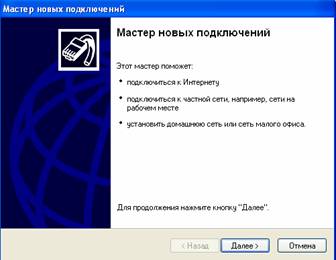
Нажмите «Далее»
3. Следующее окно оставьте без изменений и нажмите «Далее»: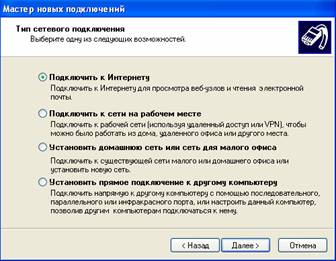
4. В следующем окне отметьте «Установить подключение вручную» и нажмите кнопку «Далее»: 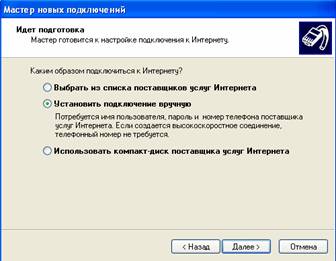
5. В следующем окне выберите вариант «Через высокоскоростное подключение, запрашивающее имя пользователя и пароль» и нажмите кнопку «Далее»:
6. В следующем окне укажите название подключения, например «Интернет подключение» и нажмите кнопку далее: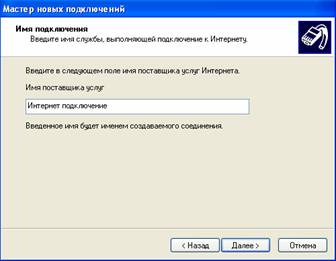
7. В появившемся окне укажите имя пользователя и пароль, предоставленные провайдером и нажмите кнопку «Далее»: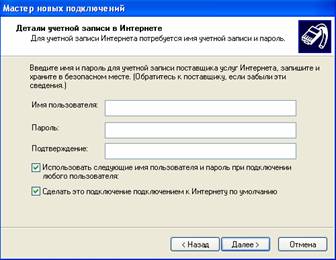
8. На завершающем шаге поставьте галочку «Добавить ярлык подключения на рабочий стол» и нажмите кнопку «Готово»: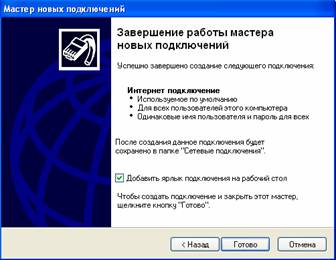
9. На рабочем столе появится ярлык подключения. Щелкните по ярлыку и нажмите кнопку «Подключение». Если все было сделано правильно, произойдет подключение к Интернет.
