


Партнерка на США и Канаду по недвижимости, выплаты в крипто
- 30% recurring commission
- Выплаты в USDT
- Вывод каждую неделю
- Комиссия до 5 лет за каждого referral
ІНСТРУКЦІЯ
ДО ПРАКТИЧНОЇ РОБОТИ № 1
Тема: Вікна. Головне меню системи. Запуск програм. Програми менеджери файлів. Дії з об’єктами WINDOWS.
Мета: ознайомлення з інтерфейсом WINDOWS, вивчення побудови вікон WINDOWS, придбання практичних навичок роботи на комп’ютері в операційному середовищі WINDOWS при виконанні операцій з файлами і папками.
Література:
Підручник для загальноосвітніх навчальних закладів. - К.:Видавнича група ВНУ,2010.-240с. Завадський ТО., Пасічник О. В., Бойчук і робочий зошит інформатики. Рівень стандарту: 10 клас.-К:Видавнича група ВНУ, 2010 192с. Курс інформатики – , Видавнича група, 2010 – 87 с.Завдання:
1. Ознайомитися з теоретичним матеріалом теми.
2. Виконати на комп’ютері завдання, наведені нижче.
3. Результати роботи подати у вигляді звіту.
Теоретичні відомості
Поняття інтерфейсу. Робочий стіл WINDOWS.
Операційна система забезпечує взаємодію пристроїв і програм при виконанні роботи, створює засоби керування комп’ютером. Кожна операційна система забезпечує кілька видів взаємодії (інтерфейсу). Інтерфейс користувача – взаємодія між користувачем і апаратно-програмними засобами.
Неграфічні операційні системи реалізують інтерфейс командного рядка, який набирається з клавіатури (операційна система MS DOS). Графічні операційні системи реалізують інтерфейс, при якому керування комп’ютером здійснюється дією миші на графічні елементи на екрані (операційні системи сімейства WINDOWS, операційна система UNIX).
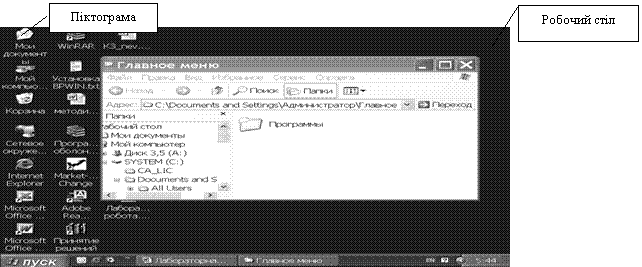
Всі об’єкти WINDOWS подані на екрані у вигляді малюнків – піктограм. Під «об’єктом» розуміють все, чим оперує WINDOWS: програма, група програм, папка, файл, документ, мережа, диск, пристрій.
Після завантаження операційної системи WINDOWS на екрані з’являється робочий стіл.
 |
Файл – це блок інформації, який зберігається на дисковому накопичувачі і має власне ім’я. Це ім’я складається з двох частин: назви та розширення (типу), які відокремлюються одне від одного крапкою. Символ * використовується для позначення будь-якої назви, або слова, символ? – будь-якого символу або його відсутності. Серед типових розширень такі:
.txt – текстові файли; | .doc – текстові документи Word; |
.bat – командні файли; | .xls – табличні документи Exсel; |
.com, .exe – програми; | .bmp – графічні документи Paint |
Папка – декілька файлів, які зберігаються на диску незалежно один від одного та об’єднані за змістом. Папка також має своє ім’я.
Послідовність, яка складається із імені диска та імен папок (каталогів) і веде до файлу, називають шляхом до файлу, або його адресою. Наприклад: С:\ РОБОТА\ ЛИСТИ.
Піктограма – це графічне зображення значком об’єкта, який знаходиться у файловій структурі.
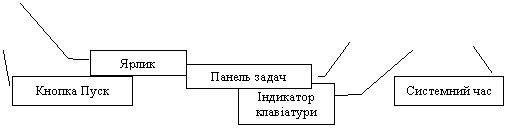
Ярлик – це засіб швидкого доступу, який містить лише шлях до відповідного об’єкта. Ярлик у лівому нижньому куту має маленький прямокутник, усередині якого зображена стрілка.
Панель задач – містить кнопки завдань, які зараз працюють у системі. У правій частині панелі задач розташована системна область. У ній відображені індикатори системних пристроїв. Для заміни мови треба або клацнути на індикаторі клавіатури та вибрати потрібну мову, або натиснути одночасно на клавіатурі клавіші CTRL та SHIFT.
Основні дії з об’єктами:
· Показати – пересуваючи мишу, помістити курсор на піктограму потрібного об’єкта.
· Вибрати – помістити курсор на піктограму об’єкта, натиснути і відпустити ліву кнопку миші (клацнути).
· Перемістити – помістити курсор миші на піктограму, натиснути і, тримаючи ліву кнопку, перемістити об’єкт на нове місце, відпустити кнопку.
· Двічі клацнути – помістити курсор миші на піктограму, двічі клацнути лівою кнопкою, не пересуваючи миші. При подвійному клацанні лівою кнопкою миші результат залежить від типу об’єкта.
Головне меню (кнопка «Пуск»)
Якщо клацнути на кнопці «Пуск» на панелі задач, то відкриється головне меню WINDOWS, за допомогою якого можна завантажувати програми, відкривати документи, налагоджувати систему, одержувати довідку, шукати об’єкти і багато іншого.
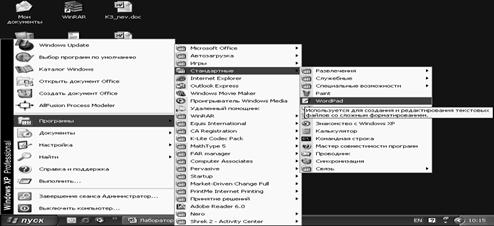
Команда головного меню, яка закінчується справа значком ►, має додатковий список, який відкривається, досить на нього встановити курсор миші. У команд додаткового списку теж можуть бути значки ►.
Робота з вікнами
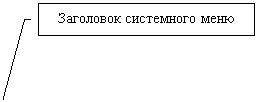
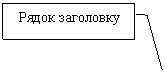
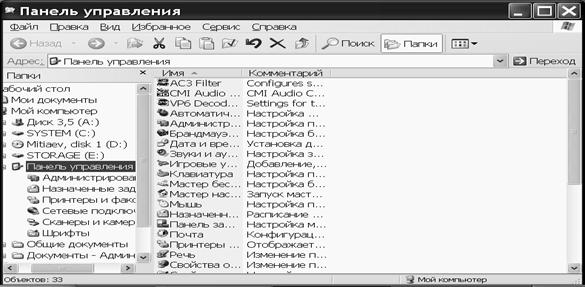
 Вікно WINDOWS з’являється на екрані після подвійного клацання на піктограмі диска або папки. У вікні користувач вводить потрібні команди і одержує результат їх виконання.
 |  |
 | |
 |
 |
 |
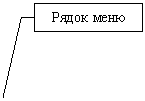
Другий рядок вікна – це рядок меню (список команд), за допомогою яких виконуються різноманітні операції. Досить клацнути на кнопці (Файл, Правка, Вид...) – і на екрані з’явиться відповідний список команд.
Зовнішній вигляд вікна можна міняти за допомогою команд, що в меню «Вид». Якщо клацнути на кнопці «Вид», відкриється меню із списком команд наведеного вигляду. В активної команди зліва стоїть значок • або √ .
Меню «Справка» використовується для отримання різноманітної довідкової інформації.
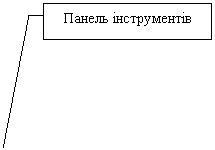
Нижче рядка меню може бути розташована панель інструментів, на якій розміщені кнопки найбільш уживаних команд, що є в меню. Вигляд панелі інструментів і набір кнопок-команд типовий, можуть бути відмінності залежно від виду вікна Windows.
Якщо панель інструментів не показано, досить відкрити меню «Вид», далі перевести курсор на команду «Панели инструментов», з’явиться меню, в якому треба зробити активними команди «Обычные кнопки» і «Подписи к кнопкам», щоб одержати панель інструментів такого вигляду (умовно розбито на дві частини):

Команди панелі інструментів
«Назад» – повернутися в попередній стан вікна;
«Вперед» – перейти у стан вікна, який був до виконання команди «Назад»;
«Вверх» – перейти на рівень вище (у попередній каталог);
«Вырезать» – виділений об’єкт (файл, документ, папка) запишеться в буфер, піктограма об’єкта робиться блідою;
«Копировать» – виділений об’єкт запишеться в буфер і залишиться на старому місці;
«Вставить» – записаний у буфер об’єкт вставиться на новому місці і зникне на старому місці;
«Отменить» – відмінити помилкову дію. Можна відмінити кілька дій, послідовно натискаючи на цю кнопку;
«Удалить» – знищити виділений об’єкт, і він зникне з папки;
«Свойства» – повідомляє про властивості (зміст, обсяг, дата створення, атрибути) виділеного об’єкта;
«Вид» – клацнувши на значку ▼, відкриємо список команд, подібний до розглянутого в рядку меню.
На панелі інструментів кнопки «Назад» і «Вперед» мають праворуч символ ▼ , який вказує на наявність списку. Наприклад, якщо клацнути на символі ▼ поруч з кнопкою «Назад», на екрані з’явиться меню, у якому будуть адреси останніх папок.
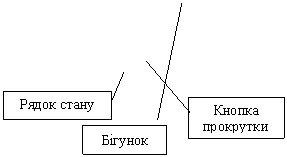
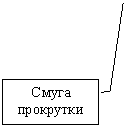
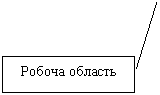
Якщо розміри вікна не дозволяють розмістити всі піктограми, праворуч і(або) внизу робочої області з’являються вертикальна і(або) горизонтальна смуги прокрутки з бігунками. За допомогою смуги прокрутки можна пересуватися в ту частину робочої області, якої не видно на екрані, і таким чином одержати доступ до об’єктів, що там знаходяться.
Крім бігунка, на смузі прокрутки є кнопки t T для переміщення вздовж вікна. При натисканні і утримуванні такої кнопки поступово міняється зміст робочої області, і відповідно міняє своє положення бігунок.
Над зменшеним вікном можна виконувати ще такі дії:
• Перемістити вікно – встановити курсор миші на рядок заголовка, натиснути і утримувати ліву кнопку, перетягти вікно на нове місце і відпустити кнопку.
• Змінити горизонтальні (вертикальні) розміри вікна – встановити курсор миші на вертикальну (горизонтальну) границю вікна і, коли з’явиться двонаправлена стрілка, натиснути й утримувати ліву кнопку, зменшити або збільшити розмір і відпустити кнопку.
• Змінити обидва розміри вікна – встановити курсор миші в один із кутів границі вікна, щоб з’явилася двонаправлена стрілка, натиснути і утримувати ліву кнопку, зменшити або збільшити розміри вікна і відпустити кнопку.
Описані дії неможливі над вікном, розгорнутим на весь екран.
Контекстне меню

Якщо клацнути правою кнопкою миші, з’являється список команд, який називається контекстним меню. Вигляд контекстного меню і список дій в ньому залежить від місця, де воно викликається.
Наприклад, якщо клацнути правою кнопкою на вільному місці робочого столу, з’явиться контекстне меню наведеного вигляду із списком дій, які можна виконувати на робочому столі Windows.
Дія «Рабочий стол Active Desktop» дозволяє розмістити на робочому столі об’єкти, безпосередньо зв’язані з Internet.
Дія «Упорядочить значки» продовжується в додатковий список, щоб на робочому столі розташувати піктограми у вибраному порядку.
Дія «Выстроить значки» зберігає розстановку піктограм, яку зробив користувач. Ця команда не переставляє піктограми на робочому столі, а лише шикує їх у рядки і стовпчики. При цьому може статися так, що одна піктограма закриє собою іншу, і вона стане невидимою.
Пункт меню (команда), який має справа символ ► , продовжується в додатковий список дій, досить на нього встановити курсор миші.
Програма „Проводник”
За допомогою вікна «Проводник» можна знищувати, копіювати, переносити і перейменовувати папки, файли, групи файлів і папок.
Вікно «Проводник» можна відкрити так:
• притиснути клавішу Shift і двічі клацнути на піктограмі «Мой компьютер»;
• на робочому столі двічі клацнути на піктограмі «Проводник»;
• виконати команду «Пуск» → «Программы»→ «Проводник»;
• на робочому столі клацнути правою кнопкою миші на меню «Пуск» → «Проводник».
На відміну від вікна «Мой компьютер» вікно «Проводник» має дві половини: в лівій знаходиться список папок у вигляді ієрархічної структури, з’єднаних пунктирними лініями, в другій відображається зміст вибраної папки. Якщо в місці під’єднання до загальної лінії «дерева» стоїть «+», то це означає, що всередині цієї папки є ще інші. Якщо розкрити цю папку, клацнувши на ній, зліва відобразиться новий рівень ієрархії, справа відобразиться її вміст, а знак «+» заміниться на «-».
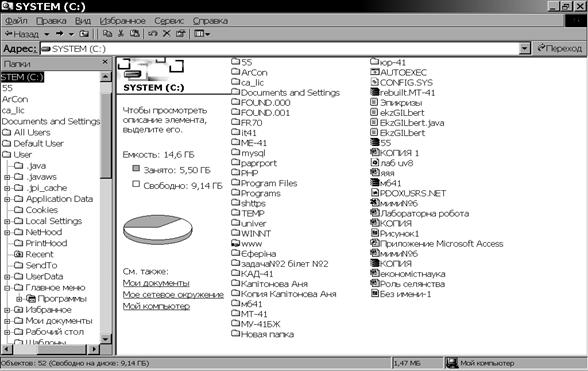
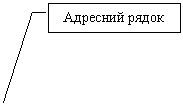
Якщо клацнути на піктограмі папки в лівому вікні, то її зміст буде показано в правому вікні. В адресному рядку буде зазначено шлях до файлів у відкритій папці.
Співвідношення розмірів лівого і правого полів можна міняти. Треба встановити курсор миші на розділову смугу між ними, натиснути і тримати ліву кнопку. Після появи курсору його пересувають вправо або вліво і відпускають кнопку миші.
Можна зовсім закрити ліве поле «Папки», якщо виконати команду «Вид» → «Панели обозревателя» → «Папки» або клацнути на кнопці «Закрыть», що знаходиться тут же. Щоб відновити поле «Папки», виконати попередні дії і клацнути на команді «Папки», щоб знову з’явилася √.
Операції з файлами та папками
Упорядкування об’єктів
За допомогою меню «Вид» можна впорядкувати розташування об’єктів у папці «Мой компьютер» або у правому полі вікна «Проводник» за визначеними критеріями. Треба в меню «.Вид» вибрати команду «Упорядочить значки», після чого вибрати порядок відображення об’єктів «за іменем», «за типом», «за розміром» або «за датою».
Стирання і відновлення об’єктів
Щоб стерти документ або папку, треба вибрати потрібну піктограму і натиснути кнопку X «Удалить» на панелі інструментів або клавішу Delete на клавіатурі.
Переміщення (копіювання) об’єктів лівою кнопкою
Для переміщення (копіювання) об’єкта (файлу або папки) лівою кнопкою миші треба виконати такі дії:
• у лівій половині вікна «Проводник» послідовним відкриттям пройти шлях до папки, у якій знаходиться потрібний об’єкт (файл або папка);
• у правому вікні встановити курсор миші на об’єкт, натиснути ліву кнопку і, не відпускаючи (!) її, перетягти об’єкт на потрібну папку в лівій половині і відпустити кнопку.
Якщо файл (або папку) перетягують на одному і тому ж диску, то він переміщається (зникає на старому місці і з’являється на новому).
Якщо ж файл (або папку) перетягують з одного диска на інший, то він копіюється (залишається на старому місці і з’являється на новому).
При виконанні операції перетягування початківці можуть помилково «кинути» об’єкт не в ту папку. Щоб не помилитися, цю операцію краще робити в режимі великих значків (на робочому столі в контекстному меню виконати команду «Свойства», далі в діалоговому вікні вибрати вкладку «Эффекты», де встановити прапорець «Использовать крупные значки»).
Для відміни помилкової дії треба відкрити меню «Правка» і виконати команду «Отменить».
Для дій з групою файлів необхідно їх виділити. Щоб виділити групу файлів, розташованих один за одним, треба, утримуючи клавішу Shift, клацнути на першому та останньому файлах. Файли, розташовані у довільному порядку, помічаються при притиснутій клавіші Ctrl.
Переміщення (копіювання) об’єктів правою кнопкою миші
Переміщати (копіювати) об’єкту можна і правою кнопкою миші, для чого треба виконати такі дії:
• встановити курсор миші на об’єкт, натиснути праву кнопку і, не відпускаючи (!) її, перетягти об’єкт на потрібну папку в лівій половині і відпустити кнопку – з’явиться контекстне меню;
• у контекстному меню виконати команду «Переместить» або «Копировать».
Для команди «Копировать» встановити курсор на диск або папку (місце призначення об’єктів), клацнути правою кнопкою миші та вибрати команду «вставить».
Цю операцію можна виконати за допомогою меню «Правка» або відповідних кнопок панелі інструментів.
Використання команди «Вырезать» аналогічне команді «Копировать». Різниця лише в тому, що команда «Копировать» залишає об’єкт і в місці призначення, і в місці відправлення, а команда «Вырезать» лише в місці призначення.
Створення папок
Назва папки або файлу може мати до 255 англійських, російських або українських символів. На практиці 20-30 символів цілком вистачить, щоб зрозуміло і точно назвати файл або папку. Windows надає кілька можливостей для створення папки, серед них використання вікна «Мой компьютер».
Папку можна створити:
• На робочому столі.
• На дискеті або магнітооптичному диску.
• На вінчестері.
• Усередині будь-якої папки.
Щоб створити власну папку, необхідно виконати такі дії:
• Відкрити вікно «Мой компьютер» або «Проводник».
• У вікні «Мой компьютер» двічі клацнути на піктограмі диска (наприклад, D:), де буде створена папка.
• На вільному місці вікна диска клацнути правою кнопкою миші, відкриється контекстне меню наведеного вигляду або відкрити меню «Файл».
• Встановити курсор миші на команду «Создать», відкриється додатковий список, у якому клацнути на команді «Папку».
• Контекстне меню і список щезнуть, у вікні диска з’явиться типова піктограма папки, під нею прямокутник для запису назви.
• Внести з клавіатури назву папки і натиснути клавішу Enter, на диску буде створена папка з іменем, яке щойно присвоїли.
• Закрити вікно диска.
Потрібно запам’ятати, на якому диску і з яким іменем знаходиться власна папка, щоб зберігати в ній свої документи. Час від часу можна переглядати її зміст, для чого кожного разу доведеться відкривати вікно «Мой компьютер», далі відкривати вікно диска, де знаходиться папка, і, нарешті, відкривати свою папку.
Створення ярликів
Щоб створити ярлик для папки, необхідно виконати такі дії:
• Відкрити вікно «Мой компьютер» або «Проводник».
• Двічі клацнути на піктограмі диска (наприклад, D:), де буде створена папка.
• Встановити курсор миші на піктограму папки і клацнути правою кнопкою миші або вибрати необхідну піктограму та відкрити меню «Файл».
• Встановити курсор миші на команду «Создать ярлык». Контекстне меню і список щезнуть, у вікні диска з’явиться типова піктограма ярлика, під нею прямокутник зі стрілкою.
Можна процедуру пошуку папки і її відкриття доручити операційній системі, створивши ярлик і розташувавши його на робочому столі Windows, для чого слід виконати такі дії:
• Відкрити вікно «Мой компьютер» і далі вікно диска, на якому знаходиться власна папка.
• Встановити курсор миші на піктограму папки і клацнути правою кнопкою миші.
• У контекстному меню, що з’явиться, встановити курсор миші на команду «Отправить » – з’явиться додатковий список.
• Із списку виконати команду «Рабочий стол (создать ярлык)».
• Закрити вікно диска, на робочому столі Windows з’явиться ярлик з назвою папки.
Тепер, щоб відкрити власну папку, досить на робочому столі Windows двічі клацнути на її ярлику.
Видалення об’єкта
Видалити (вилучити) непотрібний об’єкт (документ, папку або їхній ярлик) можна одним із способів:
• На робочому столі або у відкритій папці встановити курсор миші на піктограму об’єкта, викликати контекстне меню (клацнути правою кнопкою), виконати команду «Удалить».
• У вікні відкритої папки позначити потрібний об’єкт (встановити курсор миші на піктограму, клацнути лівою кнопкою), на панелі інструментів виконати команду «Удалить».
• 3 робочого столу або з відкритої папки перетягти піктограму об’єкта і відпустити над піктограмою «Корзина».
• Виділити об’єкт і натиснути на клавіатурі клавішу Del(ete). Об’єкт на старому місці зникне і опиниться у вікні «Корзина».
Повернення об’єкта командами панелі інструментів
Щоб повернути на попереднє місце помилково видалений об’єкт командами панелі інструментів, треба виконати такі дії:
• У відкритому вікні «Корзина» виділити відповідну піктограму об’єкта (папки, документа або їх ярлика).
• На панелі інструментів виконати команду «Вырезать».
• Відкрити папку, де раніше був об’єкт, і на панелі інструментів виконати команду «Вставить».
Повернення об’єкта контекстним меню
Щоб повернути на попереднє місце помилково видалений об’єкт за допомогою контекстного меню, треба виконати такі дії:
• У відкритому вікні «Корзина» встановити курсор миші на піктограму видаленого об’єкта і викликати контекстне меню.
• Виконати команду «Восстановить».
Пошук файлів
Система Windows надає кілька засобів пошуку файлів. Серед них такий: натиснути меню „Пуск”, вибрати „Найти”, у додатковому меню можна вибрати ”Файли и папки” або через функціональну клавішу F3. На екрані відкриється пошукове вікно
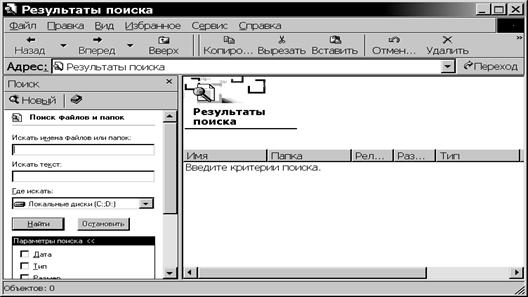
Потрібний файл або групу файлів шукають за такими ознаками:
• за іменем і місцезнаходженням;
• за датою створення;
• за додатковими ознаками.
Пошук за іменем і місцезнаходженням
Щоб знайти файл або групу файлів за іменем і місцезнаходженням, треба виконати такі дії:
• відкрити пошукове вікно «Пуск»→ «Найти»→ «Файли і папки»;
• у полі «Искать имена файлов и папок» ввести ім’я файла або фрагмент імені;
• клацнути на символі ▼ у полі «Где искать»;
• у списку, що відкриється, вибрати диск або папку;
• натиснути на кнопку «Найти».
Якщо ввести фрагмент імені файлу, то будуть знайдені всі файли, в іменах яких зустрічається введена послідовність символів. Більш потужний спосіб – використання маски, у якій в назві і типі файлу застосовуються символи: ? – будь-який символ або його відсутність, * - будь-які назва, тип (розширення) або група символів.
Послідовність виконання роботи
Увага! Оформити звіт із практичної роботи відповідно до послідовності виконання роботи № 1 з наведенням екранних форм і зберегти його у файлі з ім’ям „Прізвище. doc”.
Створити документ MS Word.
Для цього: На робочому столі відкрити папку «office7.SP2.Pro. Rus», «WINWORD», кнопка «office», «сохранить как», «документ Word 97-2003», замість «DOC1» записати своє прізвище, зберегти на диску D:, згорнути документ, закрити вікно програми «office7.SP2.Pro. Rus».
Виконувати завдання практичної роботи та зберігати екранні форми (скріншоти екрану). Для цього: нажати клавішу «Print Screen» на клавіатурі, розгорнути документ з назвою свого прізвища, за допомогою команди «Вставка» вставити скріншот у документ, згорнути документ.
1. Створити на диску папку з ім’ям групи (за допомогою програми Проводник). Для цього необхідно натиснути і відпустити праву кнопку миші на меню «Пуск», «Все программы», «Стандартные», вибрати «Проводник», в лівому вікні або в списку адресного рядка вибрати диск D:, в меню «Файл» або в контекстному меню натиснути на команді «Создать», «Папку» набрати с клавіатури назву нової папки (назву групи).
2. Прочитати вміст папки "Мои документы". Відзначити в папці "Мои документы" 2 текстових файли і скопіювати їх у папку з ім’ям групи.
Для цього треба перейти в ліве вікно «Проводника», клацнути на папці "Мои документы", за допомогою клавіші Shift або Ctrl виділити два текстових файли (з розширенням .doc), через меню «Правка» або контекстне меню вибрати команду «Копировать» (при викликанні контекстного меню курсор миші повинен вказувати на виділений об’єкт ), повернутися в папку з назвою групи, через меню «Правка» або контекстне меню вибрати команду «Вставить».
3. Створити у своїй папці папку більш низького рівня з ім’ям студента. Перенести в створену вкладену папку один із двох текстових файлів.
Для цього, скориставшись меню «Файл» або контекстним меню, повторити процедуру створення нової папки з п. 1, назвати папку прізвищем студента. Виділити один із текстових файлів та повторити процедуру копіювання з п. 2 в папку, яка названа прізвищем студента.
4. Створити ярлик для папки з ім’ям групи (за допомогою програми Проводник).
Для цього на панелі інструментів натиснути кнопку «Вверх» необхідну кількість раз або в лівому вікні «Проводника» вибрати диск С:, виділити папку з назвою групи та, в меню «Файл» або в контекстному меню вибрати команду «Создать ярлык». Потім для ярлика з контекстного меню використати команду «Копировать», а потім «Вставить» на робочій стіл.
5. Перейменувати файл у папці з ім’ям групи у файл з ім’ям "Текст".
Для цього треба повернутися в папку з назвою групи, клацнути лівою кнопкою миші на файлі, що залишився, щоб виділити його. Потім клацнути на ньому другий раз лівою кнопкою миші, щоб увійти в режим редагування, на замінити назву файлу на «Текст», натиснути на клавіатурі клавішу Enter.
6. Видалити перейменований файл.
Виділити файл «Текст». За допомогою контекстного меню (права клавіша миші) або на панелі інструментів вибрати «Удалить». Видалити файл можна також, натиснувши клавішу Delete на клавіатурі.
7. Відновити з Корзины видалений файл.
Для цього на робочому столі або в лівому вікні «Проводника» знайти папку з ім’ям «Корзина», відкрити папку, двічі клацнувши лівою кнопкою миші, клацнути на файлі «Текст» та, не переміщаючи курсор, натиснути праву кнопку миші, щоб відкрити контекстне меню. Вибрати команду «Восстановить».
8. За допомогою меню Пуск – Поиск здійснити пошук файлів за двома критеріями:
· ім’я і розширення (файли з розширеннями *.doc);
· за датою створення (за останній тиждень).
Для цього необхідно ввійти в меню «Пуск», підменю «Найти», пункт «Файлы и папки». У діалоговому вікні задати параметри файла.
9. Переглянути інформацію про диск (через контекстне меню Свойства). Ознайомитися з інформацією про папку (ім’я, дата створення, розмір) з ім’ям групи (через контекстне меню Свойства). Для цього виділити диск D:, визвати контекстне меню або меню «Файл» та вибрати пункт «Свойства». Повторити для папки з ім’ям групи.
Натиснути «Пуск», потім підменю «Выключить комп’ютер», «Завершение работы», ОК.
