

Партнерка на США и Канаду по недвижимости, выплаты в крипто
- 30% recurring commission
- Выплаты в USDT
- Вывод каждую неделю
- Комиссия до 5 лет за каждого referral
АИС «Знак», встроенный в АИС «Параграф»
Оглавление
Общие сведения. 1
Что нужно сделать, чтобы сотрудникам образовательного учреждения открылся доступ к приложениям Знак в АИС «Параграф»?. 2
Как сгенерировать учетные записи для учеников?. 5
Как сообщить учетную запись ученику?. 8
Общие сведения
Программа Знак встроена в АИС «Параграф»
Следствие 1:
Все модули программы Знак вызываются посредством клиента АИС «Параграф», аналогично классному журналу и других приложений.
· компьютеры, на которых будет проводиться тестирование, должны быть в одной локальной сети с сервером АИС «Параграф»;
· на компьютерах, на которых будет проводиться тестирование, должна быть установлена клиентская часть АИС «Параграф»;
· сотрудникам образовательного учреждения необходимо предоставить соответствующие права, для работы с приложениями Знак в АИС «Параграф».
Следствие 2:
Для прохождения тестирования, обучающиеся должны заходить в программу тестирования через АИС «Параграф» под своей учетной записью и паролем.
· для обучающихся необходимо сгенерировать учетные записи и пароли для входа в АИС «Параграф»;
· обучающимся необходимо сообщить их учетные записи.
Следствие 3:
В АИС «Параграф» районного и регионального уровня добавлено приложение «Планирование», которое позволяет:
o спланировать проведение тестирования, указав параметры тестирования, даты проведения тестирования, тесты и образовательные учреждения;
o сформировать единый файл, для загрузки в АИС «Параграф» уровня образовательного учреждения.
Что нужно сделать, чтобы сотрудникам образовательного учреждения открылся доступ к приложениям Знак в АИС «Параграф»?
1. Получить дистрибутив АИС «Параграф» версии 3.13.хх. уу (актуальный дистрибутив «3.13.10.19») и обновленный лицензионный ключ.
2. Сделать резервную копию основных данных (BASE. FDB и BLOB. FDB).
3. Обновить АИС «Параграф»
4. Через менеджер баз данных обновить лицензионный ключ АИС «Параграф».


Указать файл с лицензионным ключом.

Для администраторов серверов АИС «Параграф» под управлением Линукс:
Для обновления лицензионного ключа без использования приложения «Менеджер баз данных», необходимо:
- Обновить клиентскую часть АИС «Параграф» на том компьютере, где будет обновляться лицензионный ключ.
- Поместить файл лицензионного ключа в папку из которой запускается клиентская часть АИС «Параграф» (~/.wine/Program Files/Paragraf/). При запуске клиентской части ключ будет обновлен, а файл ключа удален.
- Если файл ключа не будет удален автоматически – удалить его самостоятельно, в противном случае каждый запуск клиентской части будет сопровождаться запросом на обновление лицензионного ключа.
5. Войти в АИС «Параграф» под учетной записью admin.
6. Убедиться в наличии приложений Знак.
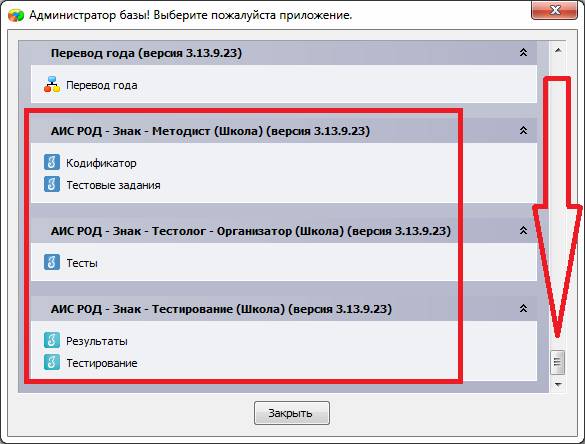
7. Открыть доступ к приложениям Знак пользователям АИС «Параграф».
Перейти в приложение «Администрирование пользователей» АИС «Параграф».
Для каждого пользователя, которому требуется предоставить доступ к приложениям Знак необходимо:
· Выделить пользователя в дереве объектов.
· Нажать на кнопку «Администрирование».
· Открыть доступ к приложениям Знак.

Как сгенерировать учетные записи для учеников?
1. Войти в АИС «Параграф» под учетной записью имеющей доступ к приложению «Администрирование пользователей».
2. Нажать кнопку «Обучающиеся»
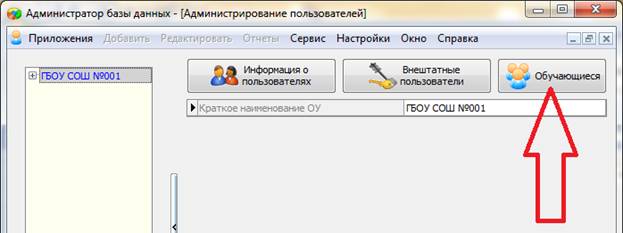
3. В открывшемся окне, для каждого учебного коллектива, который должен будет пройти тестирование необходимо:
3.1. Выбрать учебный коллектив

3.2. Задать пароли для обучающихся. Одним из двух способов: вручную, либо автоматически.
3.2.1. Чтобы задать пароль вручную нужно кликнуть по полю «Пароль» в строке соответствующего ученика и ввести пароль (не менее 6 символов).
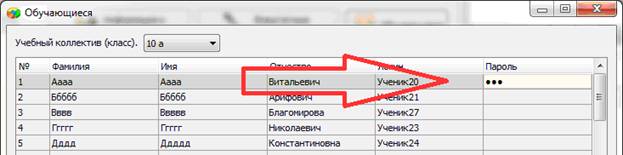
3.2.2. Чтобы задать пароль автоматически необходимо нажать кнопку «Генерация паролей»
Выбрать режим генерации

Нажатие на кнопку «Да» сгенерирует пароли только для тех учеников, для которых пароли еще не заданы.
Нажатие на кнопку «Задать всем» сгенерирует пароли для всего класса, сбросив все старые пароли.
Например, после генерации пароля для ученика «Ггггг» с датой рождения 12.12.1996, его пароль будет «12121996».

3.3. Сохранить изменения, нажав кнопку «Сохранить».
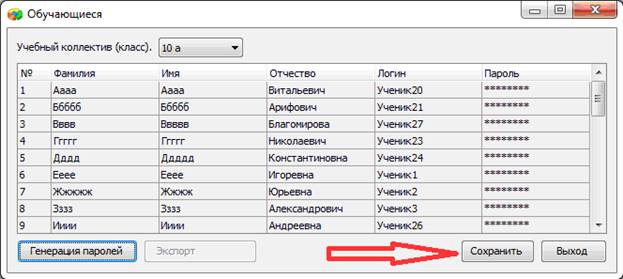
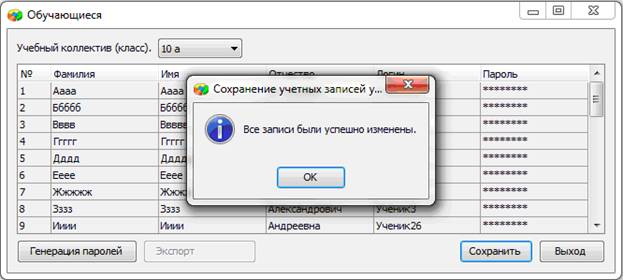
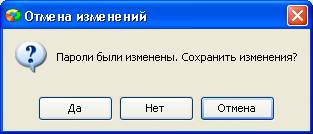
Если пароль какого-либо ученика был изменен, попытка закрыть форму или переключиться на другой учебный коллектив приведет к появлению сообщения:
После того, как пароль задается ученику в первый раз, АИС «Параграф» закрепляет за ним учетную запись, указанную в столбце «Логин».
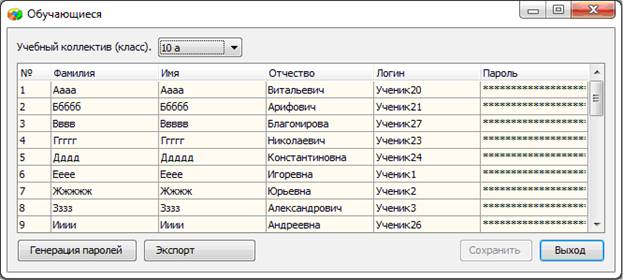
Ученики, чья строка имеет белый фон – имеют уже закрепленные за ними учетные записи.
Ученики, чья строка имеет серый фон – еще не имеют закрепленных за ними учетной записи.
Если пароль был изменен, кнопку «Сохранить» необходимо нажимать до переключения на следующий учебный коллектив и до закрытия окна.
Как сообщить учетную запись ученику?
1. Войти в АИС «Параграф» под учетной записью имеющей доступ к приложению «Администрирование пользователей».
2. Нажать кнопку «Обучающиеся»
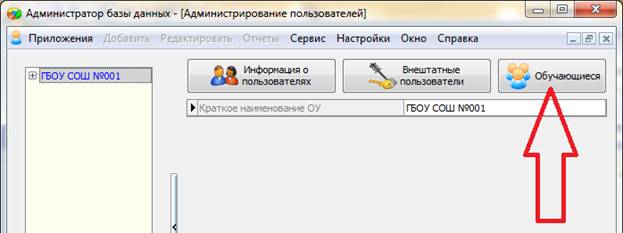
3. В открывшемся окне выбрать учебный коллектив
4. Нажать кнопку «Экспорт»
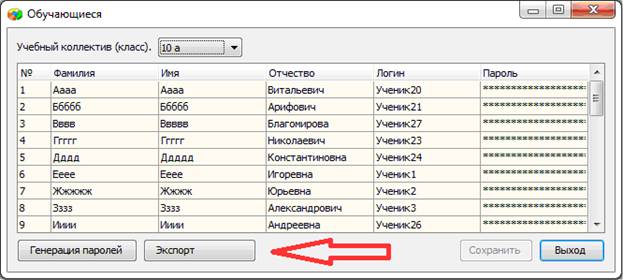 В результате будет сгенерирован файл электронной таблицы вида:
Учебный коллектив: 10 а | ||||
№ | Фамилия | Имя | Отчество | Логин |
1 | Аааа | Аааа | Витальевич | Ученик20 |
2 | Ббббб | Ббббб | Арифович | Ученик21 |
3 | Вввв | Ввввв | Благомирова | Ученик27 |
4 | Ггггг | Ггггг | Николаевич | Ученик23 |
АИС «Параграф» не хранит пароль ученика в явном виде.
