Партнерка на США и Канаду по недвижимости, выплаты в крипто
- 30% recurring commission
- Выплаты в USDT
- Вывод каждую неделю
- Комиссия до 5 лет за каждого referral
Требования к оформлению компьютерной презентации
для сопровождения защиты выпускной квалификационной работы
1. Первый слайд Титульный оформляется строго в соответствии с образцом
2. Для оформления фона слайдов использовать официальный стиль.
3. При выборе шрифта руководствуйтесь правилом: при просмотре презентации на экране текст должен легко читаться (размер 22-26 пт., цвет либо светлый на темном фоне, либо темный на светлом фоне).
4. Количество слайдов зависит от темы работы с учетом времени, отведенного на устную защиту (5-7 минут).
5. В зависимости от темы - желательно наличие гиперссылок на прилагаемые документы (при этом файл презентации и файлы с документами должны размещаться в одной папке)
6. Эффекты анимации не обязательны (использовать только тогда, когда необходимо поочередное появление информации, применять простые эффекты – максимум два эффекта, чтобы не отвлекало от сути работы)
7. В презентации допустимо использование е не более трёх цветов.
Образец оформления 1 (титульного) слайда презентации
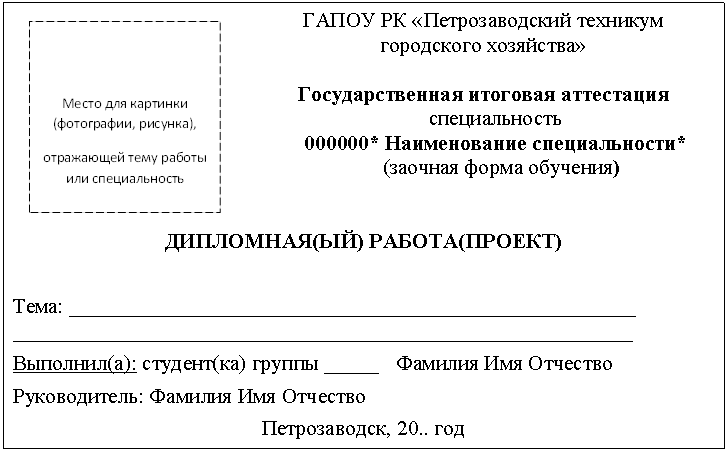
* код и наименование специальности:
38.02.01 Экономика и бухгалтерский учет (по отраслям)
40.02.01 Право и организация социального обеспечения
40.02.02 Правоохранительная деятельность
13.02.02 Теплоснабжение и теплотехническое оборудование
СОЗДАНИЕ МУЛЬТИМЕДИЙНЫХ ПРЕЗЕНТАЦИЙ
Краткая справка
Действие | Вариант выполнения | ||
Добавить новый слайд | вкладка Главная ® кнопка Создать слайд | ||
Задать макет слайда | - вкладка Главная ® кнопка Макет ‚ - выбрать требуемый макет | ||
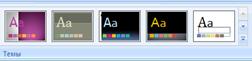
Задать фон по шаблону | - вкладка Дизайн ® выбрать Тему для оформления всех слайдов презентации
!!! Если требуется установить тему только для одного слайда, то необходимо выделить слайд, щелкнуть правой кнопкой мыши по выбранной теме и выбрать Применить к выделенным слайдам | ||
Задать произвольный фон слайда | -
далее либо: - выбрать один из предложенных стилей либо - выбрать Формат фона: определить способ Заливки: Сплошная, Градиентная, Рисунок - установить параметры Заливки | ||
Просмотр презентации с первого слайда | - вкладка Показ слайдов ® - кнопка либо С начала либо С текущего слайда | ||
Прервать показ слайдов | в режиме просмотра презентации нажать правую кнопку мыши ® завершить показ слайдов или на клавиатуре клавиша Esc. | ||
Вставка рисунка на слайд | - вкладка Вставка ® кнопка Рисунок - открыть папку с рисунками - выбрать рисунок ® Вставить | ||
Вставка таблицы | - вкладка Вставка ® кнопка Таблица - выбрать Вставить таблицу ® указать количество строк и столбцов ® Ок | ||
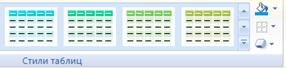
Оформление таблицы | - вкладка Конструктор - выбрать Стили для таблицы,
Эффекты | ||
Создание анимационных эффектов на объекты слайда | - -
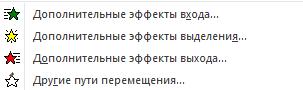
- Выбрать эффект на Вход (отмечены зеленым цветом) при наведении указателя мыши - эффект будет демонстрироваться на слайде - если Вам не подходит ни один из предложенных эффектов на Вход, в списке выберите
- в открывшемся окне можно просмотреть все доступные эффекты на Вход - после выбора подходящего эффекта на вкладке Анимация настройте Время показа
С предыдущим, После предыдущего
- на вкладке Анимация по кнопке | ||
Создание гипертекстовых ссылок между слайдами презентации | - выделить текст (или объект) для гиперссылки (по которому следует перйти на другой слайд) - вкладка Вставка ® Гиперссылка - в поле слева выбрать Связать с : местом в документе ® выбрать слайд на который следует перейти по гиперссылке ® Ок | ||
Создание управляющей кнопки | - открыть соответствующий слайд - вкладка Вставка ® Фигуры ® Управляющие кнопки - выбрать кнопку и нарисовать ее на слайде - в диалоговом окне во вкладке По щелчку мыши ® выбрать Перейти по гиперссылке ® открыть список по кнопке ‚® выбрать строчку Слайд… ® в новом окне выбрать слайд, на который необходимо перейти - ® Ок ® Ок | ||
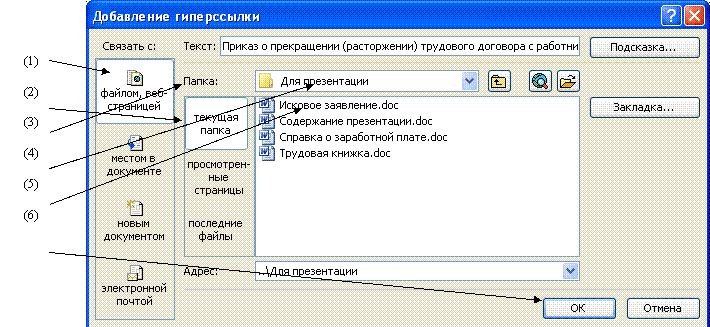
| - - вкладка Вставка ® Гиперссылка - В поле слева выбрать Связать с : файлом, вебстраницей (1) ® Выбрать Текущая папка (2) - В строке Папка (3) ® открыть папку (4), содержащую документы, файлы - Выбрать файл (5) ® ОК (6) Примечание: для правильной работы гиперссылок |





 Границы,
 вкладка Анимация ® Открыть список эффектов

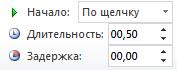
 !!! Для заголовках на слайдах установить начало С предыдущим, для всех остальных объектов на слайдах После предыдущего
 включить область задач, в которой будут перечислены все объекты с эффектами анимации, при необходимости можно удалить лишние эффекты, а также просмотреть действие эффектов на слайде
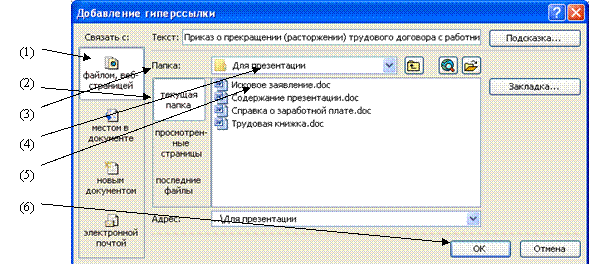 Создание гипертекстовых ссылок с другими файлами