

Партнерка на США и Канаду по недвижимости, выплаты в крипто
- 30% recurring commission
- Выплаты в USDT
- Вывод каждую неделю
- Комиссия до 5 лет за каждого referral
Служба поддержки КБ “Русьуниверсалбанк” (ООО)
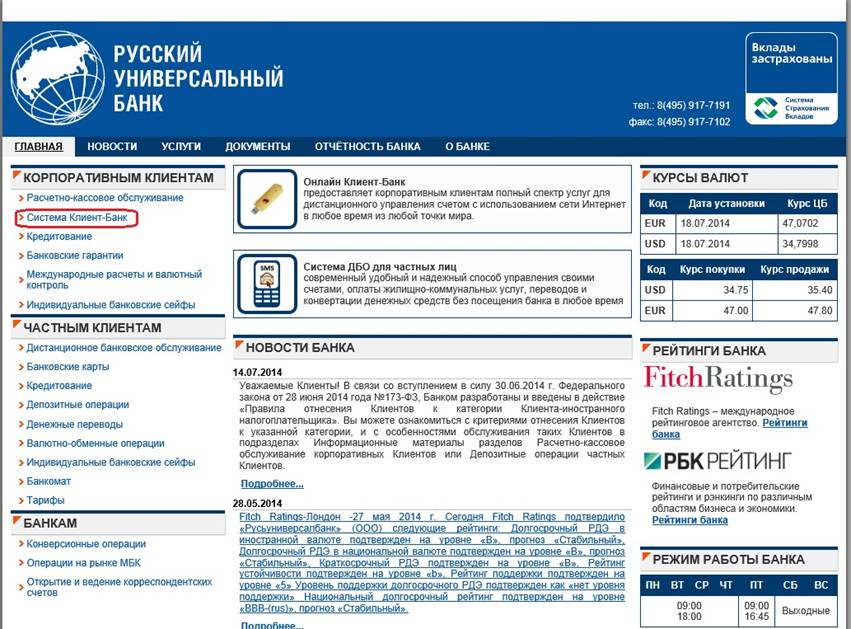
Для загрузки дистрибутива, на сайте банка www. rubank. ru зайдите в раздел “Система Клиент-Банк”.
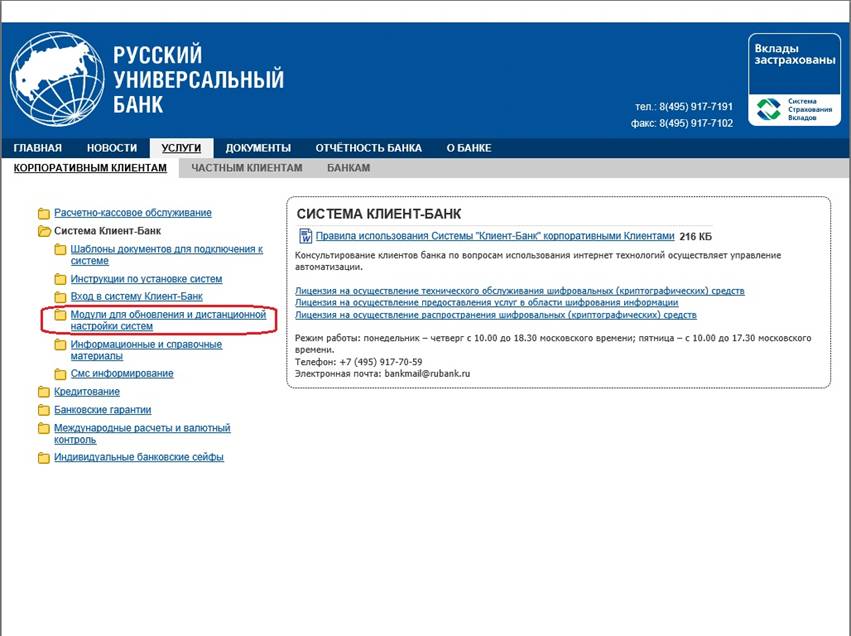
Далее в подраздел «Модули для обновления и дистанционной настройки систем».
Далее кликните по изображению архива.
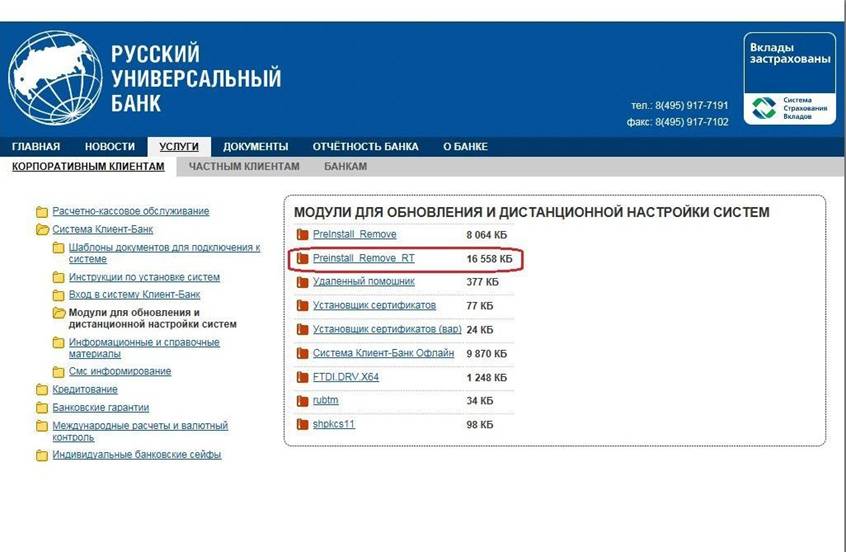
Рекомендуется скопировать из источника папку Preinstall_Remove_RT или распаковать Preinstall_Remove_RT.zip на жесткий диск компьютера – например на C:\ или D:\ …
Перед установкой ознакомиться с информацией из “Инструкция_по_Установке_Удалению (RuToken).doc” или “Инструкция_по_Установке_Удалению_(RuToken).pdf”.
1. Установка.
1.1. Необходимы права Локального Администратора.
1.2. Устройство ЭЦП должно быть ОТКЛЮЧЕНО!
1.3. Рекомендуется на время установки приостановить работу антивирусных программ.
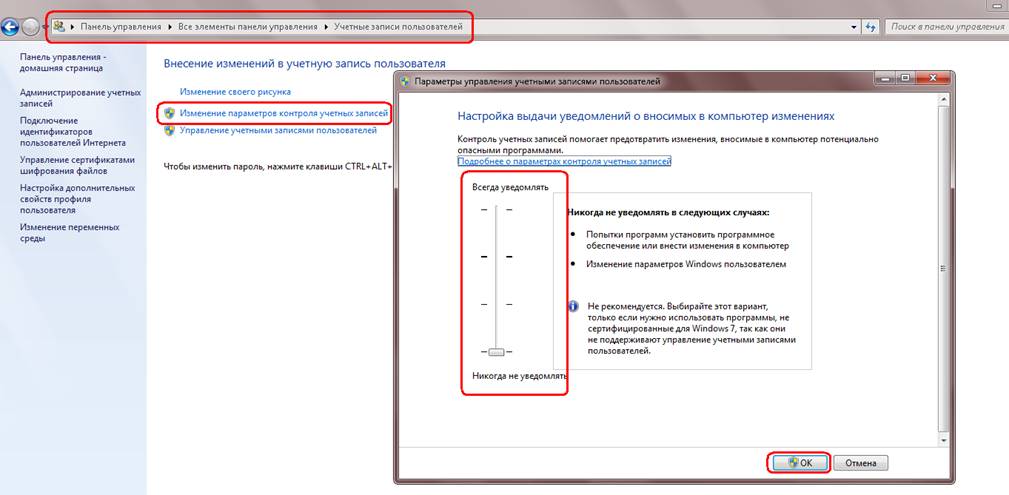
1.4. Для Windows-XP – перейти к п. 1.5, для Windows-VISTA/ 7/ 8/ 8.1, на время установки необходимо настроить параметры контроля учетных записей как на рисунке 2. (Пуск -> Панель Управления -> Учетные записи пользователей -> Учетные записи пользователей -> Изменение параметров контроля учетных записей. Потребуется перегрузка компьютера)
Рисунок 2
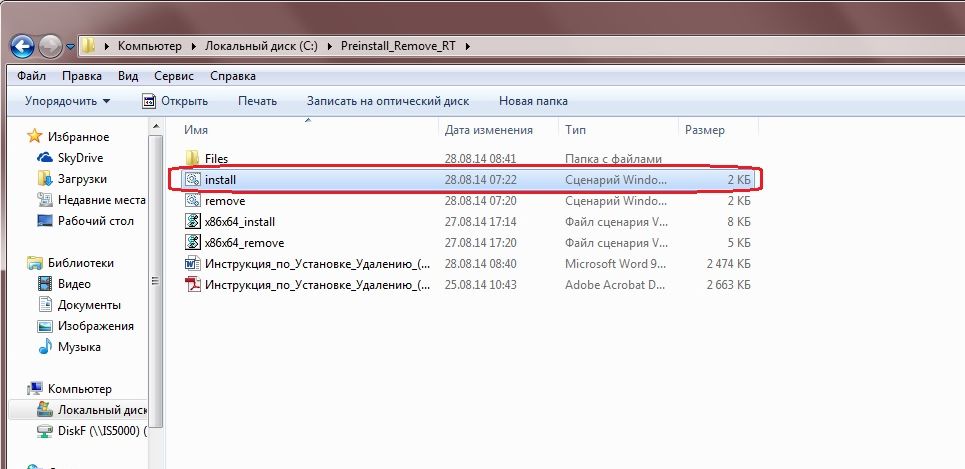
1.5. Открыть папку PreInstall_Remove_RT и выполнить сценарий install (см. Рисунок 3).
Рисунок 3.
Во время выполнения сценария в Windows-VISTA/ 7/ 8/ 8.1, появятся сообщения (см. Рисунок 4).
Рисунок 4.
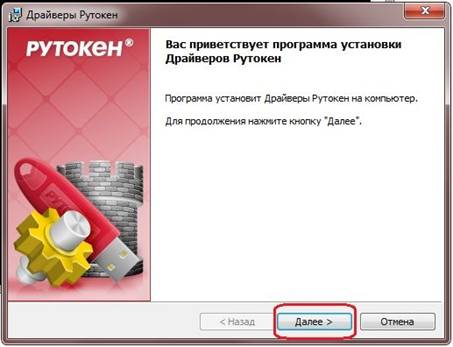
Необходимо выбрать “Далее”.
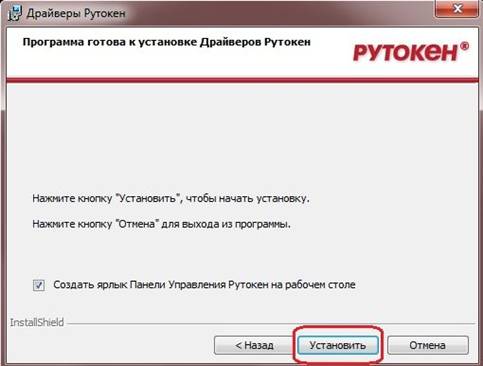
Необходимо выбрать “Установить”.
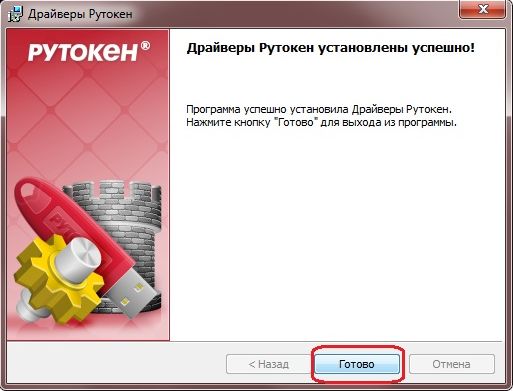
Необходимо выбрать “Готово”.
Далее появится сообщение (см. Рисунок 5).
Рисунок 5.
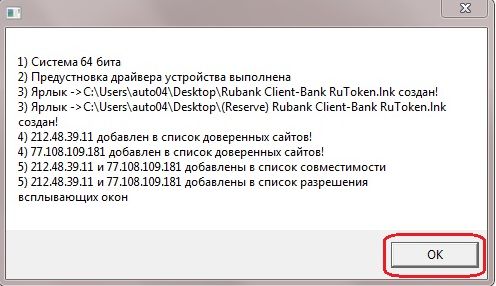
Необходимо ознакомиться с текстом, затем кликнуть по кнопке “OK”.
Далее может появиться сообщение (см. Рисунок 6).
Рисунок 6.
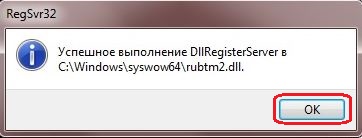
Необходимо ознакомиться с текстом, затем кликнуть по кнопке “OK”.
Далее появится сообщение (см. Рисунок 7).
Рисунок 7.
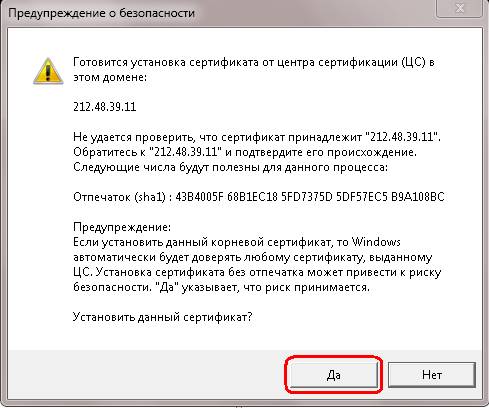
Необходимо ознакомиться с текстом, затем кликнуть по кнопке “Да”.
Далее появится сообщение (см. Рисунок 8).
Рисунок 8.

Необходимо ознакомиться с текстом, затем кликнуть по кнопке “Да”.
После этого сценарий install завершит работу.
Далее, если необходимо, то восстановить параметры контроля учетных записей. (Пуск -> Панель Управления -> Учетные записи пользователей -> Учетные записи пользователей -> Изменение параметров контроля учетных записей. Потребуется перегрузка компьютера)
1.6. Убедиться в том, что на рабочем столе существуют 2 ярлыка (см. Рисунок 9).
Рисунок 9.
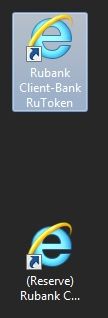
Отмеченный ярлык является основным для работы.
1.7. Подключить устройство ЭЦП.
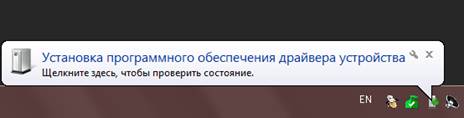
Реакция систем Windows-VISTA/7/8/8.1, должна быть такой, как на Рисунке 10.
Рисунок 10.
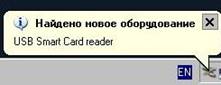
Реакция систем Windows-XP, должна быть такой, как на Рисунке 11.
Рисунок 11.
1.8. Проверка работоспособности устройства ЭЦП.
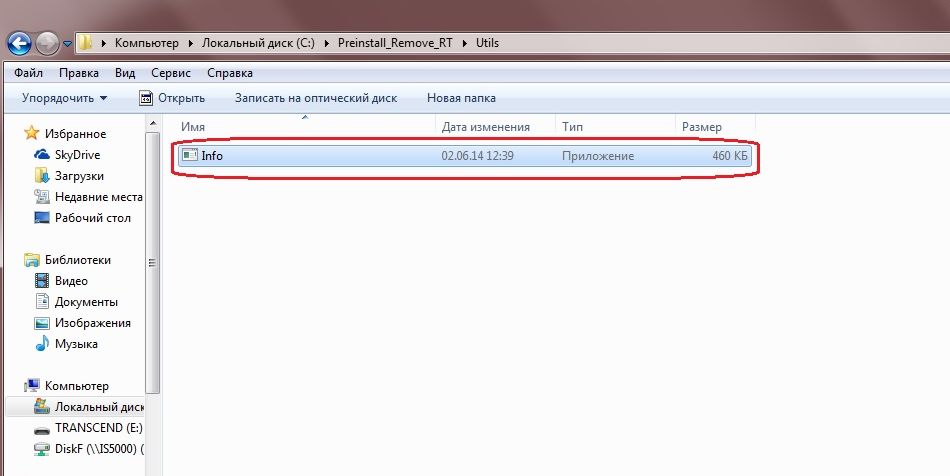
В папке PreInstall_Remove_RT открыть подпапку Utils и выполнить приложение Info. (см. Рисунок 14).
Рисунок 14.
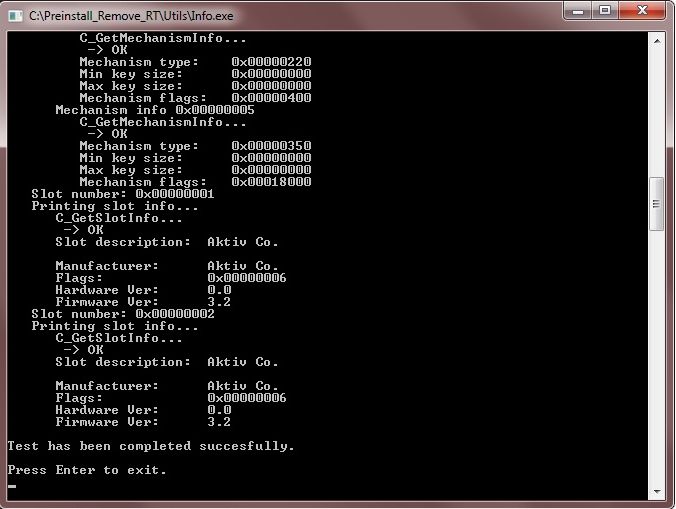
Результат проверки должен быть такой, как на Рисунке 16.
Рисунок 16.
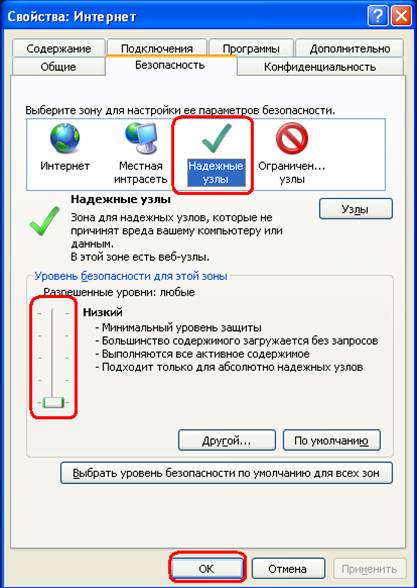
1.9. После установки драйвера устройства и проверки работоспособности устройства ЭЦП, необходимо изменить настройки Internet Explorer для «Надежных узлов» (см. Рисунок 17). Если “бегунок ” отсутствует, то кликнуть по кнопке “По умолчанию” – бегунок должен появиться, далее установить бегунок в нижнее положение, затем кликнуть по кнопке “OK”.
Рисунок 17.
1.10. Попробовать соединение с сервером «Русьуниверсалбанка», кликнув 2 раза по ярлыку “Rubank Client-Bank RuToken” на рабочем столе (см. Рисунок 18).
Рисунок 18.
1.11. Если п.1.1. – 1.10. успешно выполнены, то результатом будет старт Internet Explorer c отображением окна входа в систему (см. Рисунок 19).
Рисунок 19.
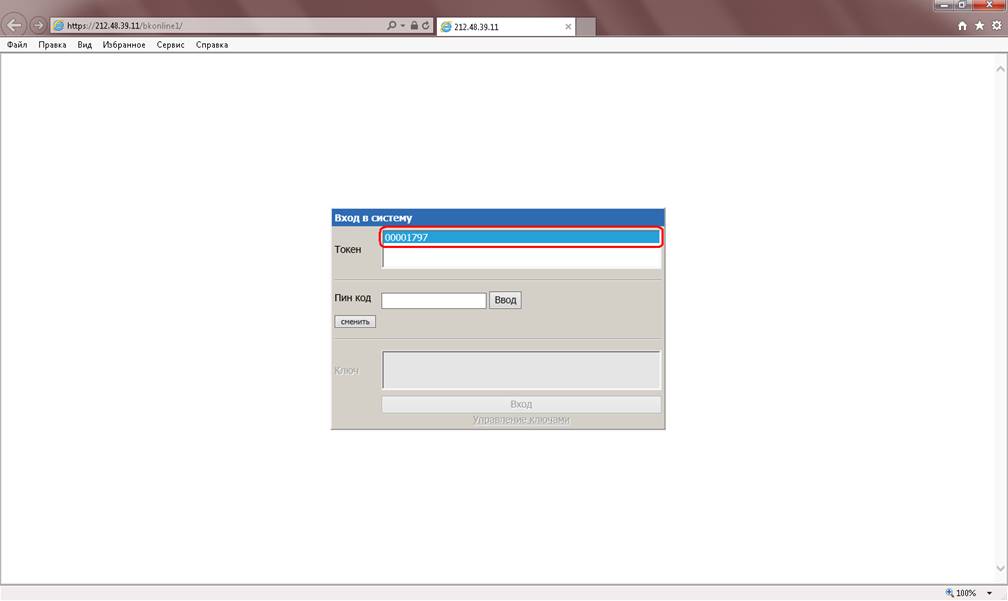
В поле “Токен” должен появиться идентификатор Вашего устройства ЭЦП. (Выделен на рисунке 19.) .
1.12. Необходимо ввести ПИН-КОД (по умолчанию это 12345678), затем кликнуть по кнопке «Ввод». (см. Рисунок 20).
ВНИМАНИЕ! Число неправильных попыток ввода ПИН-КОДА ограничено 4 !!
После 4-й неудачной попытки ввода ПИН-КОДА устройство блокируется.
Рисунок 20.
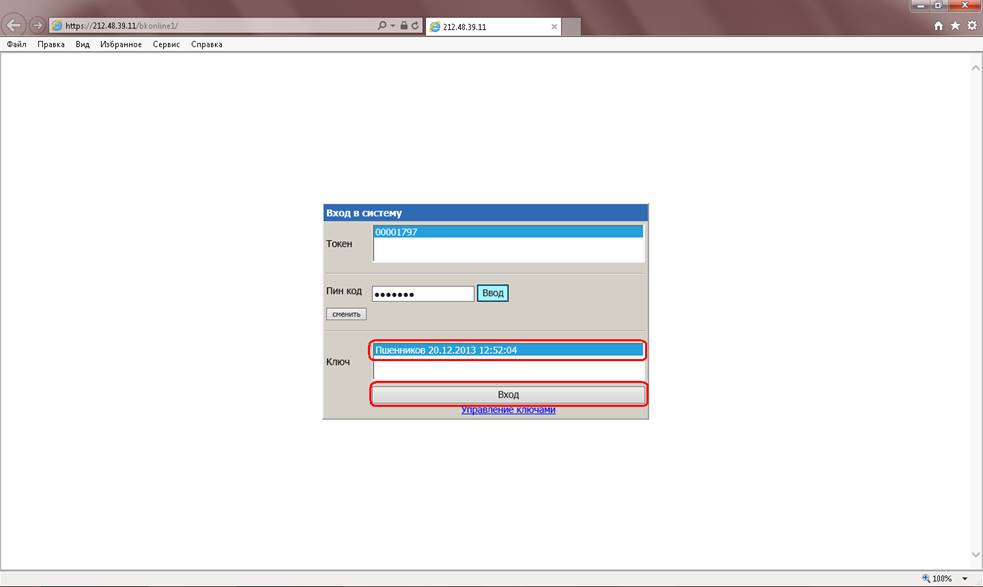
После правильного ввода ПИН-КОДА, в поле “Ключ” отображается информация о текущих(ем) ключах(е) (см. Рисунок 20).
Если информации о ключах(е) нет (например - сразу после получения устройства), то ПЕРЕХОДИМ на п 1.13.
Необходимо выбрать ключ и кликнуть по кнопке “Вход”.
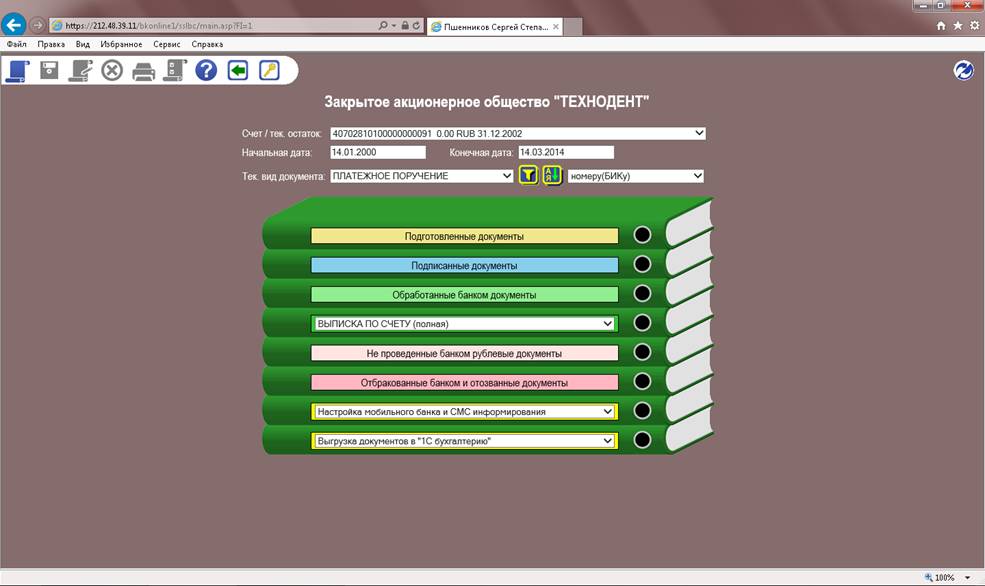
Результатом будет интерфейс Клиент-Банк в окне Internet Explorer (см. Рисунок 21).
Рисунок 21.
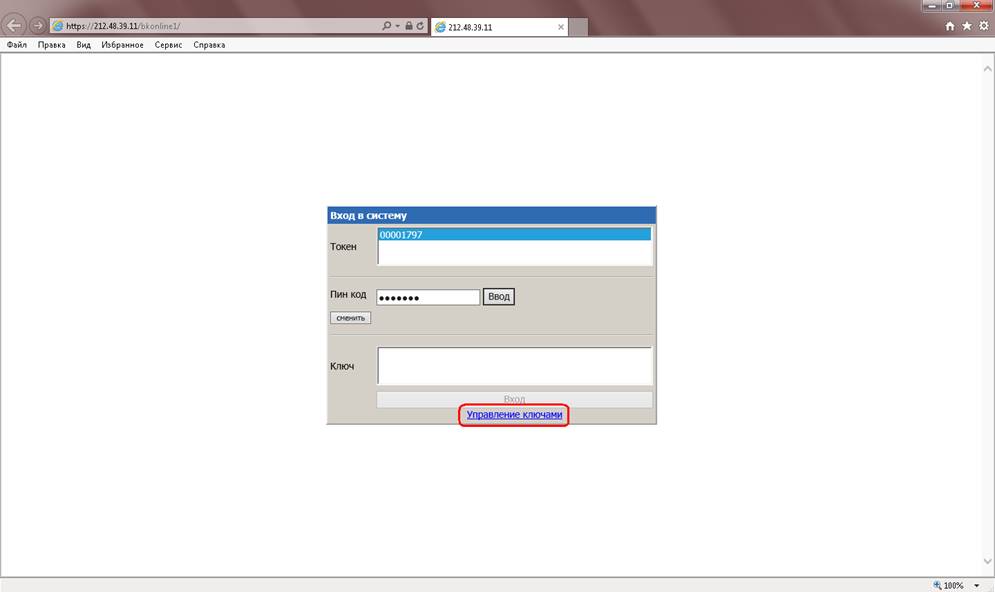
1.13. Управление ключами: (см. Рисунок 22). Если информации о ключах(е) нет (например - сразу после получения устройства), то необходимо кликнуть по ссылке «Управление ключами».
Рисунок 22.
1.14. Управление ключами: (см. Рисунок 23). Необходимо кликнуть по кнопке “Создать ключ”.
Рисунок 23.
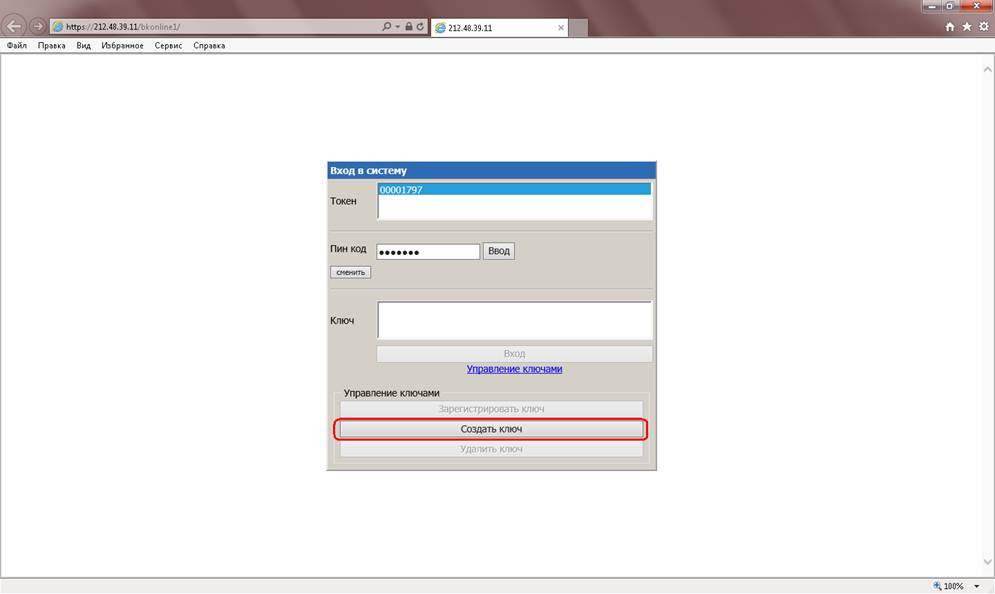
Ненужный или неправильно созданный ключ можно удалить с помощью кнопки “Удалить ключ”.
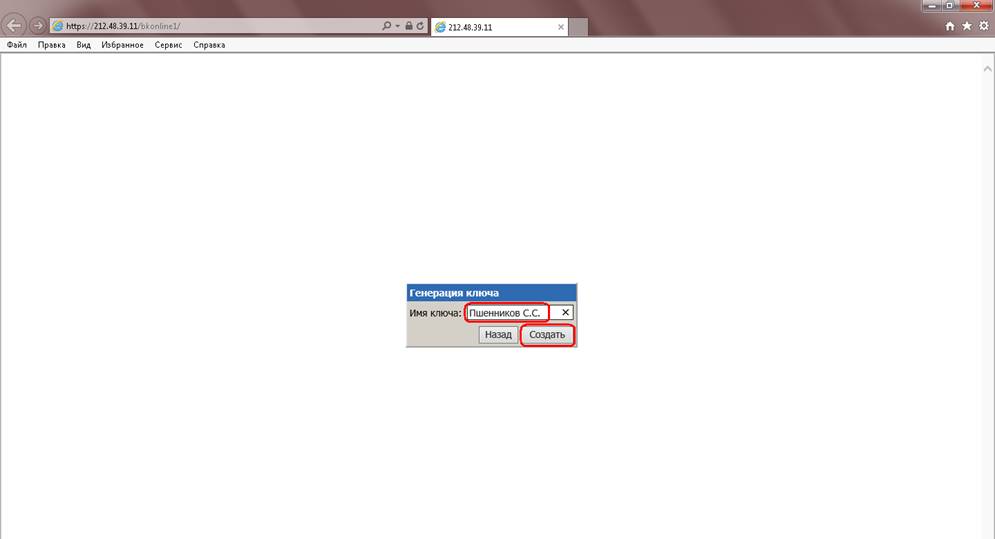
1.15. Управление ключами: (см. Рисунок 24). Необходимо ввести имя создаваемого ключа и кликнуть по кнопке “Создать”.
Рисунок 24.
Результат будет такой как на Рисунке 25.
Рисунок 25.
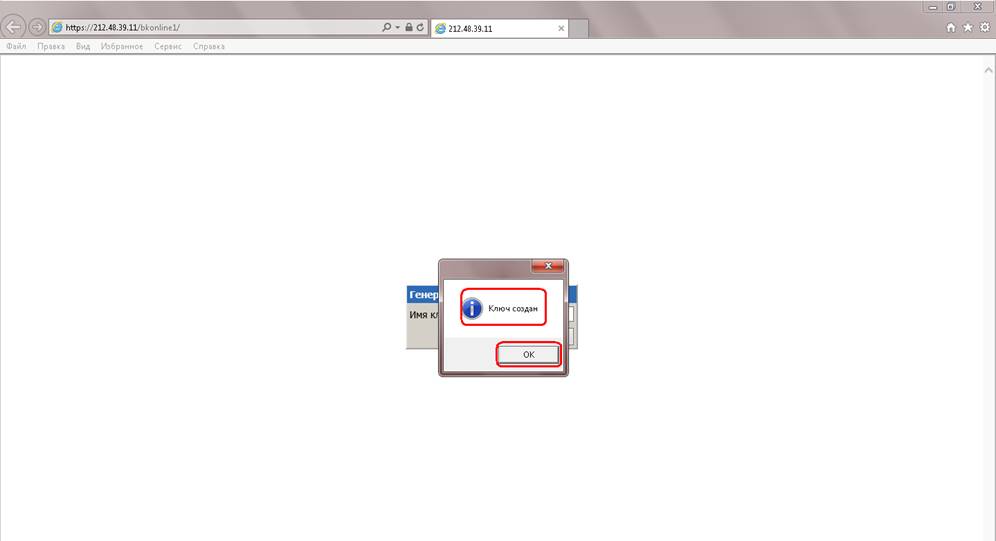
Кликнуть по кнопке “OK”.
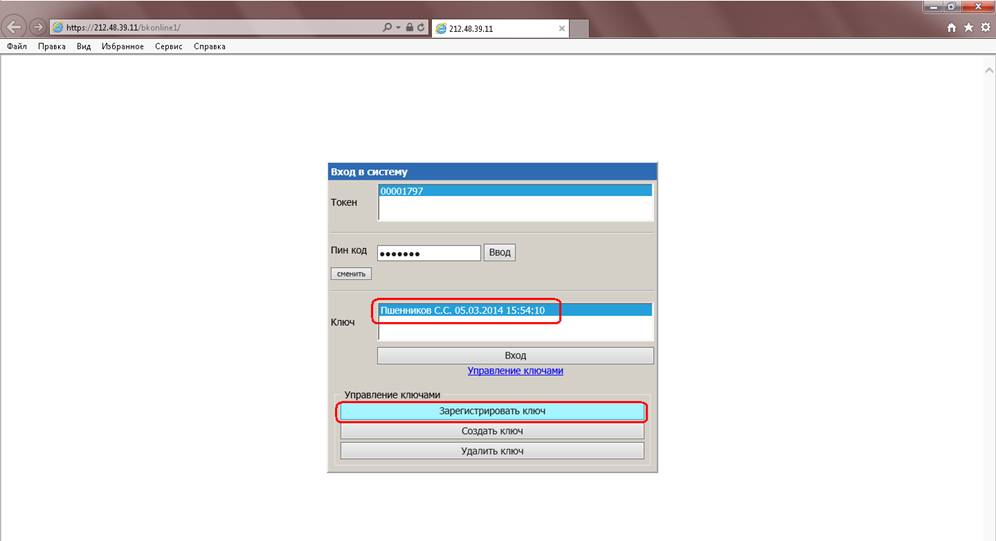
1.16. Управление ключами: (см. Рисунок 26). В поле “Ключ” появится созданный в п. 1.15. ключ.
Необходимо отметить созданный ключ, кликнув по нему, затем кликнуть по кнопке “Зарегистрировать ключ”.
Рисунок 26.
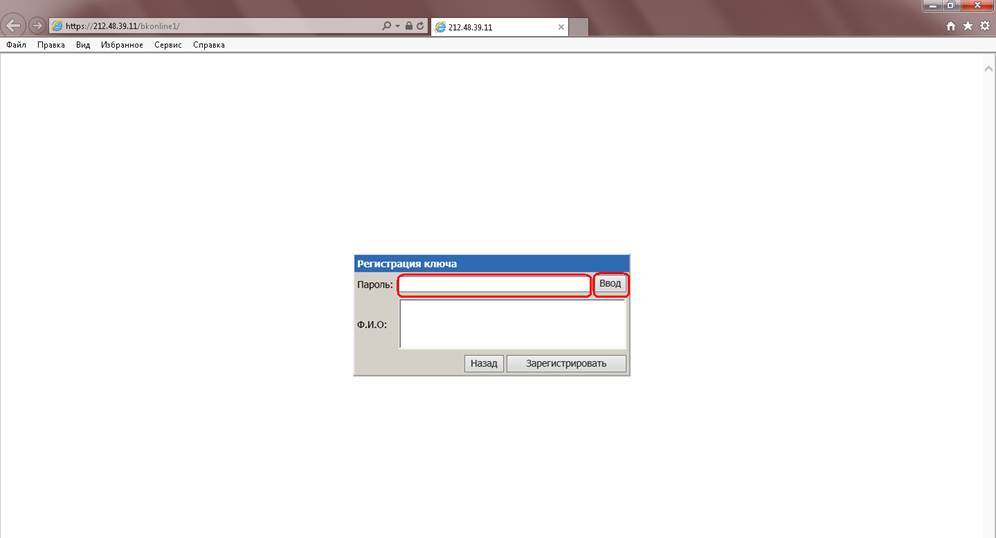
1.17. Управление ключами: (см. Рисунок 27). В поле “Пароль” вводится разовый пароль. ( Пароль предоставляет служба поддержки КБ «Русьуниверсалбанк» (ООО)
После ввода разового пароля, кликнуть по кнопке “Ввод”.
Рисунок 27.
В случае успешной проверки разового пароля, в поле “Ф. И.О.” отобразятся все имена карточки подписей из базы Банка. Необходимо отметить нужного подписанта, кликнув по нему, затем кликнуть по кнопке “Зарегистрировать” (см. Рисунок 28 и 29)
Рисунок 28.
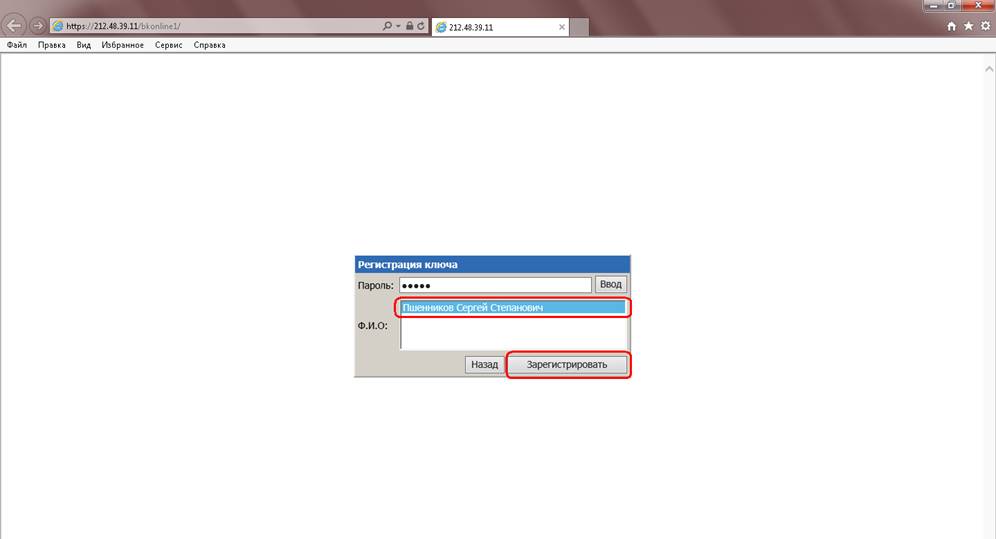
Рисунок 29.
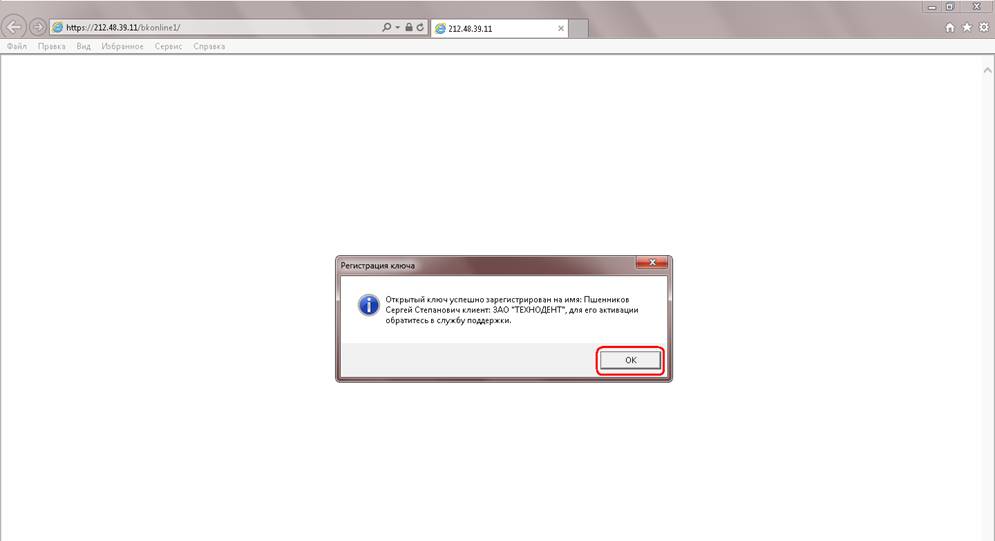
Кликнуть по кнопке “OK”.
Успешным Результатом регистрации будет появление в окне Internet Explorer Регистрационной формы на регистрируемую пару ключей. (см Рисунок 30.)
Рисунок 30.
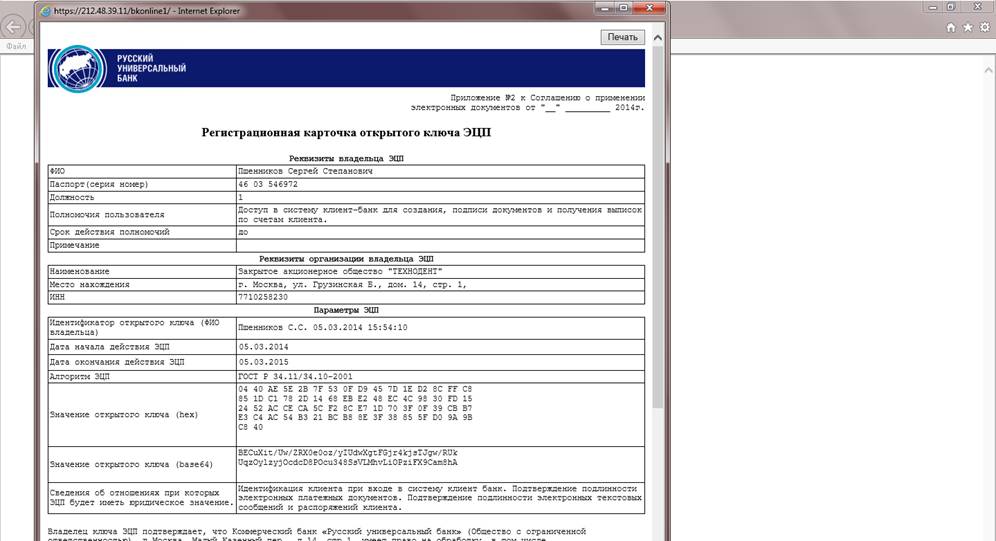
Форму необходимо распечатать в 2-х экземплярах, затем обратиться в Операционное управление КБ «Русьуниверсалбанк» (ООО) за дальнейшими указаниями.
2. Удаление.
2.1. Необходимы права Локального Администратора.
2.2. Устройство ЭЦП должно быть ОТКЛЮЧЕНО!
2.3. Рекомендуется на время установки приостановить работу антивирусных программ.
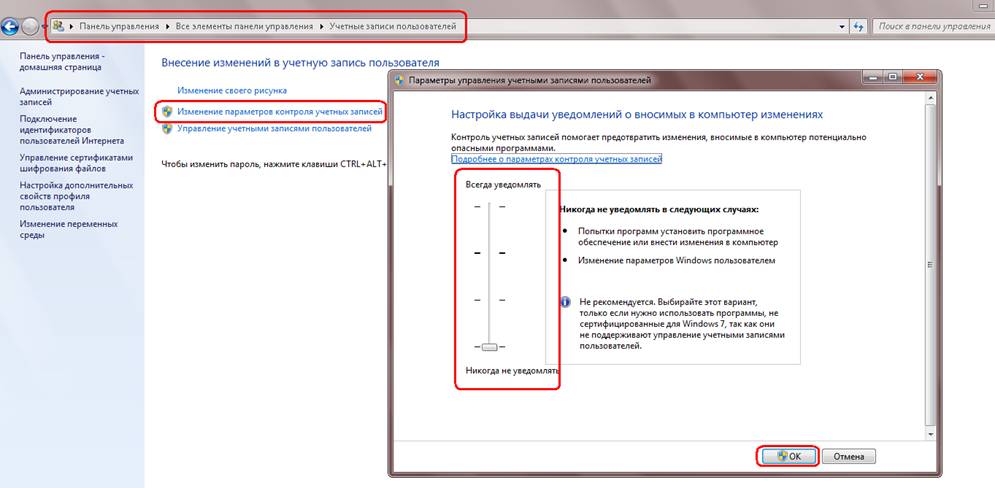
2.4. Для Windows-XP – перейти к п. 2.4, для Windows-VISTA/ 7/ 8/ 8.1, на время удаления необходимо настроить параметры контроля учетных записей как на рисунке 31. (Пуск -> Панель Управления -> Учетные записи пользователей -> Учетные записи пользователей -> Изменение параметров контроля учетных записей. Потребуется перегрузка компьютера)
Рисунок 31.
2.5. Открыть папку PreInstall_Remove_RT и выполнить сценарий remove (см. Рисунок 32).
Рисунок 32.

Внимание! Сценарий remove может выполняться от 1 до 2 минут!
Далее появится сообщение (см. Рисунок 33).
Рисунок 33.
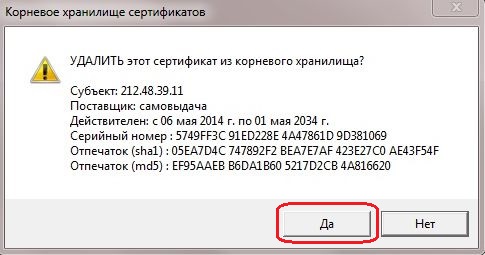
Необходимо ознакомиться с текстом, затем кликнуть по кнопке “ДА”.
Далее появится сообщение (см. Рисунок 34).
Рисунок 34.
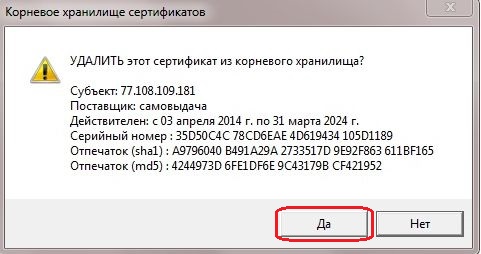
Необходимо ознакомиться с текстом, затем кликнуть по кнопке “ДА”.
Далее может появиться сообщение (см. Рисунок 35).
Рисунок 35.
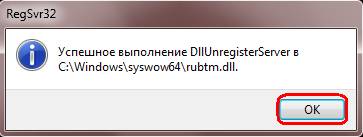
Необходимо ознакомиться с текстом, затем кликнуть по кнопке “OK”.
Далее появятся сообщения (см. Рисунок 36).
Рисунок 36.
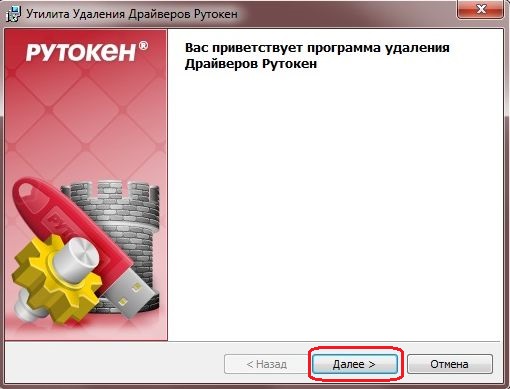
Необходимо выбрать “Далее”.
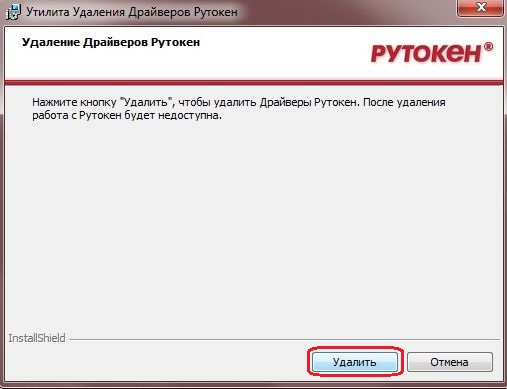
Необходимо выбрать “Удалить”.
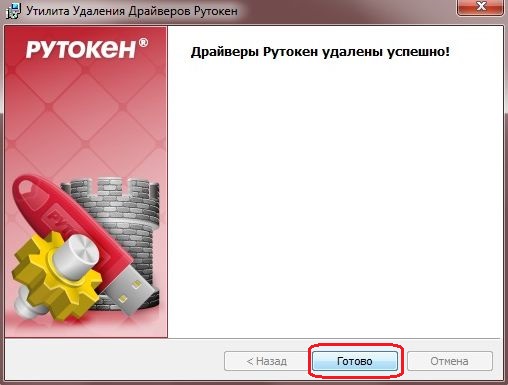
Необходимо выбрать “Готово”.
Далее появится сообщение (см. Рисунок 37).
Рисунок 37.
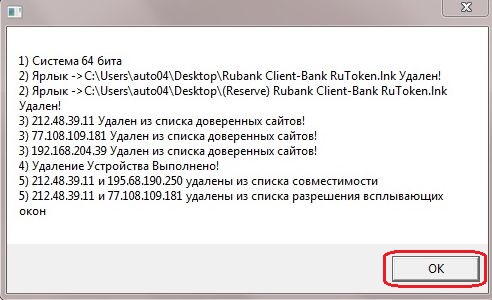
Необходимо ознакомиться с текстом, затем кликнуть по кнопке “OK”.
После этого сценарий remove завершит работу.
Если необходимо, то восстановить параметры контроля учетных записей. (Пуск -> Панель Управления -> Учетные записи пользователей -> Учетные записи пользователей -> Изменение параметров контроля учетных записей. Потребуется перегрузка компьютера)
Служба поддержки КБ “Русьуниверсалбанк” (ООО)
