Партнерка на США и Канаду по недвижимости, выплаты в крипто
- 30% recurring commission
- Выплаты в USDT
- Вывод каждую неделю
- Комиссия до 5 лет за каждого referral
Инструкция по внесению новой ценовой позиции и корректировки информации имеющихся ценовых позиций для Участников – Производителей.
Дистрибутив АРМ Поставщика http://agzrt. ru/ForConsole/Order. Producers. Setup. exe
Ссылка на Регистрацию
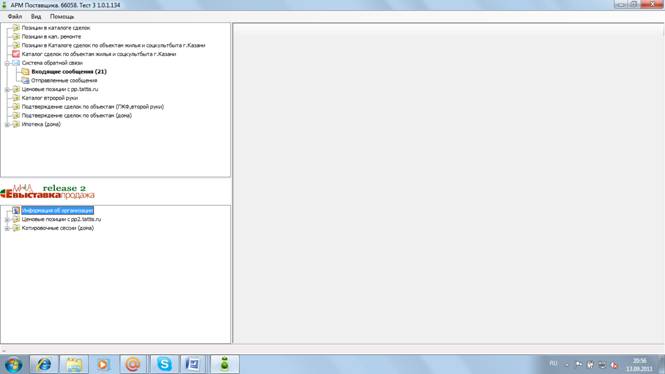
Заходим в программу «АРМ-Поставщика», в разделе «release 2 Выставка продажа» во вкладку «Ценовые позиции с pp2.tattis. ru»

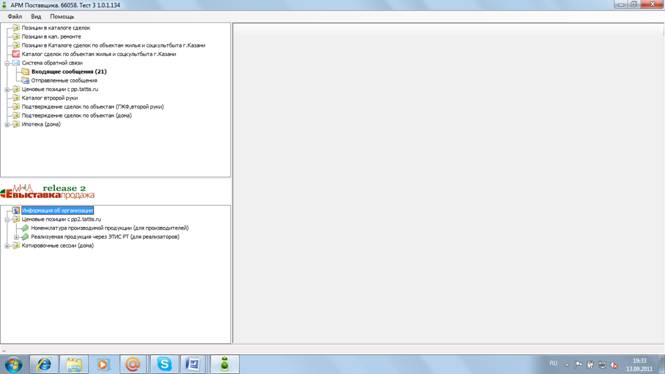
Кликнув в иконку «+» выбираем вкладку «Номенклатура производимой продукции
(для производителей)»

Для того чтобы ввести новую ценовую позицию, необходимо кликнуть в «+Добавить ценовую позицию (для производителей)» 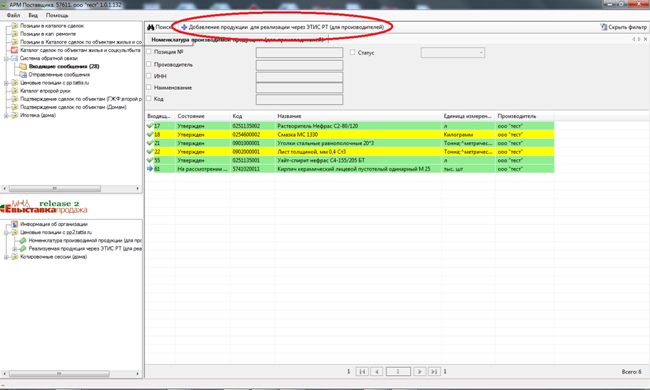
1.Вкладка «Основное»
В появившемся поле, для внесения наименования Вашей позиции раскрываете «Классификатор» (кликнув в иконку – желтая папка) и выбираете необходимое наименование производимого товара, работы или услуги» (т. е. наименование позиции должно точно соответствовать предложенному Вам варианту десятизначного кода классификатора)

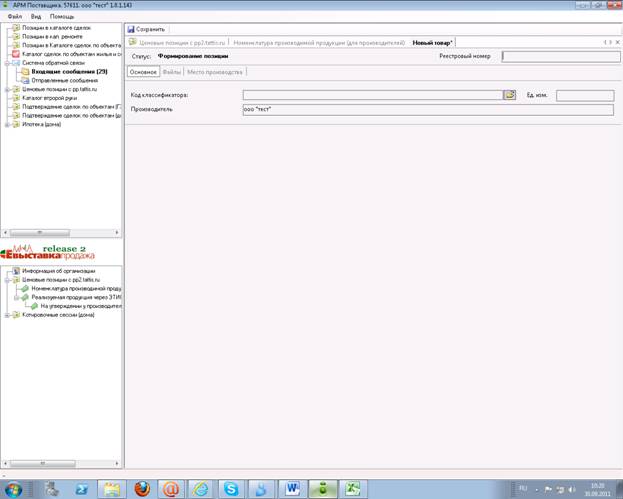
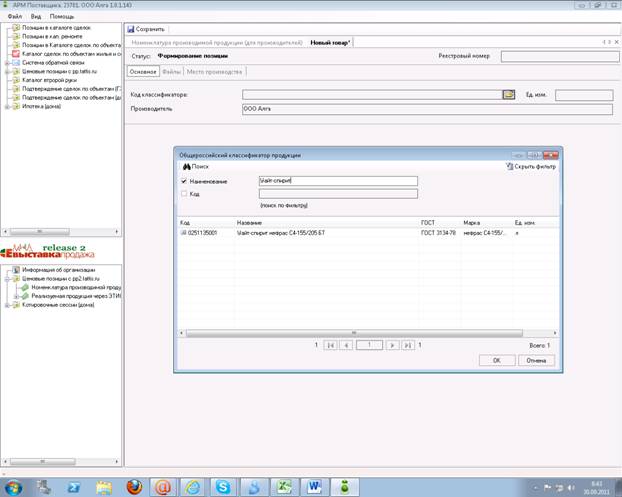
Вам предлагается два варианта поиска для того, чтобы вы нашли необходимую позицию, указав наименование или код классификатора (если Вы его уже знаете)

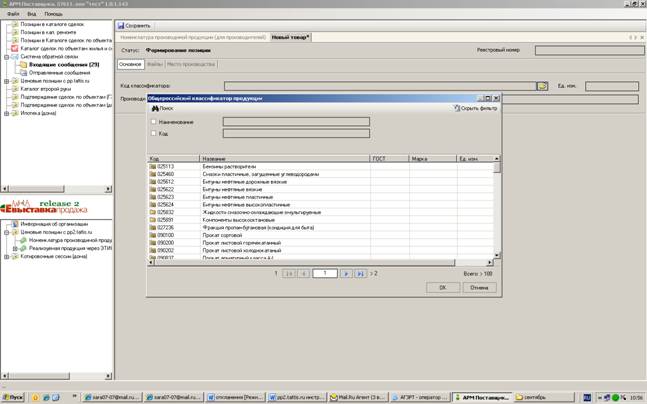
При выборе необходимого наименования, подтвердите выбор и кликнете на клавишу «Ок»




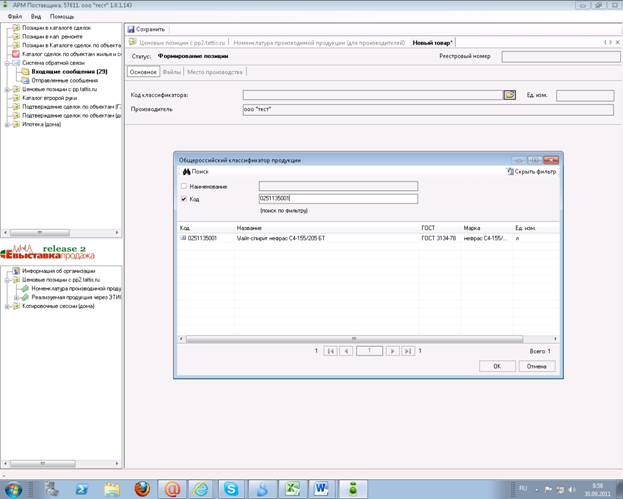
Заполнив вкладку «Основное» переходим на вкладку «Файлы»

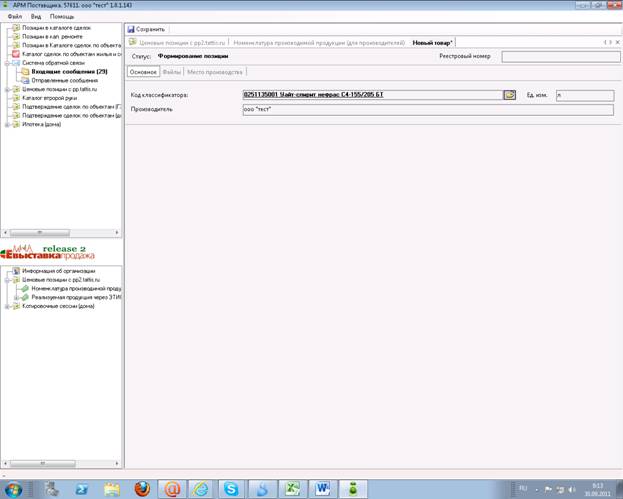
2.Вкладка «Файлы», (заполняется обязательно пользователем!).
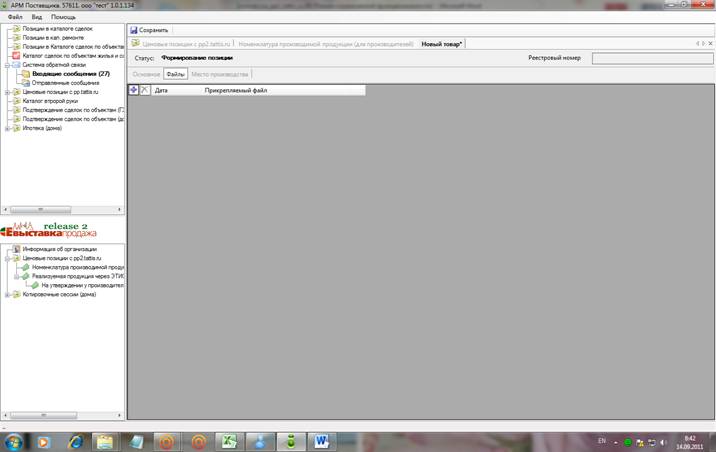
У Вас есть возможность прикрепить файл с дополнительной информацией о предложении (изображение, фотографии, таблицы и т. д.)
Для этого необходимо кликнуть на иконку «+».

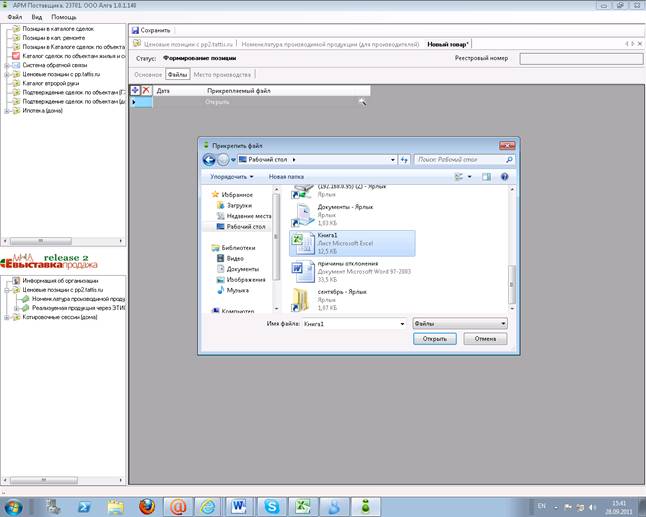
В появившемся окне Вам необходимо выбрать с рабочего стола нужный файл, далее кликните на него дважды или на кнопку «Открыть»- файл прикреплен. При необходимости добавляйте каждый последующий файл также нажатием иконки «+».

Используя, иконку с лупой у Вас есть возможность просмотреть прикрепленные файлы.


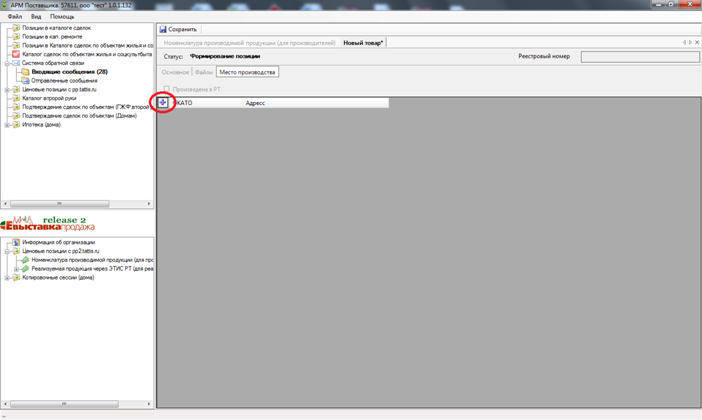
3. Вкладка «Место производства»
Заполнение данной вкладки указывает, являетесь ли Вы производителем Татарстана или нет.

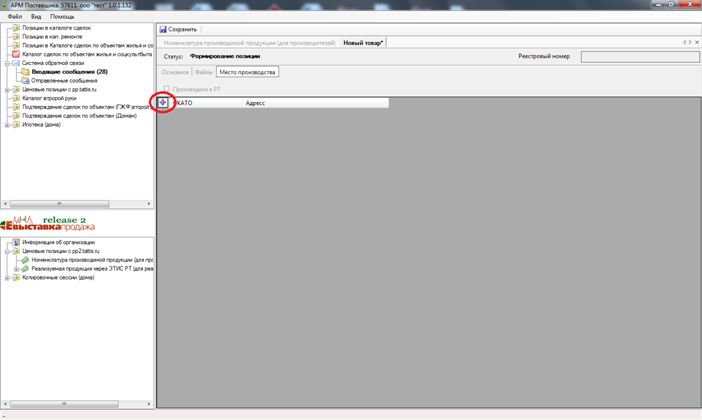
Для указания места производства кликните на иконку «+» (что означает добавить)
Поля со звездочкой обязательны для заполнения!
 Изначально программа использует стандартный ОКАТО,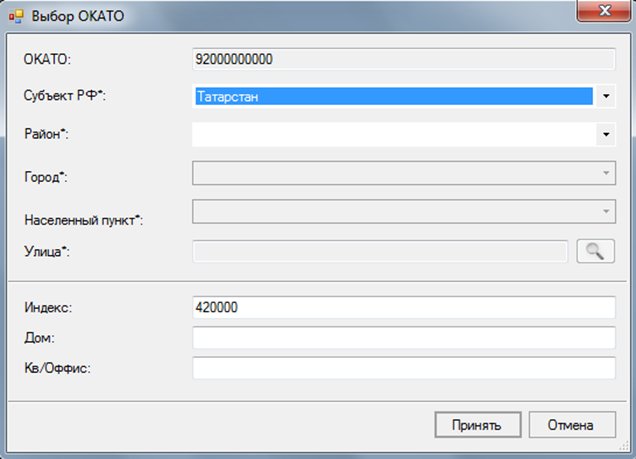
Для заполнения полей используем иконку «стрелка». При полном заполнении полей данной формы - ОКАТО изменяется автоматически. Проверив данные, кликнете на клавишу «Принять».


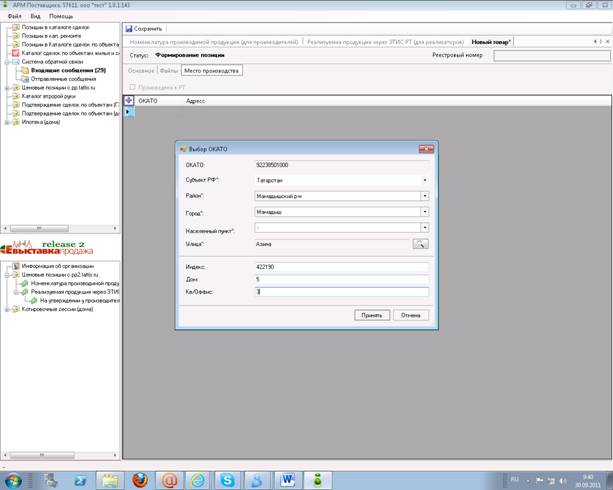
После внесения данных кликнете на иконку «Сохранить»

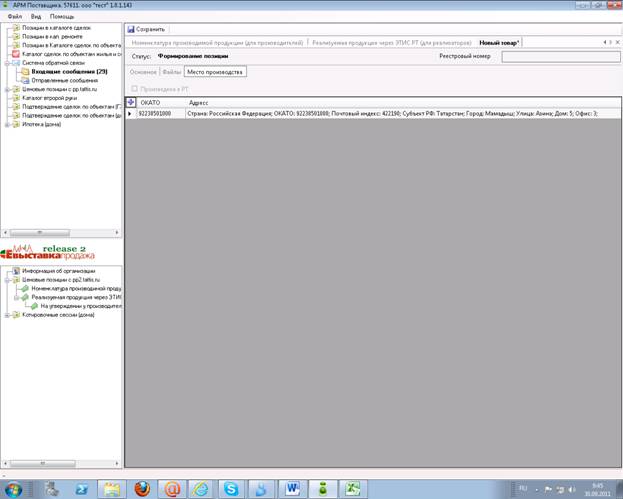
Вы внесли всю необходимую информацию для новой ценовой позиции.
4. Следующий этап - это рассмотрение и утверждение ценовой позиции
Рассмотрение ценовой позиции осуществляется оператором площадки (1-3 рабочих дня) и утверждается в соответствующем ведомстве (т. е. подтверждение статуса производителя).
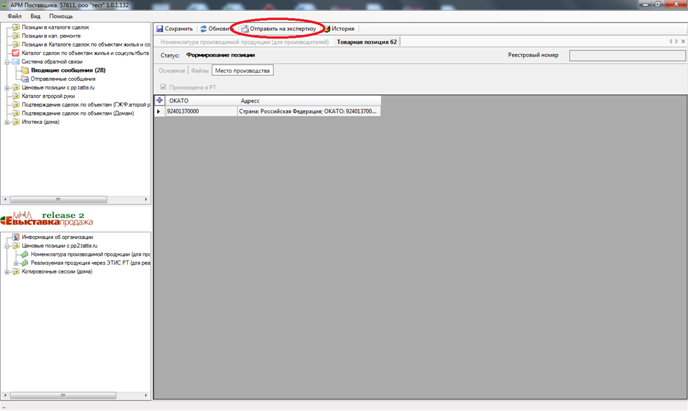
Для этого Вам необходимо кликнуть на иконку «Отправить на экспертизу».
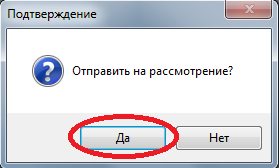
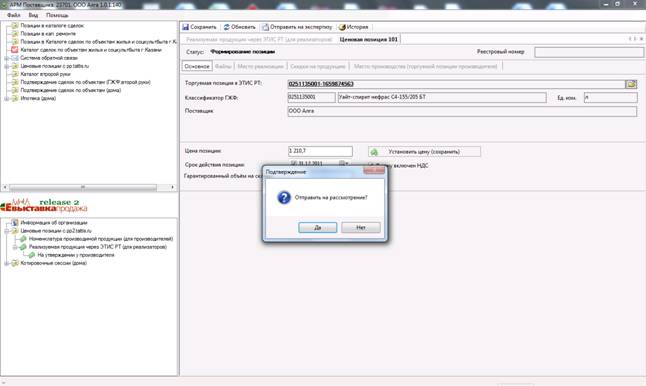
И подтвердить отправление на рассмотрение - кликнув на клавишу «Да».
Внимание! теперь Ваша позиция приняла статус: « На рассмотрении у оператора» 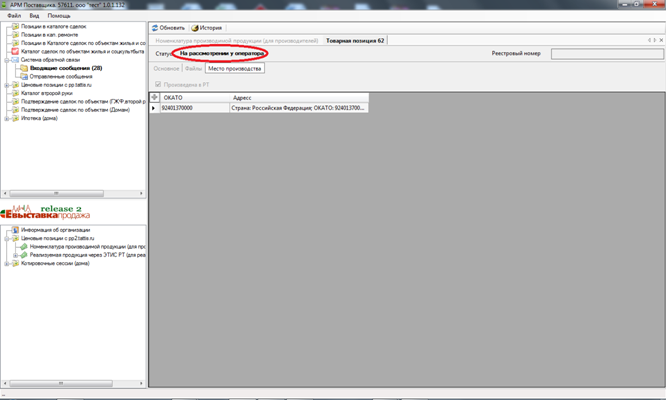
Ценовая позиция может иметь следующие статусы:
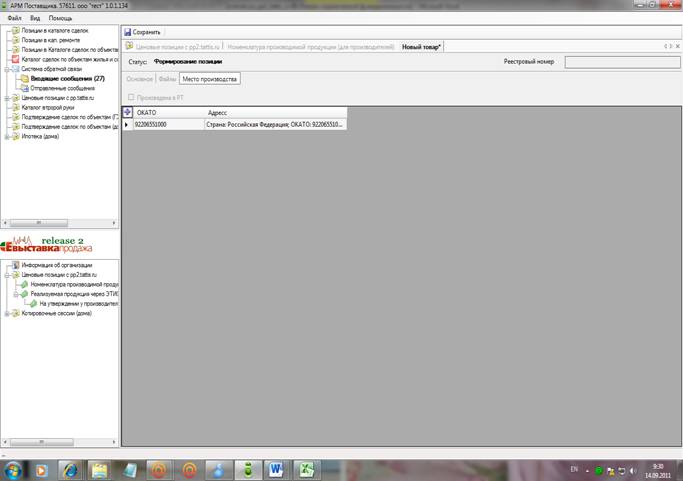
«Формирование позиции» - ценовая позиция сохранена, но не отправлена на рассмотрение.

«На рассмотрении у оператора» - на рассмотрении у оператора АГЗРТ.
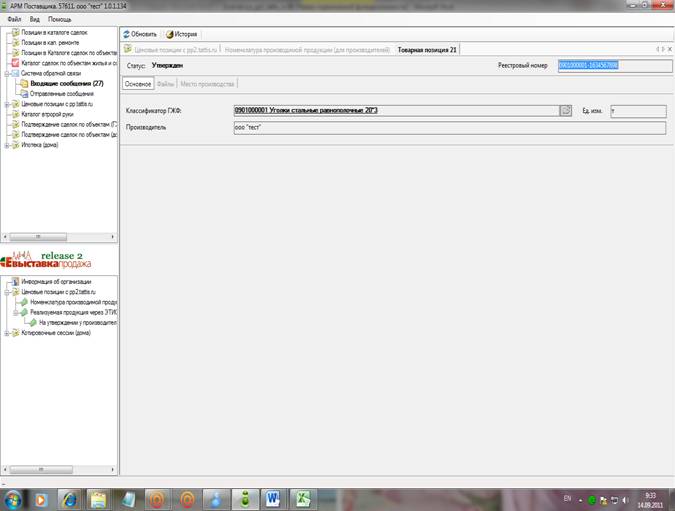
«Утвержден» - ценовая позиция утверждена оператором АГЗРТ.

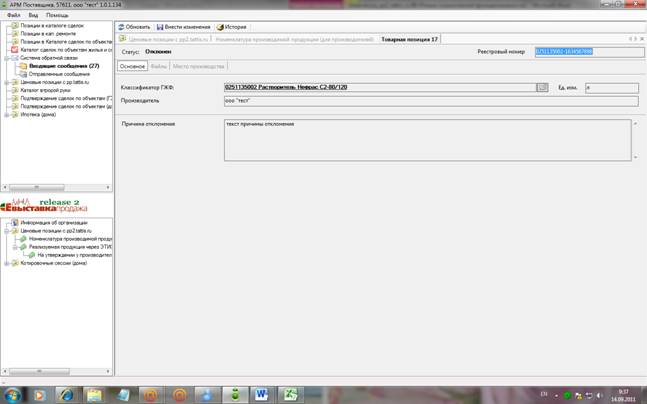
«Отклонен» - ценовая позиция отклонена оператором АГЗРТ, причину отклонения можно посмотреть, открыв отклоненную ценовую позицию.


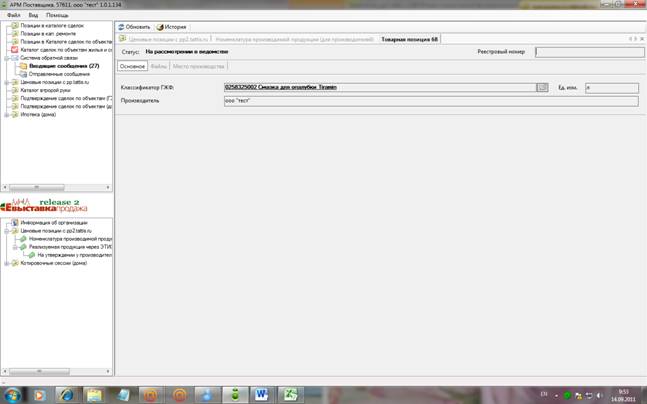
На рассмотрении в ведомстве» - ценовая позиция находится на рассмотрении в соответствующем ведомстве.

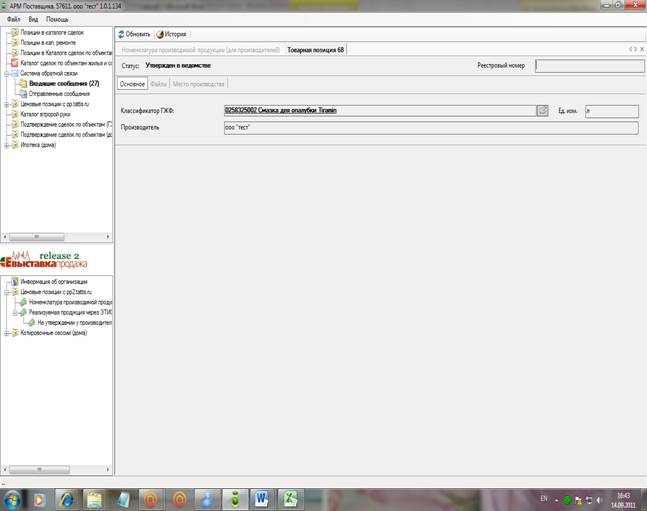
«Утвержден в ведомстве»

«Отклонен в ведомстве» ценовая позиция отклонена в ведомстве, причину отклонения можно посмотреть, открыв отклоненную ценовую позицию.

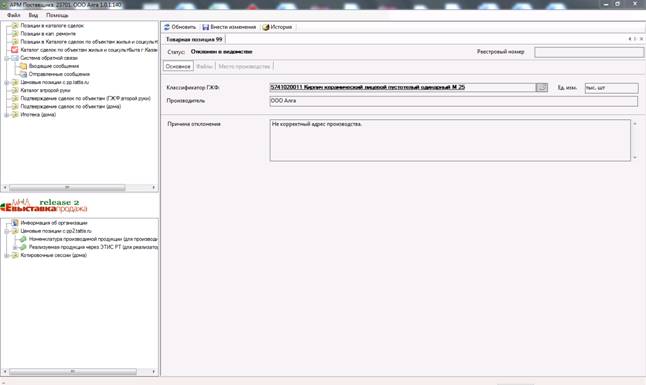
Для внесения изменений в отклоненную ценовую позицию необходимо нажать кнопку «Внести изменения»
Все поля станут активными, что даст возможность откорректировать неточности в отклоненной ценовой позиции.

Затем нужно сохранить внесенные данные кликнув на клавишу «Сохранить» и направить на рассмотрение.
Установление цены!
После рассмотрения оператором АГЗРТ и соответствующим ведомством необходимо установить цену и срок действия ценовой позиции. Для этого открываем вкладку «Реализуемая продукция через ЭТИС РТ (для реализаторов)»

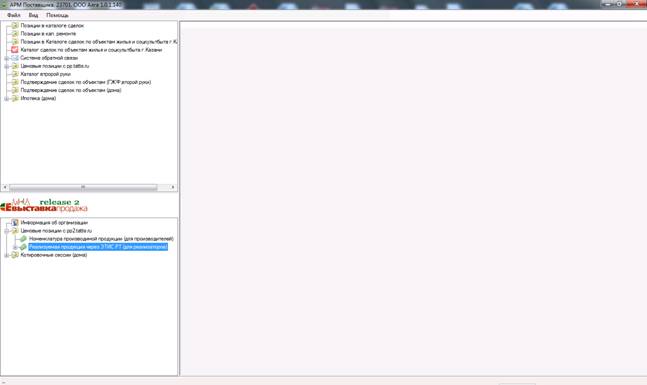
Необходимо кликнуть на кнопку «+Добавить торгуемые позиции (для реализаторов)»

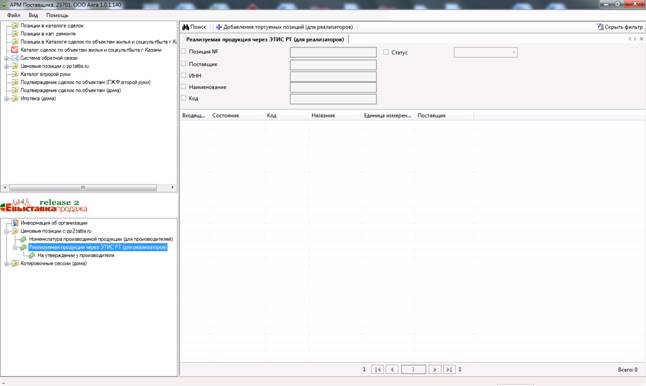
В появившемся поле, во вкладке «Основное» необходимо раскрыть (кликнув в иконку – желтая папка) «Торгуемая позиция в ЭТИС РТ» и выбрать необходимое наименование производимого товара, работы или услуги (т. е. наименование позиции должно точно соответствовать предложенному Вам варианту десятизначного кода классификатора)

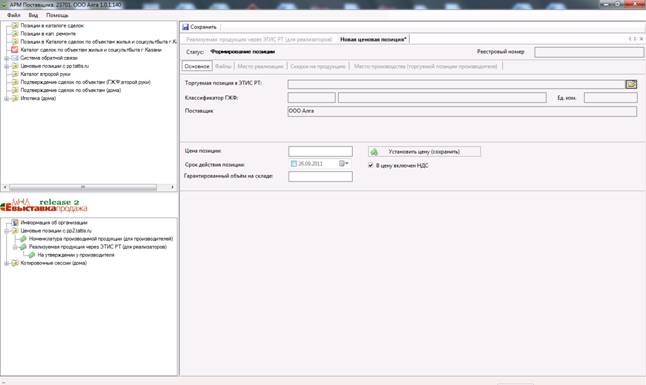
Программа дает возможность поиска необходимого товара по производителю, наименованию и коду.

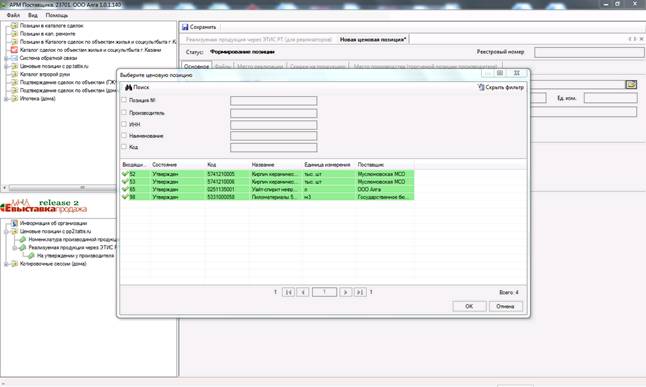
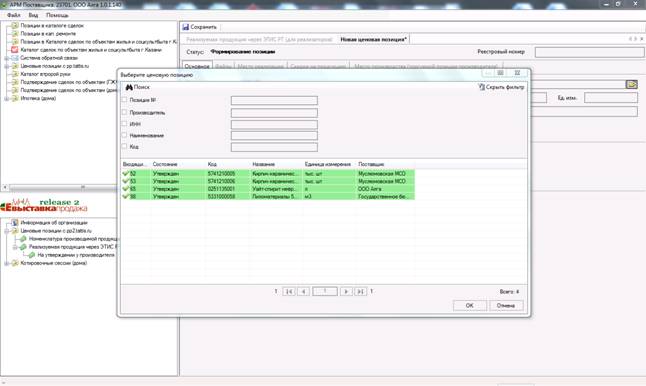
Выбираем необходимую ценовую позицию и нажимаем кнопку «ОК». Все поля заполняться автоматически.


Далее необходимо указать место реализации товара. Для этого открываем вкладку «место реализации». Программа дает возможность указать несколько мест реализации продукции.

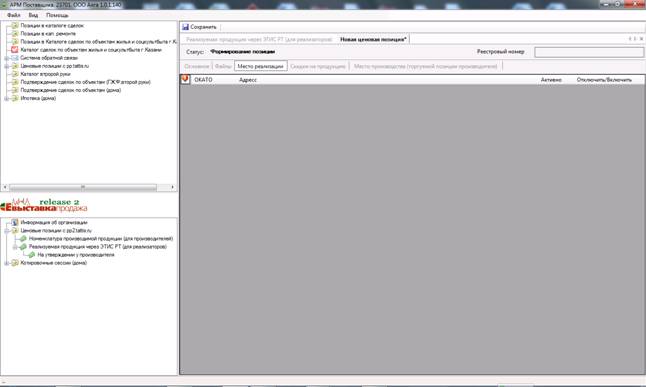
Для заполнения вкладки «место реализации» необходимо нажать кнопку «+»(что означает добавить), появится поле «Выбор ОКАТО»


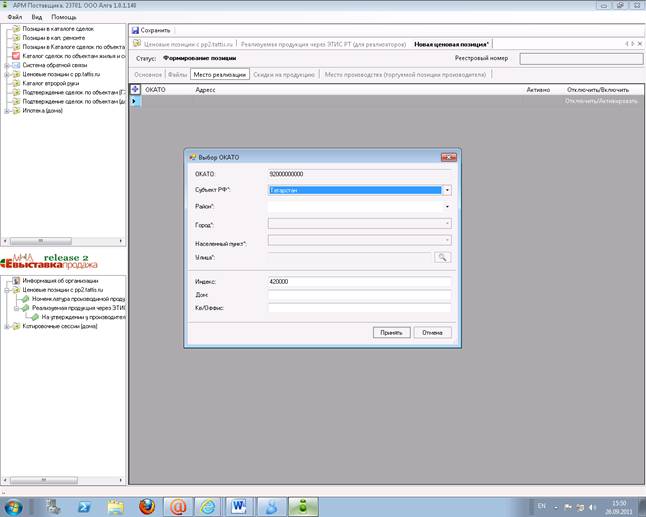
Поля со звездочкой обязательны для заполнения! Изначально программа показывает исходный ОКАТО, при дальнейшем заполнении полей со звездочкой - ОКАТО изменяется автоматически.
После заполнения всех обязательных полей – необходимо нажать кнопку «ПРИНЯТЬ»
Программа дает возможность указать несколько мест реализации продукции.
При необходимости каждое введенное место реализации можно отключить или активировать путем нажатия активного поля «Отключить/Активировать»

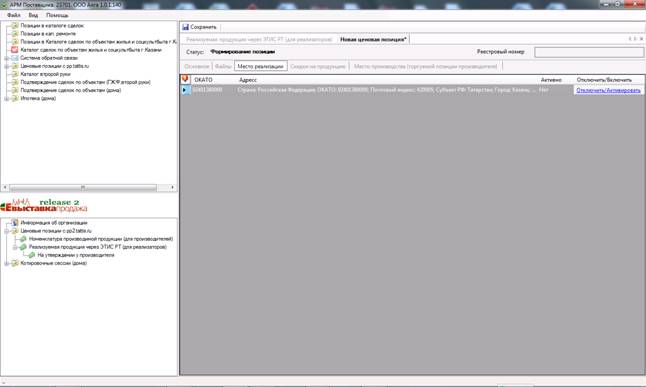
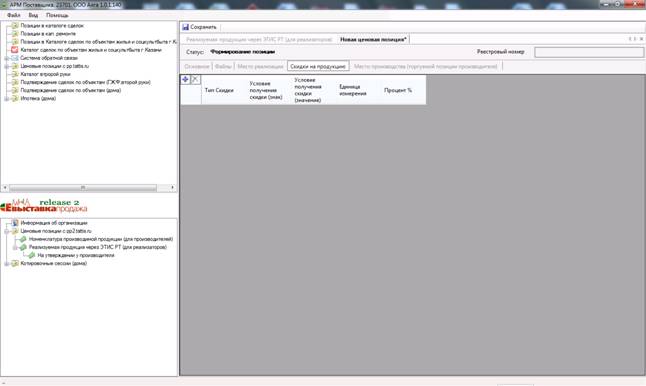
Во вкладке «Скидка на продукцию», можно внести информацию об условиях получения скидки.

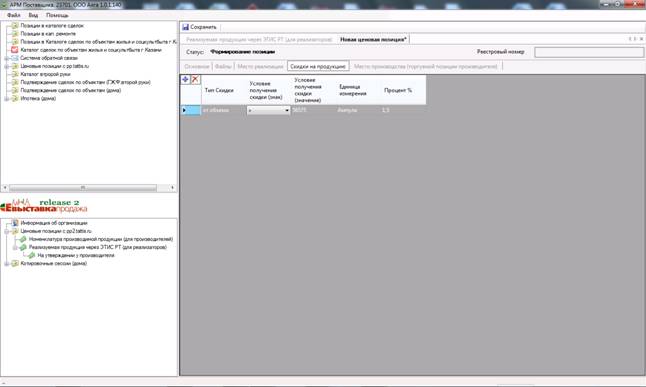
К примеру, вы можете предоставить скидку в зависимости от объёма продукции.

После заполнения всех вкладок, необходимо установить цену и срок действия ценовой позиции.
Поле «цена позиции» заполняется вручную.

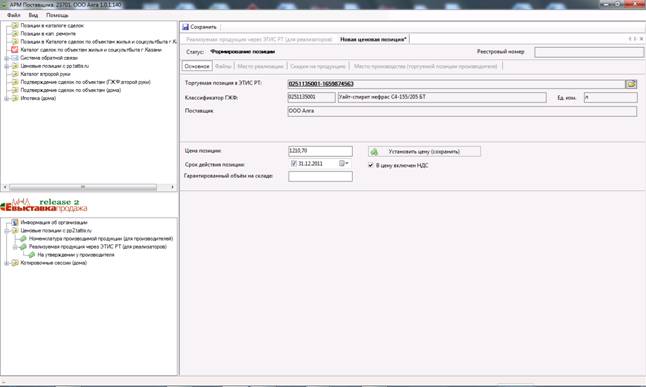
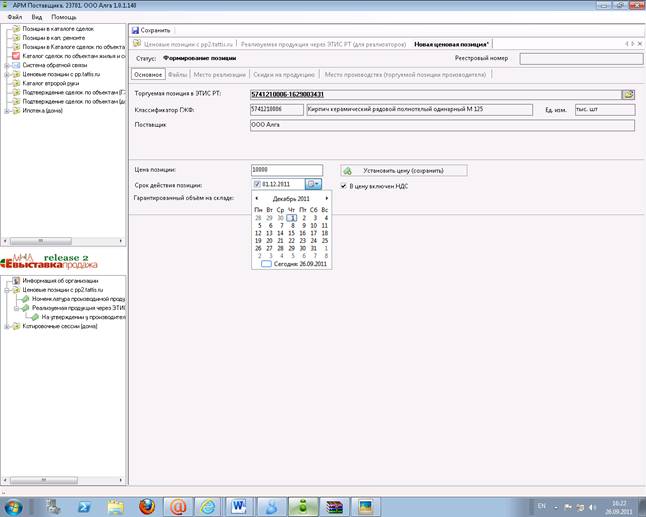
Срок действия позиции устанавливается на календаре, это дата до которой Ваша ценовая позиция будет находиться на сайте pp2.tattis. ru.

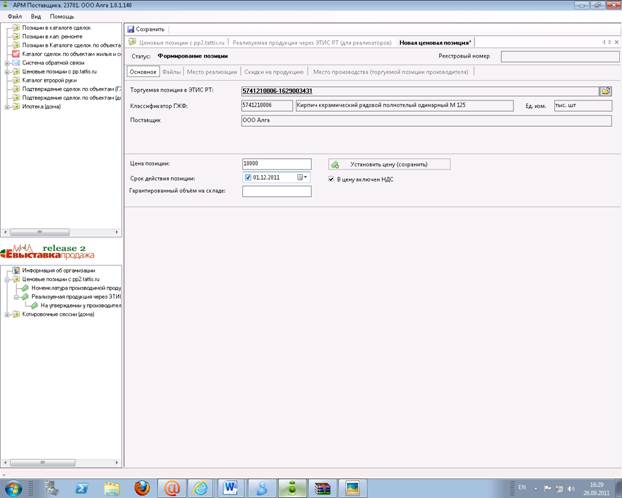
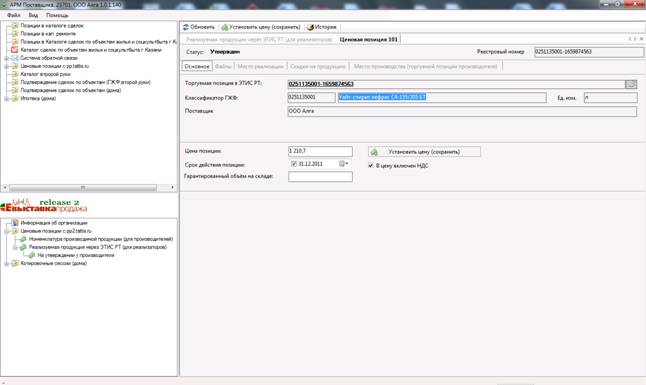
Для подтверждения нажмите кнопку «Установить цену» (сохранить)

После установления цены необходимо нажать кнопку «Отправить на экспертизу»


Статус позиции меняется, теперь ваша позиция находится в статусе «На рассмотрении у производителя»

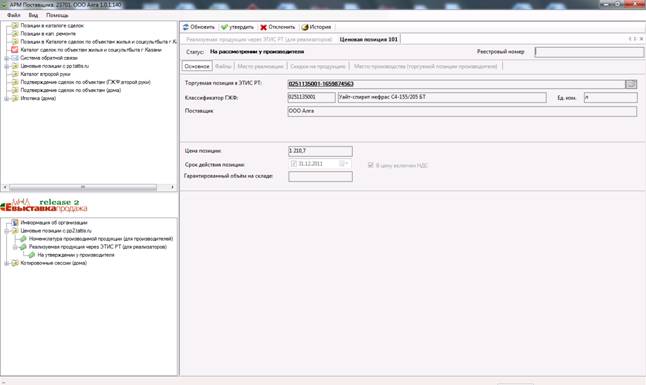
так как Вы являетесь и производителем, и реализатором, то запрос на Утверждение прийдет к Вам.


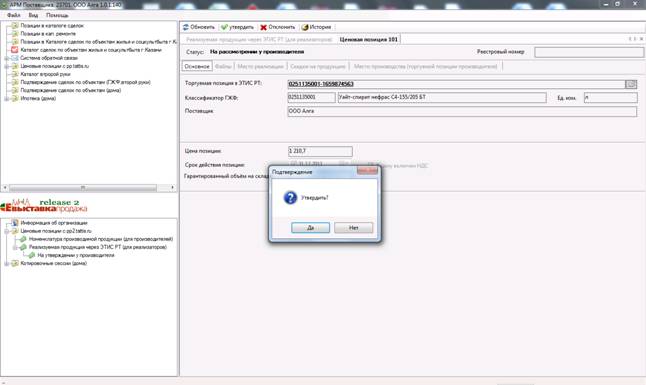
Далее нажмите кнопку «Установить цену (сохранить)»

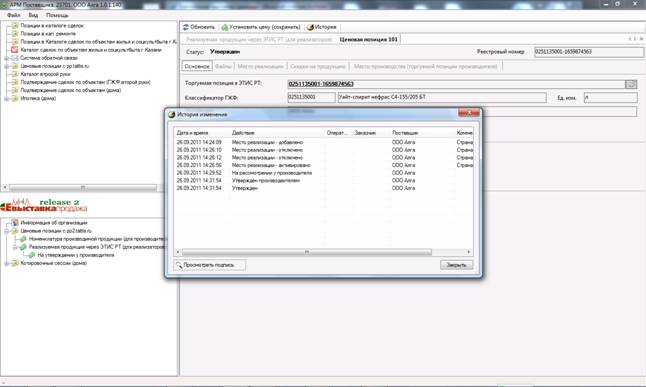
Нажав кнопку «История» производители могут просмотреть историю изменения конкретной ценовой позиции, и проследить шаги ценовой позиции от стадии формирования до ее утверждения, а также дату и время включения и отключения места реализации

После того как позиция будет со статусом «Утвержден» и Вы установили цену, позиция появиться на сайте kp. agzrt. ru на СЛЕДУЮЩИЙ ДЕНЬ после котировочной сессии!