

Партнерка на США и Канаду по недвижимости, выплаты в крипто
- 30% recurring commission
- Выплаты в USDT
- Вывод каждую неделю
- Комиссия до 5 лет за каждого referral
Группа компаний «ИНКОМ»
Руководство пользователя
МФО «Лес»
13.03.2009
Томск 2009
Содержание
1. Назначение. 3
2. Порядок работы с системой. 4
3. Панель управления данными. 5
4. Использование фильтра. 7
5. Операции редактирования данных. 8
5.1. Типы данных. 8
5.2. Добавление и редактирование. 9
5.3. Удаление. 12
6. Меню.. 14
6.1. Данные. 14
6.1.1. Форма 29-ОИП-авиа: Оперативное сообщение о крупных лесных пожарах. 14
6.1.2. Экспорт данных в ФГУ "Авиалесоохрана". 15
6.2. Отчеты.. 16
6.3. Сервис. 16
6.3.1. Общие настройки. 16
6.3.2. База данных. 17
6.3.2.1. Создать копию базы данных. 17
6.3.2.2. Подключить базу данных. 17
6.3.2.3. Очистка лог-файла базы данных. 17
7. Информация о разработчике. 18
1. Назначение
МФО "Лес" - автономный модуль формирования в электронном виде отчетности исполнительных органов субъекта РФ в области лесных отношений.
Модуль предназначен для подачи отчетности о лесных пожарах в ФГУ "Авиалесоохрана" по следующим формам:
· Форма 28-ОИП-авиа: Оперативное сообщение о действующих лесных пожарах.
· Контрольное сообщение о лесных пожарах.
· Форма 29-ОИП-авиа: Оперативное сообщение о крупных лесных пожарах.
· Текущие затраты на охрану лесов от пожаров.
· Форма 27-ОИП-авиа: Сведения о ликвидации лесных пожаров.
На основе внесенных данных формируется файл специального формата *.imp для передачи в центр мониторинга ФГУ «Авиалесоохрана» по любому доступному каналу связи либо на мобильном носителе информации.
МФО "Лес" представляет собой аналог веб-интерфейса для ввода отчетных данных о лесных пожарах через интернет на сайте ФГУ "Авиалесоохрана" и рекомендуется только для организаций, не имеющих доступа в сеть Интернет и возможности работы с веб-интерфейсом.
Для использования более широкой функциональности, в том числе и по учету пожаров, предлагаем ознакомиться со специализированной программой ИТС "Ясень".
2. Порядок работы с системой
1. Запустите МФО "Лес".
2. Выполните первоначальную настройку системы с помощью формы "Общие настройки".
3. Приступайте к вводу данных.
4. После ввода необходимых данных возможно создание отчетов и экспорт данных в ФГУ "Авиалесоохрана".
3. Панель управления данными
Панель управления данными предназначена для навигации по данным и их изменения. Все команды панели продублированы на клавиатуре. При наведении мыши на кнопку появляется всплывающая подсказка с названием кнопки.

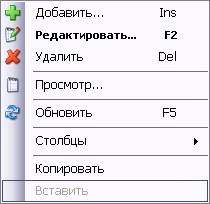
Также команды панели управления данными дублируются в контекстном (выпадающем) меню, появляющемся при нажатии правой кнопки мыши на данных.
Описание кнопок панели управления данными:
Внешний вид | Наименование | Описание |
| Первая запись | Перейти на первую запись (клавиша PAGE UP) |
| Предыдущая запись | Перейти на предыдущую запись (клавиша ВВЕРХ) |
| Следующая запись | Перейти на следующую запись (клавиша ВНИЗ) |
| Последняя запись | Перейти на последнюю запись (клавиша PAGE DOWN) |
| Добавить запись | Добавить новую запись (клавиша INS) |
| Редактировать запись | Редактировать текущую запись (клавиша F2) |
| Удалить запись | Удалить текущую запись (клавиша DEL) |
| Просмотреть запись | Просмотреть текущую запись без возможности редактирования |
| Обновить данные | Обновление данных на форме (клавиша F5) |
| Печать | Печать выделенных записей |


Если какие-то операции с данными недоступны, то недоступной становится и соответствующая кнопка.

4. Использование фильтра
Для удобного просмотра большого количества данных на формах реализована функция фильтрации.

На фильтре можно изменить условия для отображения данных. Поиск данных по новым условиям происходит автоматически, или после нажатия кнопки "Обновить"  .
.
Значения фильтра, по которым в данный момент происходит выбор записей, помечаются желтым цветом.
5. Операции редактирования данных
К операциям редактирования данных относятся добавление, редактирование и удаление.
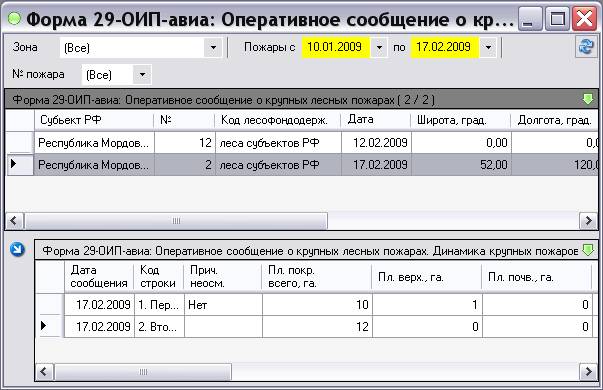
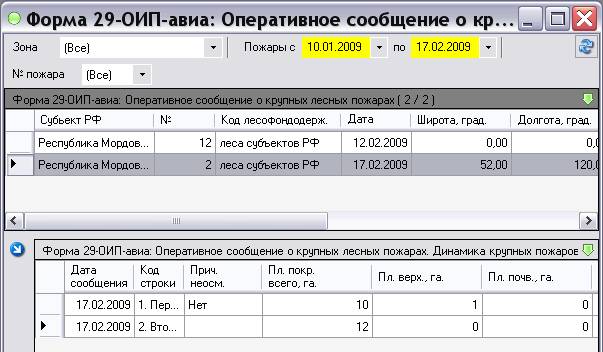
Все операции с данными производятся для текущей таблицы и текущей записи. Текущей таблицей является таблица, заголовок которой выделен темным цветом. Текущей записью является запись, выделенная темным цветом. Например на рисунке ниже текущая таблица - "Форма 29-ОИП-авиа: Оперативное сообщение о крупных лесных пожарах", а текущая запись - пожар №2 в Республике Мордовия.
Также необходимо различать понятие главной и подчиненной таблицы на форме. Подчиненная таблица зависит от главной и обозначается значком  . Записи в подчиненной таблице отображаются в зависимости от текущей записи в главной таблице. Например, на рисунке ниже таблица "Форма 29-ОИП-авиа: Оперативное сообщение о крупных лесных пожарах" является главной, а таблица "Форма 29-ОИП-авиа: Оперативное сообщение о крупных лесных пожарах. Динамика крупных пожаров" - подчиненной, в связи с чем отображаются динамики пожара №2 в Республике Мордовия.
5.1. Типы данных
В зависимости от типов данных существуют различные способы их ввода.
Различают следующие типы данных:
Наименование | Описание | Внешний вид |
Текстовые значения | вводятся любые символы, длина поля ограничена |
|
Числовые значения | вводятся только цифры, возможен ввод дробной части после точки, длина поля ограничена |
|
Денежные значения | вводятся только цифры, возможен ввод копеек после точки |
|
Дата | ввод даты в формате День. Месяц. Год или выбор даты из выпадающего календаря |
|
Время | ввод времени в формате Часы:Минуты |
|
Дата и время | ввод даты и времени в формате День. Месяц. Год Часы:Минуты или выбор даты из выпадающего календаря |
|
Выпадающий список | выбор данных только из выпадающего списка |
|







5.2. Добавление и редактирование
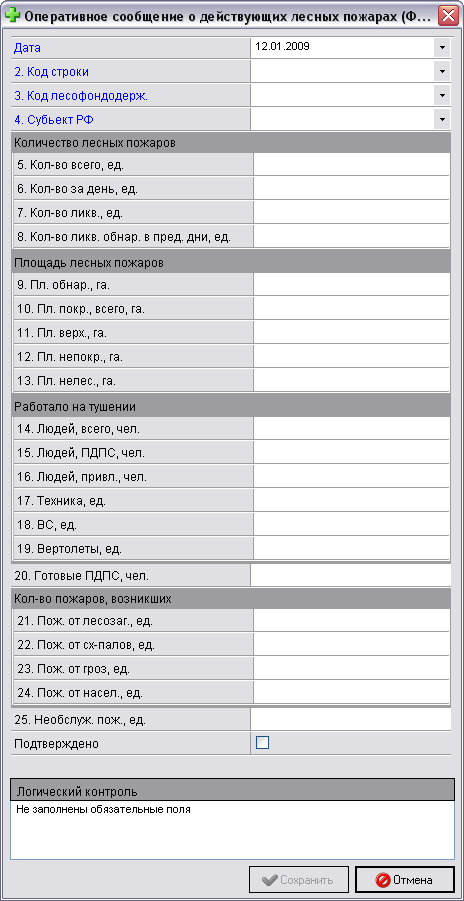
Добавление данных производится путем нажатия клавиши INS на клавиатуре или кнопки "Добавить запись" на Панели управления.
В появившемся окне необходимо ввести данные и нажать кнопку "Сохранить" для добавления записи или "Отмена" для отмены добавления записи.
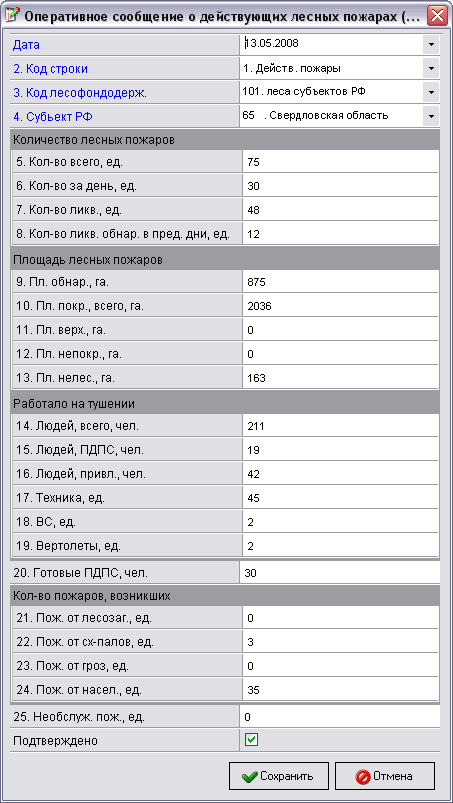
Редактирование данных производится путем нажатия клавиши F2 на клавиатуре или кнопки "Редактировать запись" на Панели управления. В появившемся окне необходимо ввести данные и нажать кнопку "Сохранить" для сохранения изменений или "Отмена" для отмены изменений.
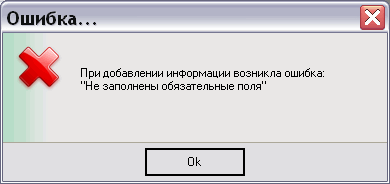
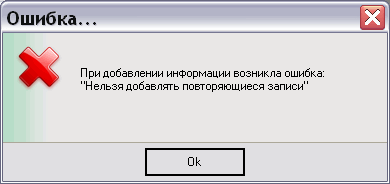
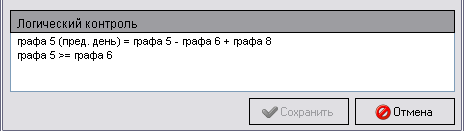
Виды ошибок при добавлении или редактировании информации:
1. Незаполнение обязательных полей - требуется заполнить обязательные для ввода данных поля, помеченные синим цветом. Незаполненное поле при этом помечается розовым цветом.

2. Добавление повторяющихся записей - запрет на добавление одинаковых данных.
3. Невыполнение условий логического контроля - существуют условия ввода данных, которые необходимо выполнить. При наличии такой ошибки внимательно проверьте введенные данные на предмет их правильности. Информация об ошибочных данных убдет показана в нижней части окна редактирования.
5.3. Удаление
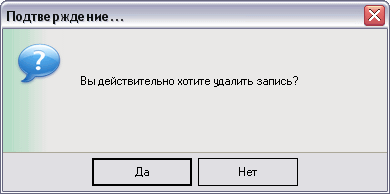
Удаление данных производится путем нажатия клавиши DEL на клавиатуре или кнопки "Удалить запись" на Панели управления . При этом на экране появится окно, в котором потребуется подвердить удаление, или отменить его. При подтверждении удаления будет удалены выделенная запись в текущей таблице.
Для удаления сразу нескольких записей необходимо с помощью клавиш CTRL или SHIFT и левой кнопки мыши выделить необходимые записи, а затем нажать кнопку "Удалить запись".
6. Меню
В МФО "Лес" доступны следующие пункты меню:
1. Данные
2. Отчеты
3. Сервис
4. Окно
5. Помощь
6.1. Данные
Пункт меню Данные предназначен для занесения следующей информации:
· Форма 28-ОИП-авиа: Оперативное сообщение о действующих лесных пожарах.
· Контрольное сообщение о лесных пожарах.
· Форма 29-ОИП-авиа: Оперативное сообщение о крупных лесных пожарах.
· Текущие затраты на охрану лесов от пожаров.
· Форма 27-ОИП-авиа: Сведения о ликвидации лесных пожаров.
Для занесения данных изучите раздел Добавление и редактирование.
После занесения данных возможен их экспорт в ФГУ "Авиалесоохрана".
6.1.1. Форма 29-ОИП-авиа: Оперативное сообщение о крупных лесных пожарах
В данной форме вводится информация, предназначенная для учета крупных лесных пожаров по форме 29-ОИП-авиа.
В отличие от остальных форм, здесь добавление данных осуществляется в несколько этапов: сперва добавляется запись в верхнюю таблицу (первое сообщение о лесном пожаре), а затем - записи в нижнюю таблицу (второе и последующие сообщения).
6.1.2. Экспорт данных в ФГУ "Авиалесоохрана"
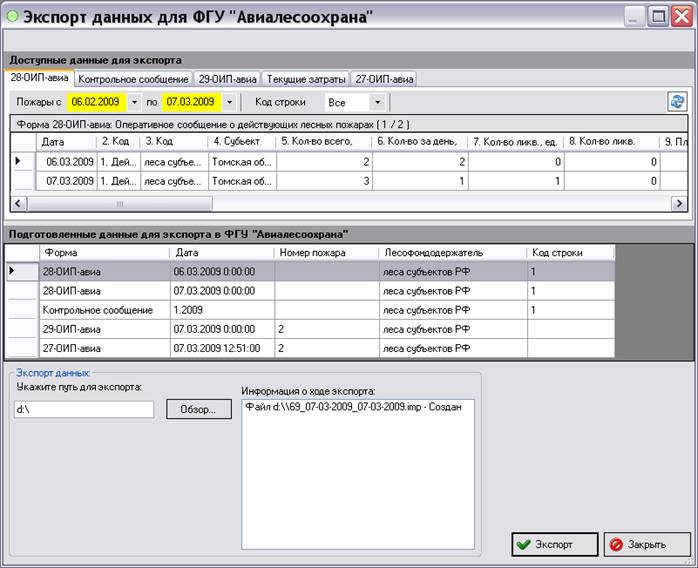
С помощью данного пункта меню происходит создание файла для экспорта отчетных данных в ФГУ "Авиалесоохрана"
Для экспорта данных необходимо:
1. В верхней части формы "Доступные данные", переходя по вкладкам с названиями отчетов и пользуясь фильтром, найти требуемые для экспорта данные.
2. Дважды кликнуть на выбранных данных мышкой, либо с помощью контекстного меню, вызываемого нажатием правой кнопки мыши, выполнить команду "Добавить для экспорта"
3. В средней части формы "Подготовленные данные" отобразятся данные, подготовленные для экспорта. Удалить их можно с помощью двойного клика мышкой либо командой "Убрать из экспорта" в контектном меню.
4. Указать путь для создания файла экспорта
5. Нажать кнопку "Экспорт"
6. Созданный файл с расширением *.imp отослать в Центр мониторинга пожарной опасности ФГУ "Авиалесоохрана" по адресу *****@***ru. Тел. ФГУ "Авиалесоохрана" 8-495-993-37-56.
6.2. Отчеты
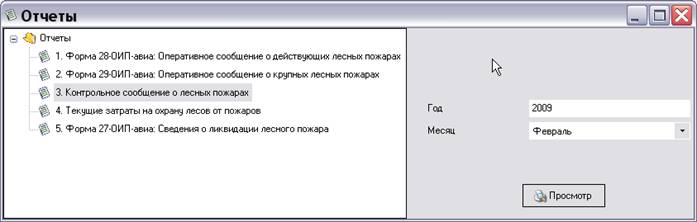
Для создания отчета необходимо:
1. Нажать кнопкой мыши на пункте меню "Отчеты".
2. В появившейся форме в списке отчетов выбрать необходимый отчет.
3. Указать условия для создания отчета (год, месяц и др.).
4. Нажать кнопку "Просмотр".
При нажатии кнопки "Просмотр" отчет будет сформирован в формате Microsoft Excel. Вы можете его просмотреть, а при необходимости изменить, сохранить или распечатать на принтере стандартными средствами Microsoft Excel.
6.3. Сервис
6.3.1. Общие настройки
Для первоначальной настройки системы запустите пункт меню "Сервис -> Общие настройки", установите необходимые данные и нажмите кнопку "ОК" для сохранения изменений.
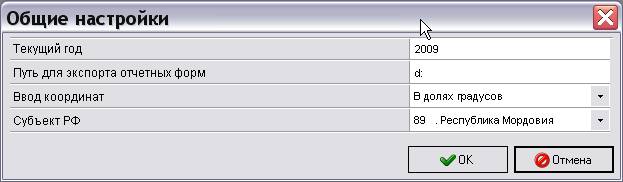
Описание параметров настройки:
Наименование | Описание |
Текущий год | Год, в котором ведется учет пожаров. |
Путь для экспорта отчетных форм | Путь к каталогу для выгрузки файлов экспорта. |
Ввод координат | Укажите способ ввода координат пожаров: в долях градусов или в градусах, минутах и секундах. |
Субъект РФ | Укажите субъект РФ, к которому вы относитесь |
6.3.2. База данных
6.3.2.1. Создать копию базы данных
Функция позволяет скопировать файлы базы данных и может понадобится при необходимости отправки базы данных разработчикам программы или создания архивной копии для последующего восстановления.
При копировании возможно включить функцию архивирования файлов.
6.3.2.2. Подключить базу данных
Данная форма позволяет подключить скопированные ранее файлы базы данных, либо новую базу данных, полученную от разработчиков программы.
6.3.2.3. Очистка лог-файла базы данных
Данная операция позволяет очистить системный лог-файл базы данных.
Очистку лог-файла необходимо запускать при достижении базой данных большого размера.
Операция полностью безопасна, никакая важная информация из базы данных удалена не будет!
7. Информация о разработчике

Разработчик МФО "Лес" - группа компаний "ИНКОМ" (ООО "Инком", ООО "Предприятие Инком", ООО "Компания Инком", ООО "Инфоком", ООО "НПЦ Стрела").
Группа компаний "ИНКОМ"
634009, 4а
Тел./, 517-530.
Веб-сайт: http://incom. tomsk. ru
