


Партнерка на США и Канаду по недвижимости, выплаты в крипто
- 30% recurring commission
- Выплаты в USDT
- Вывод каждую неделю
- Комиссия до 5 лет за каждого referral
Инструкция по вводу платежных поручений на удаленном рабочем месте.
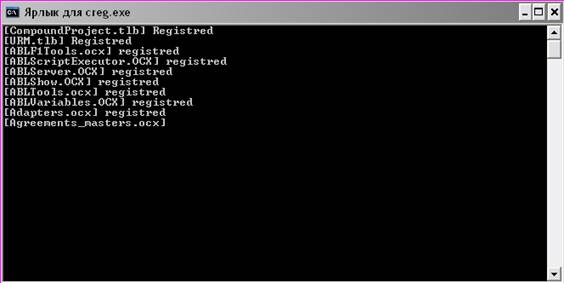
Перед входом в АС «УРМ», необходимо запустить перерегистрацию библиотек.

Появится диалоговое окно
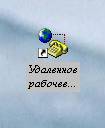
После завершения перерегистрации программа УРМ АС Бюджет запускается с ярлыка
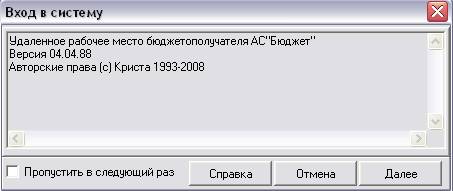
Последовательно один за другим появляются окна, в которых пользователь может увидеть информацию о версии программы, выбранной базе данных. Для входа в программу нужно нажимать кнопку

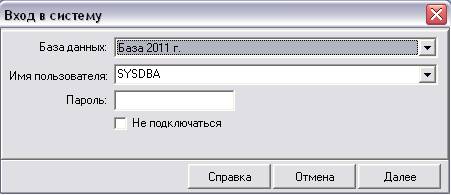
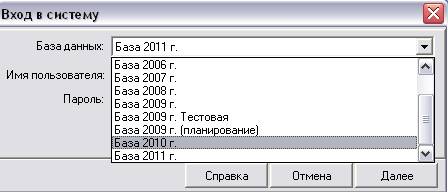
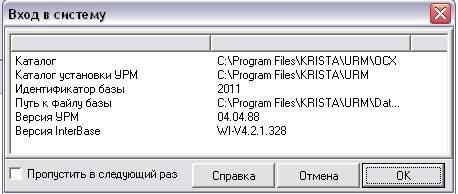
После нажатия кнопки

Специалист попадает в рабочую область программы. В левой части рабочей области из корневого дерева необходимо выбрать рабочее место «Документы». «Платежные поручения»

и нажать кнопку 
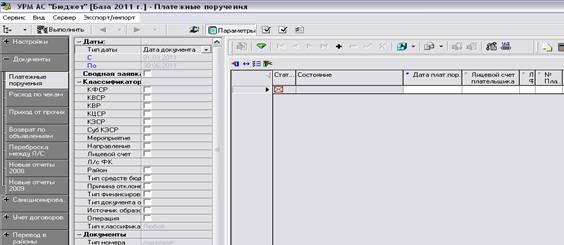
Между корневым деревом и рабочей областью есть поле «Параметры», в котором можно задать лицевой счет, расходную классификацию, период дат для фильтрации видимых документов.
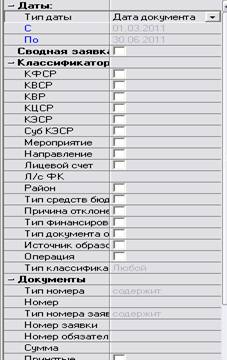
Необходимо отметить, для того чтобы ввести новый документ «платежное поручение» существует два способа.
Первый способ предназначен для платежных поручений без привязки к бюджетным обязательствам, то есть выплаты по зарплате, налоговые отчисления. Для этого на панели управления необходимо нажать кнопку

После нажатия в рабочей области появится новая строка, документ доступный для заполнения специалистом в состоянии «Ввод ПБС». Видимость полей документа и его расположение можно откорректировать нажатием кнопок 
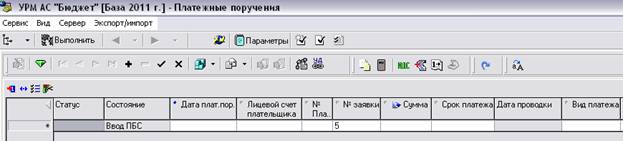
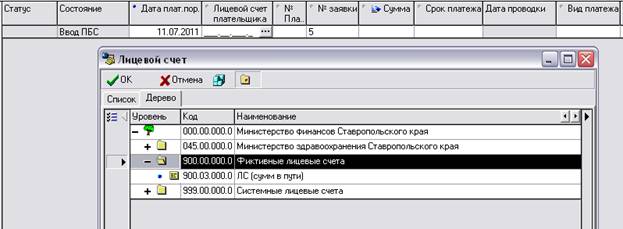
Для оформления платежного поручения необходимо последовательно заполнить все доступные поля в заголовке, обратив внимание на выбранный лицевой счет, дата документа и срок платежа должны совпадать, номер документа и номер заявки при заполнении должны быть одинаковыми.
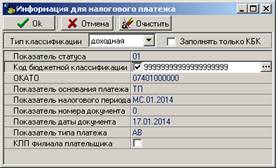
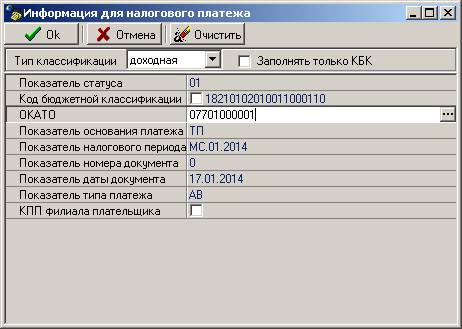
При заполнении столбца «Информация для налогового платежа»:
- в поле «Код бюджетной классификации» значение можно выбрать из справочника кодов, или внести вручную, поставив галочку как показано на картинке;

- в поле «ОКАТО» в данной версии программного комплекса есть возможность выбрать код «ОКТМО» из справочника

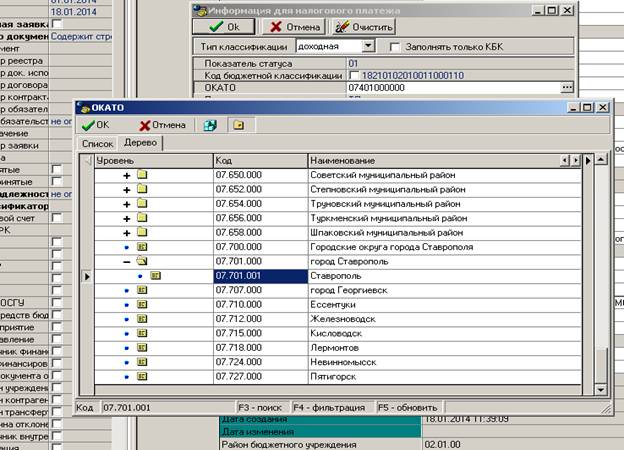
при необходимости код «ОКТМО» можно откорректировать вручную.
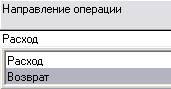
Необходимо так же определить направление операции
После заполнения всех полей заголовка, сохраняем документ нажатием на кнопку сохранения  .
.
После сохранения всех заполненных полей заголовочной части документа, входим в детализацию, нажав соответствующую кнопку  - «Детализация». В детализации документа специалисту необходимо заполнить бюджетную классификацию, которая заполняется руками из справочника классификаторов
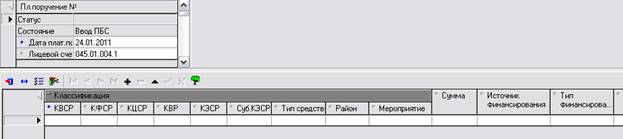
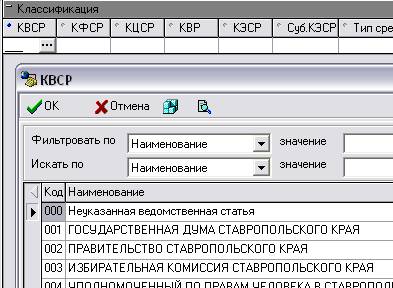
или при помощи служебной кнопки «Предварительный контроль»  . После нажатия на эту кнопку появится окно с предлагаемыми предварительными контролями, которые можно использовать при заполнении детализации документа автоматический.
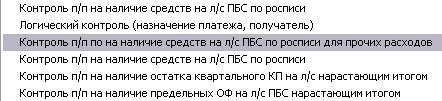
Для этого выбираем пункт «Контроль п/п на наличие средств на л/с ПБС по росписи для прочих расходов». После выбора этого контроля для специалиста откроется окно с годовой бюджетной росписью учреждения, и в этой таблице в столбце «Новая сумма» можно внести сумму документа по необходимой строке росписи.
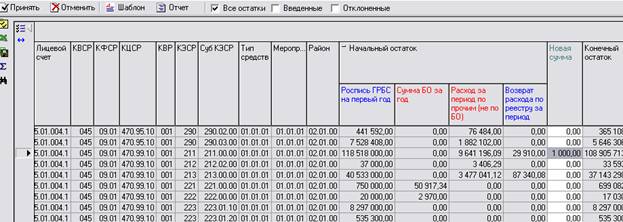
После нажатия кнопки  , детализация платежного поручения заполняется автоматически.
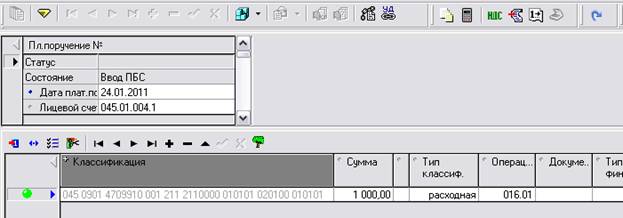
Согласно распоряжения Правительства Российской Федерации от 27 декабря 2014 г. N 2745-р «ПЕРЕЧЕНЬ МЕЖБЮДЖЕТНЫХ ТРАНСФЕРТОВ ИЗ ФЕДЕРАЛЬНОГО БЮДЖЕТА В БЮДЖЕТЫ СУБЪЕКТОВ РОССИЙСКОЙ ФЕДЕРАЦИИ В ФОРМЕ СУБСИДИЙ, СУБВЕНЦИЙ И ИНЫХ МЕЖБЮДЖЕТНЫХ ТРАНСФЕРТОВ, ИМЕЮЩИХ ЦЕЛЕВОЕ НАЗНАЧЕНИЕ, ПРЕДОСТАВЛЕНИЕ КОТОРЫХ В 2015 ГОДУ ОСУЩЕСТВЛЯЕТСЯ В ПРЕДЕЛАХ СУММЫ, НЕОБХОДИМОЙ ДЛЯ ОПЛАТЫ ДЕНЕЖНЫХ ОБЯЗАТЕЛЬСТВ ПО РАСХОДАМ ПОЛУЧАТЕЛЕЙ СРЕДСТВ» настроен в АС УРМ новый механизм работы.
Задания, которые попадают под требования данного перечня, необходимо заполнять следующим образом:
в детализации необходимо проставить в поле «Направление» значение «020 Новый механизм».
В случае если данное поле не будет заполнено задание не пройдет контроль.
После заполнения всех полей детализации, сохраняем документ нажатием на кнопку .
Возвращаемся в заголовочную часть документа  . В верхней части окна интерфейса нажимаем кнопку
  и выбираем платежное поручение, чтобы просмотреть документ.
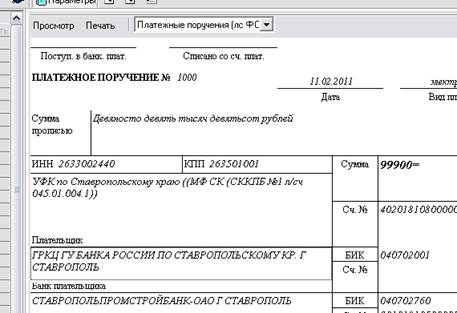
Если что-то введено неверно исправляем, вернувшись в форму ввода нажав на «Ввод» нижней части интерфейса.
После заполнения всех полей платежного поручения доступных для редактирования, сохраняем документ нажатием на кнопку .
Также необходимо отметить, что созданное платежное поручение можно проверить при помощи служебных кнопок «Предварительный контроль» и «Пост контроль».

Различие между двумя этими контролями заключается в том, что при проверке документа при помощи «Предварительного контроля» программа выдает табличку отчет о проведенном контроле, а «Пост контроль» только показывает результат проведенного контроля в виде красного, зеленого или фиолетового шара.
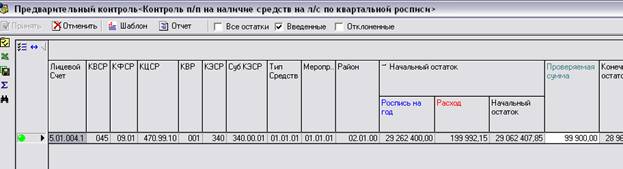
После того как документы проверены и готовы к отправке, выделяем их, используя кнопку клавиатуры «Ctrl» (Shift) и мышь. Отправляем, нажатием на кнопку отправки 
После чего статус и состояние документа изменят свое состояние

Периодически не забывайте выполнять синхронизацию. Кнопка синхронизации выведена отдельной кнопкой на панели кнопок, и ещё её можно найти в меню «Сервер»
Синхронизация нужна для получения самых последних данных по вашим документам
Получение обновлений происходит автоматически независимо от действия запущенного пользователем (синхронизация это или отправка документов).
При получении и установке обновления не происходит ни отправки документов, ни синхронизации!!
Поэтому если вы собирались делать синхронизацию или отправлять документы, а вместо этого пришло обновление – необходимо повторно запустить отправку документов или синхронизацию.
/
