Партнерка на США и Канаду по недвижимости, выплаты в крипто
- 30% recurring commission
- Выплаты в USDT
- Вывод каждую неделю
- Комиссия до 5 лет за каждого referral
Лабораторная работа 12
Получение рабочего чертежа детали в пакете КОМПАС LT
Цель работы: получение навыков разработки рабочего чертежа в пакете КОМПАС LT
Задание. Выполнить рабочий чертеж детали по изображению на рис. 74;
а) построить три вида;
б) фронтальный и профильный разрезы, совместив их с соответствующими видами;
в) проставить размеры и заполнить основную надпись.

Рис. 74
1. Создайте новый документ типа Лист чертежа, воспользовавшись для этого командой
Файл – Создать – Лист или кнопкой Новый лист на панели управления. На экране
появится рамка чертежа формата А4. Нажмите кнопку Показать все на панели
управления.
2. Измените формат чертежа на А3. Для этого выполните команду Настройка – Параметры текущего листа. В диалоговом окне (рис. 75) установите необходимые параметры.

Рис. 75
3. Сохраните чертеж на диске.
4. Лист чертежа в Компасе может быть скомпонован из нескольких видов с различным масштабом. При создании нового листа в нем только один системный вид с номером 0 и масштабным коэффициентом 1, который изменить нельзя. Чертеж детали выполним в масштабе 2:1. Для этого создайте новый вид 1 с помощью команды Компоновка - Создать вид … и установите необходимые параметры вида 1, рис. 76.
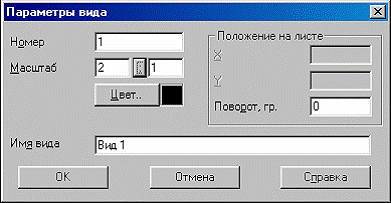
Рис. 76
Курсор примет вид символа начала координат, а в строке сообщений появился запрос
Укажите размещение вида на листе. То есть система спрашивает, в какой точке на листе чертежа будет находиться точка начала координат нового вида. Начало координат удобно выбрать в точке пересечения осевой линии и левого торца главного вида детали (рис. 77).
Можно установить курсор «на глаз» или точно указать ее координаты в полях управления координатами курсора, рис. 78. Щелкните левой кнопкой мыши. В указанной точке система зафиксирует точку начала координат созданного вида, в Строке текущего состояния
в поле Вид появится номер текущего вида 1, то есть система создала новый вид и автоматически сделала его текущим, рис. 79. Теперь абсолютные координаты всех точек будут отсчитываться относительно начала координат созданного вида, а все создаваемые геометрические объекты будут логически принадлежать этому виду. Если необходимо изменить параметры текущего вида (масштаб, точка привязки), выполните это с помощью команды Компоновка - Параметры текущего вида, рис. 80.
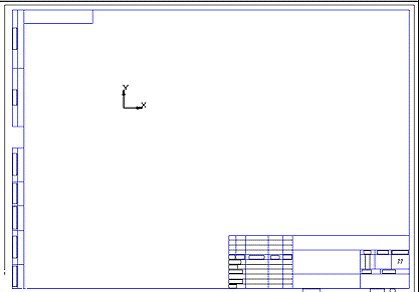
Рис. 77
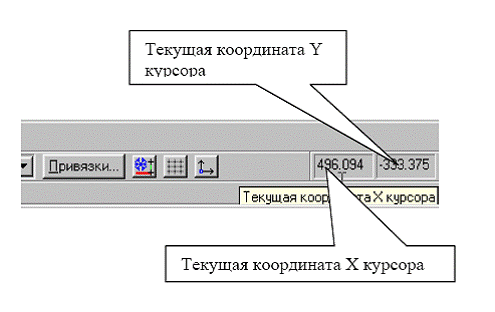
Рис. 78
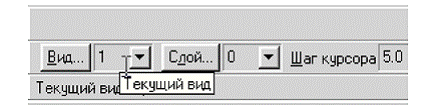
Рис. 79
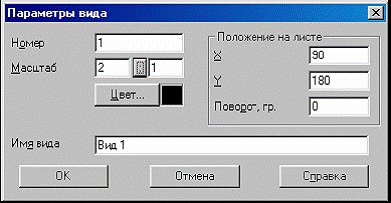
Рис. 80
5. Нажмите кнопку Показать все на Панели управления. Если расположение изображений выбрано неудачно, можно отредактировать координаты точек привязки для видов 1 и 2. Чтобы сделать вид текущим, воспользуйтесь полем Текущий вид, (рис. 81, рис. 82).
Нужно ввести его номер в поле Текущий вид в Строке параметров и нажать клавишу [Enter], или выбрать его из списка видов, который открывается при щелчке на кнопке Список видов.
Каждый вид на чертеже может находиться в одном из четырех возможных состояний: текущий, активный, фоновый и погашенный.
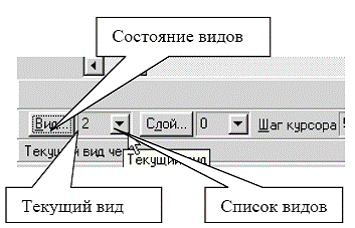
Рис. 81
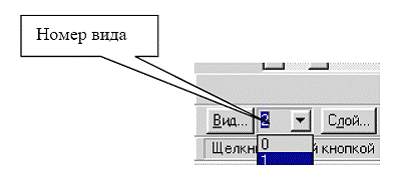
Рис. 82
Текущий вид всегда единственный в чертеже. В этом виде можно выполнять любые операции по вводу, редактированию и удалению объектов.
Текущий вид обладает важной особенностью: все вновь создаваемые объекты рас-
полагаются в текущем виде и принадлежат именно ему.
Активными могут быть сразу несколько видов. Элементы активных видов доступны для выполнения операций редактирования и удаления.
Фоновые виды доступны только для выполнения операций привязки к точкам или
объектам. Эти виды нельзя перемещать, а их содержимое недоступно для редактирования.
Погашенные виды отображаются на чертеже только их габаритными рамками, само содержимое видов при этом не показывается.
Для изменения состояния вида нужно выполнить команду Состояние видов из меню Компоновка или щелкнуть на кнопке Состояние Видов в строке параметров. При этом
можно изменить состояние видов в диалоговом окне рис. 83.
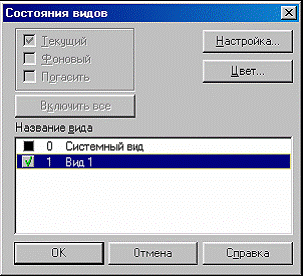
Рис. 83
6. Постройте осевые линии для всех видов.
7. Постройте изображения трех видов (рис. 84).
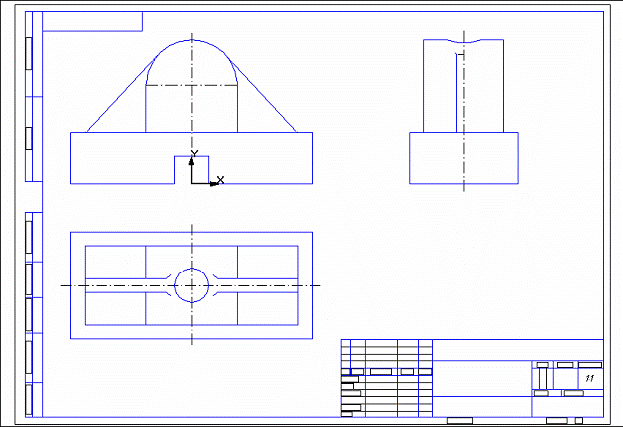
Рис. 84
8. На главном виде совместите половину вида с половиной фронтального разреза.
9. На виде слева совместите половину вида с половиной профильного разреза
(рис. 85).
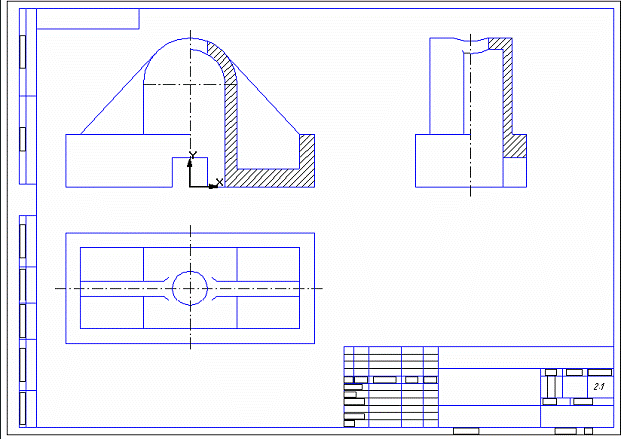
Рис. 85
10. Проставьте размеры и заполните основную надпись (рис. 86).
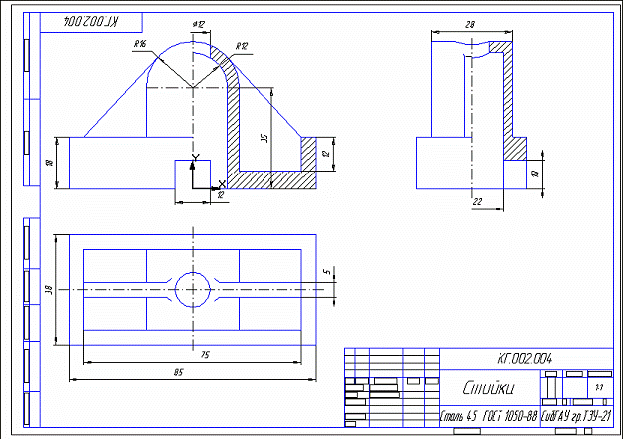
Рис. 86
11. Сохраните чертеж в свою рабочую папку.
Задание 2.
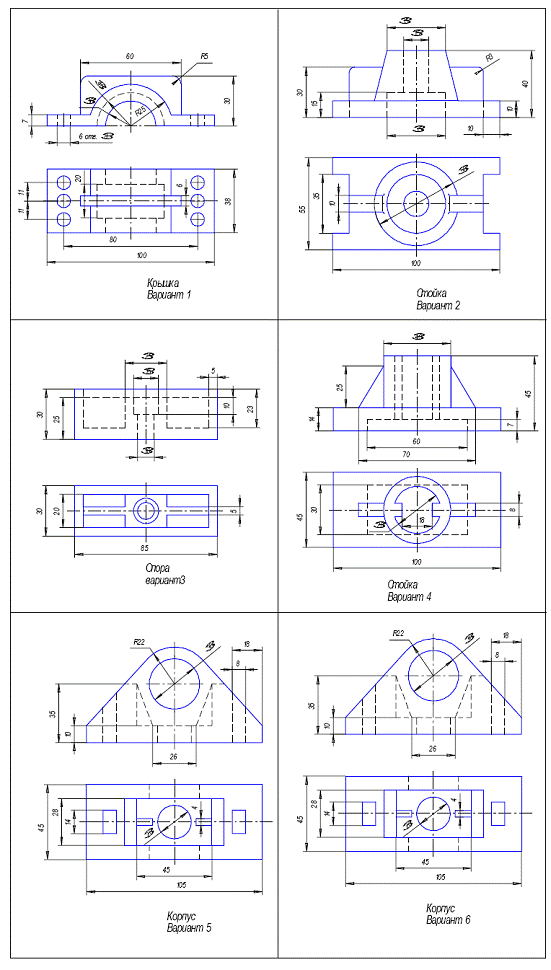
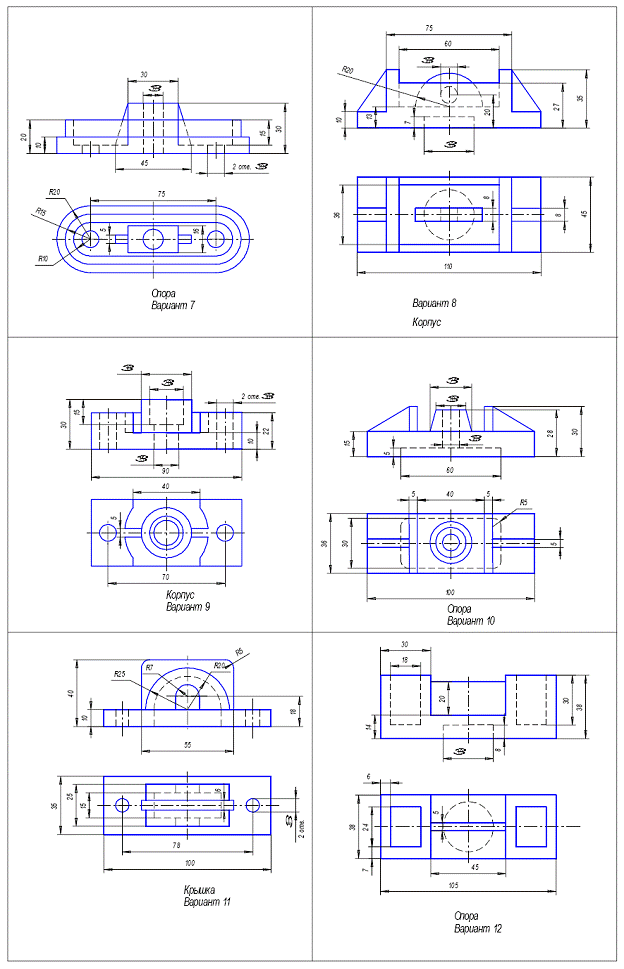
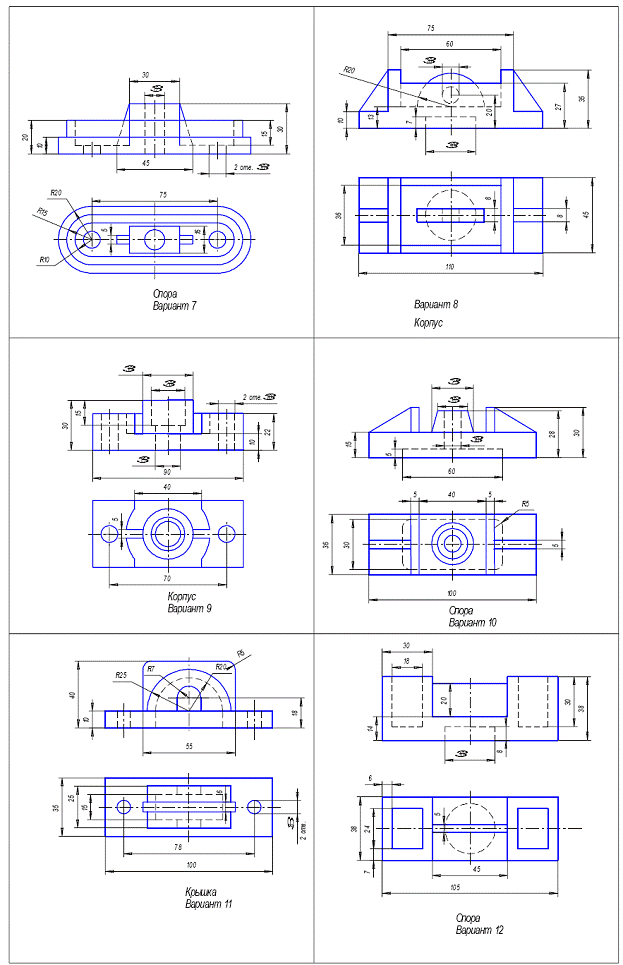
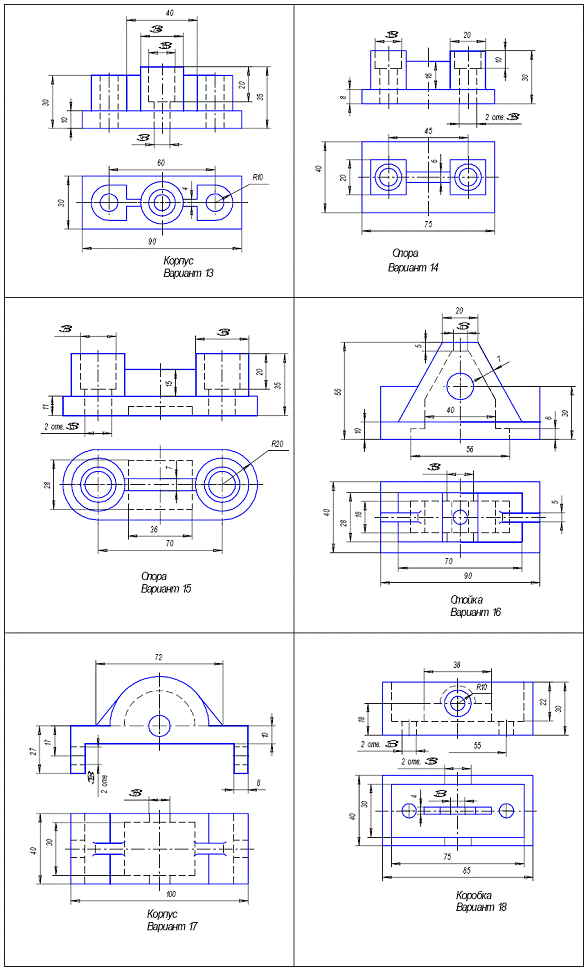
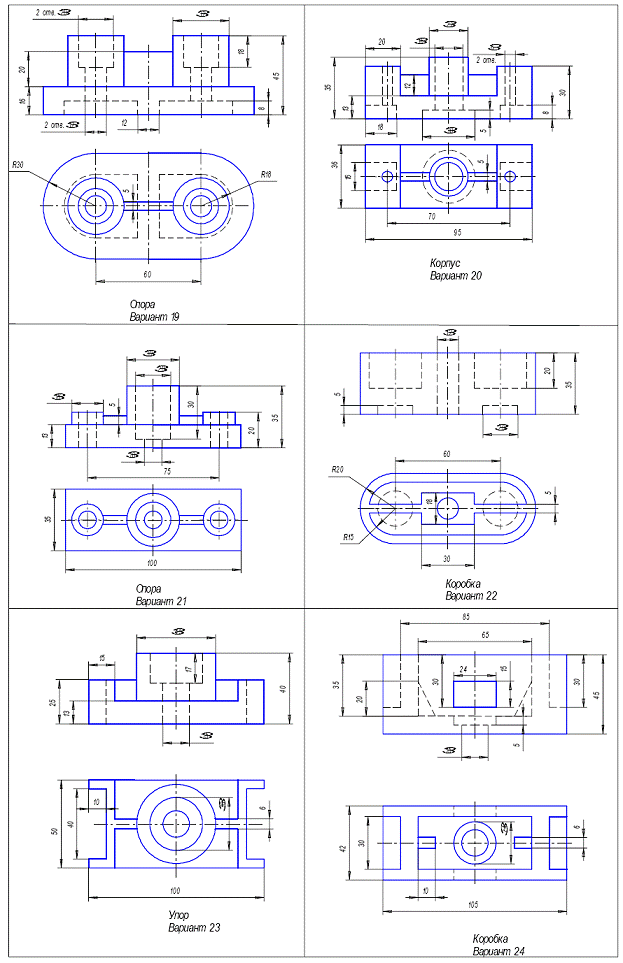
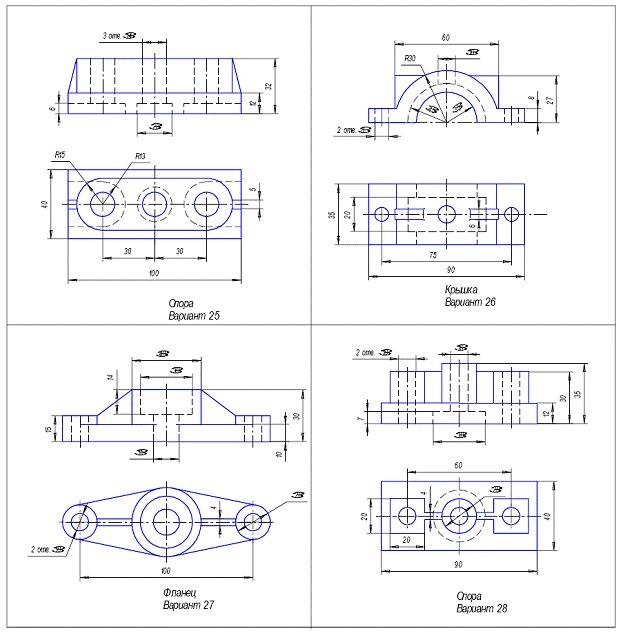
Выполните рабочий чертеж детали, по номеру варианта, заданному преподавателем..
Результат сохраните на диске.