

Партнерка на США и Канаду по недвижимости, выплаты в крипто
- 30% recurring commission
- Выплаты в USDT
- Вывод каждую неделю
- Комиссия до 5 лет за каждого referral
Молодежный портал МатрОСКа
Руководство участника конкурса по работе с Порталом
Москва 2012
СОДЕРЖАНИЕ
1 ГЛАВНАЯ СТРАНИЦА.. 2
2 РЕГИСТРАЦИЯ И АВТОРИЗАЦИЯ. 5
2.1 Регистрация. 5
2.2 Авторизация. 6
3 ЛИЧНЫЙ КАБИНЕТ ПОЛЬЗОВАТЕЛЯ. 7
3.1 Кабинет. 7
3.2 Контакты.. 9
3.3 Проекты.. 15
3.4 Переписка. 23
3.5 Конкурсные работы.. 25
1 ГЛАВНАЯ СТРАНИЦА
Для работы с Порталом пользователю можно использовать браузер Internet Explorer 8, Mozilla 2, Opera 9 или более поздние версии этих браузеров.
Молодежный интернет-портал (http://www. m-osk. ru) Объединенной судостроительной корпорации (далее – ОСК) представляет собой совокупность информационно-методического раздела, новостной ленты, раздела профориентационной работы, раздела тестирования и обучения (рисунок 1).
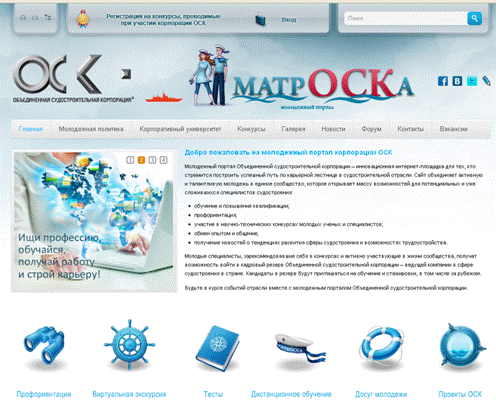
Рисунок 1 ‑ Главная страница Портала
Обеспечение проведения научно-технических конкурсов молодых ученых и специалистов проводится за счет использования личного кабинета пользователя. Личный кабинет предоставляет возможности формирования банка работ, организации совместной работы над проектами в рамках единого информационного пространства.
Раздел «Молодежная политика» осуществляет информационное обеспечение проводимой корпорацией молодежной политики – поддержку социальных молодежных программ, организацию досуга молодежи, работу совета молодых специалистов.
Раздел «Корпоративный университет» отвечает за организацию корпоративного обучения молодых специалистов, карьерный рост и повышение квалификации.
В разделе «Конкурсы» имеется информация относительно конкурсов, проводимых ОСК для молодых ученых и специалистов обществ Группы .
Раздел «Галерея» содержит фото и иллюстрации кораблей.
В разделе «Новости» размещены новости о судостроении и деятельности ОСК.
Также пользователь может обсуждать профессиональные, тематические вопросы и задачи в разделе «Форум» (рисунок 2).
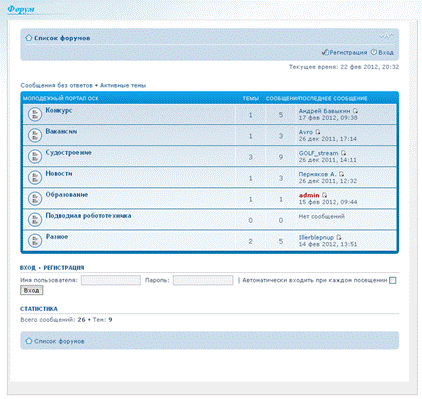
Рисунок 2 ‑ Раздел «Форум»
Функциональные возможности форума обеспечивают:
· Подсчет и отображение статистической информации о наиболее активных участниках по количеству размещенных тем и количеству комментариев, а также информации по популярности отдельных тем и рубрик форума.
· Удобное и функциональное форматирование и редактирование текста благодаря использованию общего текстового редактора Портала, а также удобную работу с изображениями с использованием общего для Портала редактора изображений. Форум содержит средства разграничения доступа, которые позволяют вносить изменения в тексты только авторами.
· Присоединение файлов к комментариям, что позволит в случае размещения, к примеру, текстов книг, включать их в качестве отдельного файла/страницы. При щелчке на этот вложенный фрагмент текста, заинтересованный читатель переходит на отдельную страницу, на которой открывается весь текст.
Раздел «Контакты» представлен схематической картой проезда к ОСК и контактные данные.
При клике по разделу «Вакансии» осуществляется автоматический переход на главный сайт , который открывается в новом окне. На данной странице пользователь может делать подборку вакансий из базы данных (http://www. oaoosk. ru/manpower_policy. html). Если критерии поиска не удовлетворили результат, можно отправить свое резюме (рисунок 3).
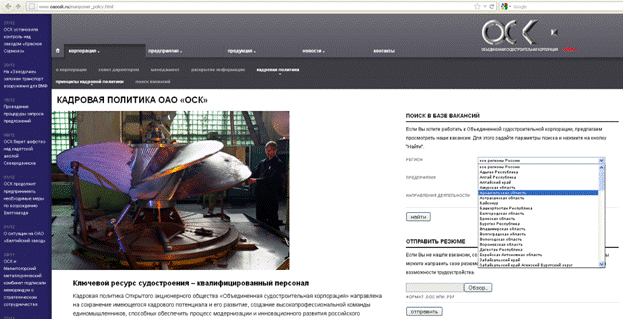
Рисунок 3 ‑ Страница поиска в базе вакансий и отправки резюме
В раздел «Профориентация» размещены материалы по профориентации, презентация и возможность пройти тест на определение склонностей к различным профессиям.
Раздел «Виртуальная экскурсия» содержит экскурсионные материалы.
В разделе «Тесты» можно пройти тест на определение склонностей к различным профессиям.
Раздел «Дистанционное обучение» содержит информацию об обучении и презентацию.
В разделе «Досуг молодежи» размещена информация о мероприятиях для молодежи.
Раздел «Проекты ОСК» содержит информацию о проектах, проводимых в рамках деятельности ОСК. К проектам прилагаются документы или презентации.
2 РЕГИСТРАЦИЯ И АВТОРИЗАЦИЯ
2.1 Регистрация
Для того чтобы начать работу с Порталом, в адресной строке браузера необходимо указать адрес корпоративного Портала (http://www. m-osk. ru/). После ввода адреса загружается главная страница Портала (рисунок 1). Для получения доступа к полному набору функциональных возможностей Портала необходимо зарегистрироваться. Для этого нажмите кнопку Регистрация на конкурсы, проводимые при участии корпорации ОСК, которая расположена в верхней части.
При нажатии на кнопку появляется форма, в которой необходимо заполнить поля – фамилия, имя, отчество, ВУЗ или организация, e-mail, телефон, ввести код с картинки и поставить галочку о согласии на обработку данных (рисунок 4).
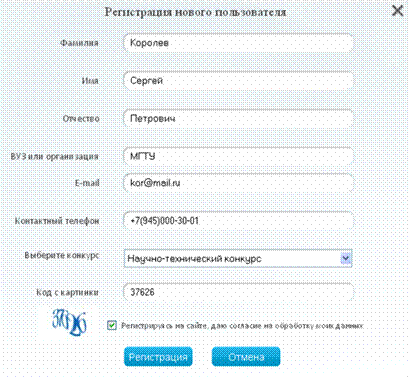
Рисунок 4 ‑ Форма регистрации нового пользователя
После регистрации Ваша заявка отправляется администратору портала. При ее одобрении на Ваш электронный адрес придет сообщение о прохождении регистрации, в котором указывается пароль для входа на Портал. Если заявка не прошла предмодерацию – на Ваш электронный адрес будет выслано уведомление, содержащее причину отклонения заявки на регистрацию.
По указанному при регистрации электронному адресу и присвоенному паролю выполняется вход пользователя на Портал.
2.2 Авторизация
Необходимо зайти на Портал и нажать кнопку Вход, которая расположена в верхней части окна. Загрузится форма для авторизации и в ней укажите свой логин и пароль и нажмите Вход. После нажатия кнопки Вход осуществляется вход в личный кабинет, если логин и пароль соответствуют друг другу. Если Вы забыли пароль, имеется возможность восстановления. Для этого перейдите по ссылке «Забыли пароль?» (рисунок 5).
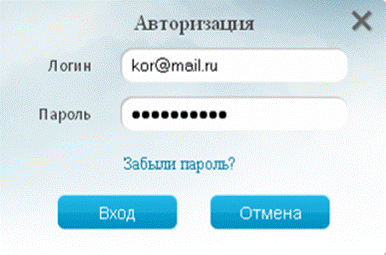
Рисунок 5 – Авторизация пользователя
Для того, чтобы пройти в свой кабинет, необходимо нажать на Личный кабинет участника научно-технического конкурса (рисунок 6).

Рисунок 6 ‑ Вход в личный кабинет участника конкурса
3 ЛИЧНЫЙ КАБИНЕТ ПОЛЬЗОВАТЕЛЯ
3.1 Кабинет
После входа в Личный кабинет участника конкурса загружается форма кабинета (рисунок 7).
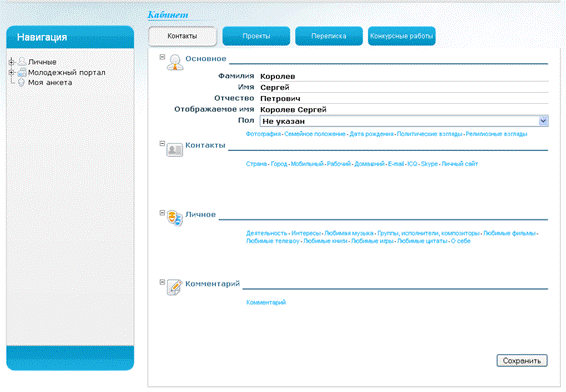
Рисунок 7 ‑ Личный кабинет
Слева размещена панель Навигация. Справа переключатели по разделам «Контакты», «Проекты», «Переписка», «Конкурсные работы».
По умолчанию в правой форме загружается анкета пользователя. В ней можно указать свои личные данные: основные сведения, контакты, личную информацию, комментарии. Также анкета загружается, если нажать на Моя анкета на панели Навигация. Для открытия определенных полей для заполнения необходимо кликнуть по нужной ссылке, подсвеченной голубым цветом (рисунок 8). После внесения всей информации необходимо нажать кнопку Сохранить.


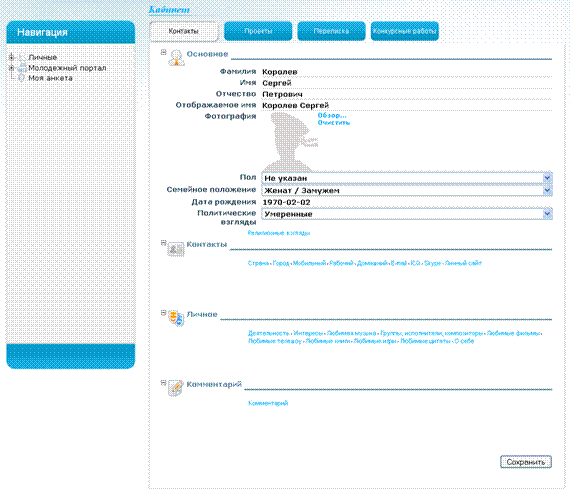
Рисунок 8 ‑ Моя анкета
3.2 Контакты
На левой панели (Навигация) можно управлять перечнем своих контактов. Контакты могут быть зарегистрированными пользователями Портала либо Вашими личными контактами. Контакты могут быть объединены в различные группы. Для этого поддерживается древовидная структура групп контактов.
Чтоб создать группу контактов необходимо нажать правой кнопкой мыши, например, по Личные (рисунок 9). Откроется форма с выбором действий (открыть, создать).
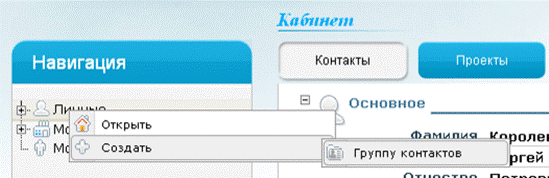
Рисунок 9 ‑ Работа с подразделом Личные
Выбираем Создать – Группу контактов и появится форма. В нее вносим название группы (рисунок 10) и нажимаем ОК.
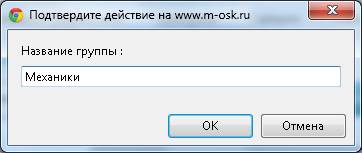
Рисунок 10 ‑ Форма для создания группы
После создания, группа будет показана в дереве контактов. Дерево открывается при нажатии на значок  (рисунок 11).

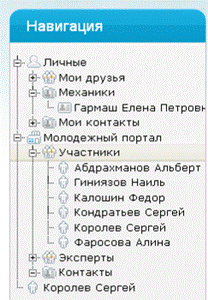
Рисунок 11 ‑ Дерево контактов
 ‑ обозначение группы контактов,
 ‑ обозначение контакта,
 ‑ обозначение группы пользователей,
 ‑ обозначение пользователя.
При нажатии правой кнопкой мыши по группе контактов открывается форма, в которой можно открыть данную группу для просмотра информации об участниках или создать контакт (рисунок 12).
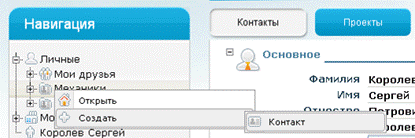
Рисунок 12 ‑ Работа с группой контактов
Если был выбран Контакт, загрузится форма введения данных о контакте (рисунок 13). После введения всех данных необходимо нажать кнопку Сохранить. Контакт автоматически отобразится в дереве контактов (рисунок 14).
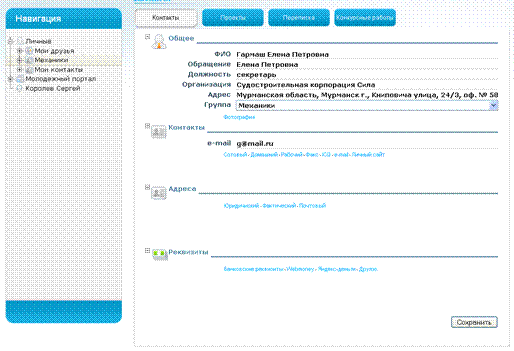
Рисунок 13 ‑ Введение данных о контакте

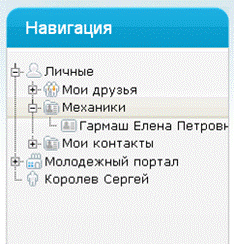
Рисунок 14 ‑ Добавление нового контакта в дерево контактов
Если есть необходимость дополнения данными для какого-либо контакта, его нужно выбрать в списке контактов и в определенных полях дополнить (редактировать) информацию о контакте. После того, как будет внесена вся информация необходимо нажать кнопку Сохранить.
Рисунок 15 ‑ Редактирование данных о контакте
При нажатии правой кнопкой мыши по группе пользователей, появляется форма с выбором действий (открыть, пригласить пользователя).
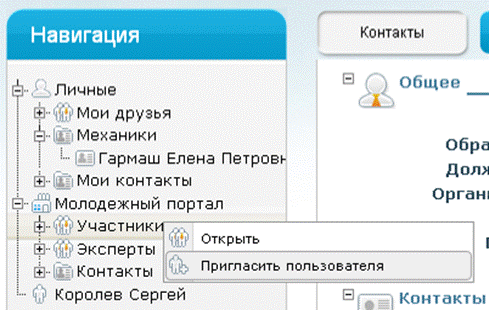
Рисунок 16 ‑ Действия при работе с группой пользователей
Если выбрано действие Открыть, загрузится форма с названием группы. При нажатии, на каком либо пользователе в правой форме загружается анкета этого пользователя для просмотра.
При нажатии правой кнопкой мыши по иконке пользователя появляется форма с выбором действий (открыть, начать переписку, пригласить в друзья).
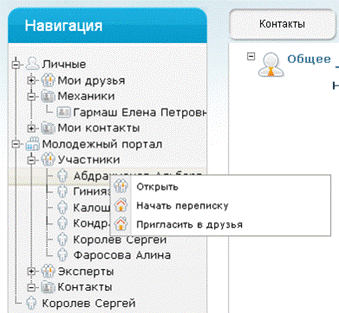
Рисунок 17 ‑ Действия при работе с пользователем
Действие Открыть аналогично нажатию по пользователю (открывается анкета пользователя).
Действие Начать переписку приводит к появлению формы для переписки с выбранным пользователем. Подробнее в п.3.4. Переписка.
Пригласить в друзья – подружиться с любым другим зарегистрированным пользователем. Выбранному пользователю придет сообщение о предложении дружбы, которое он может принять или отклонить.
Оповещения отображаются в правом нижнем углу. При подведении курсора к оповещению появляется комментарий (рисунок 18).
 |

Рисунок 18 ‑ Оповещение
При клике по оповещению в разделе Проекты загружается лента комментариев. Предложения дружбы приходят в Личные проекты – Домашний проект и в задачу «Сообщения…».
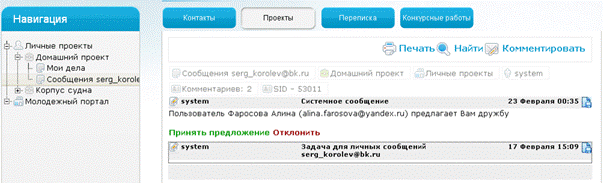
Рисунок 19 ‑ Загрузка ленты комментариев
Пользователи, которые дадут свое согласие на Ваше приглашение или те, кому Вы отправили приглашение дружбы, отобразятся в каталоге Мои друзья.
3.3 Проекты
Дерево проектов отображается в удобной иерархической форме и состоит из неограниченного количества уровней.
В разделе Проекты Вы можете управлять своими проектами и задачами. В перечне проектов могут присутствовать проекты двух видов: созданные Вами и те, к которым имеете доступ в рамках выданных полномочий другими пользователями. Дерево проектов открывается при нажатии на значок  (рисунок 20).
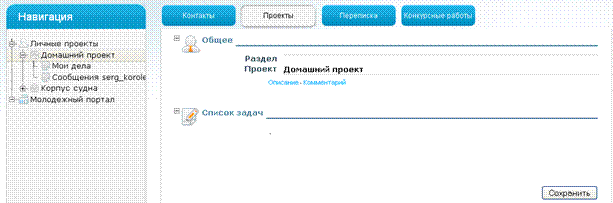
Рисунок 20 ‑ Страница проектов
При нажатии правой кнопкой, например, по Личные проекты выпадает список действий: открыть, создать, удалить (рисунок 21). Соответственно проект можно создать, открыть или удалить имеющийся.
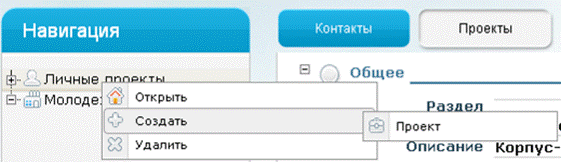
Рисунок 21 ‑ Действия по проектам
Выбрав перечень действий Создать – Проект, загружается форма для внесения информации по проекту. После внесения необходимой информации нужно нажать кнопку Сохранить (рисунок 22) и наименование проекта отобразится в дереве проектов (на панели Навигация).
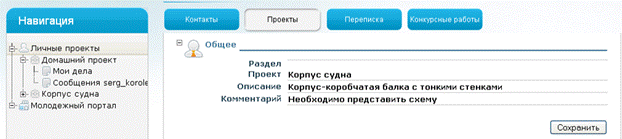
Рисунок 22 ‑ Информация о проекте
Если выбрать Открыть (рисунок 23), загрузится страница с общей информацией (рисунок 24).
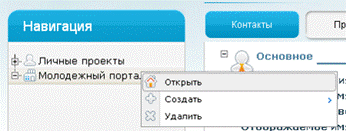
Рисунок 23 ‑ Кнопка «Открыть проект»
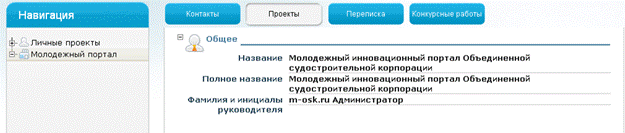
Рисунок 24 ‑ Информация
Для того, чтоб создать задачу в рамках проекта, необходимо кликнуть правой кнопкой мыши по наименованию проекта и в выпавшем меню выбрать последовательность действий Создать – Задачу (рисунок 25).
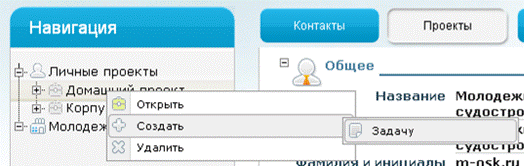
Рисунок 25 ‑ Действия для создания задачи
В появившейся форме необходимо внести название задачи, назначить ее определенному пользователю или оставить без назначения. Также можно оставить комментарий по задаче (рисунок 26). После проведения всех действий необходимо нажать кнопку Сохранить.
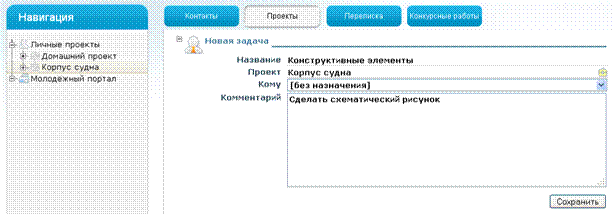
Рисунок 26 ‑ Создание и внесение информации по задаче
При открытии выпадающего списка в поле Кому можно выбрать ответственного по задаче (рисунок 27). Подводим курсор к необходимому пользователю и данная задача становится доступной выбранному пользователю.
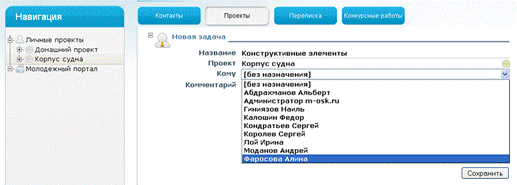
Рисунок 27 ‑ Назначение задачи
Если выбран вариант без назначения, доступ к задаче имеется только у Вас, как у ее создателя. Задачу можно назначать и самому себе (выбрав свое имя в списке).
Созданная задача отображается в составе проекта на панели Навигация. При клике на панели по определенной задаче в правой форме загружается окно работы по задаче (рисунок 28).
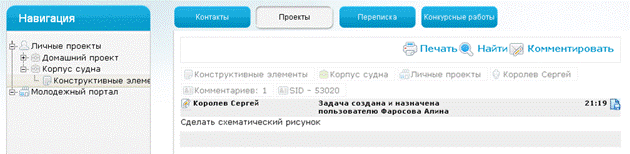
Рисунок 28 ‑ Лента комментариев задачи
Действия кнопок:
Печать – позволяет распечатать ленту комментариев задачи. Появляется окно выбора принтера и настройки печати (рисунок 29).
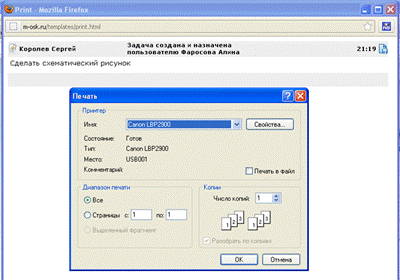
Рисунок 29 ‑ Настройка печати
Найти – показывает поле в верхней части окна для поиска комментариев задачи (рисунок 30). При вводе текста в ленте остаются только те комментарии, у которых в тексте, имени автора или названиях вложений есть указанная подстрока.
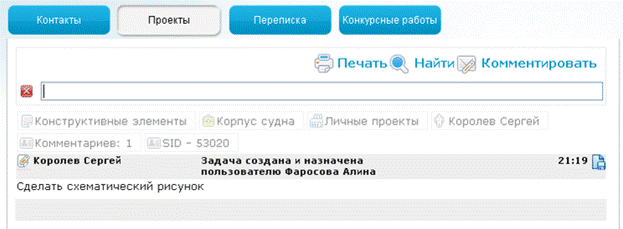
Рисунок 30 ‑ Поиск комментариев задачи
Комментировать – появляется окно комментария для добавления нового комментария в задачу. Также можно вложить файл /-ы. По нажатию на кнопку Вложить открывается диалоговое окно выбора файла. После добавления файл отобразится в блоке Файлы (рисунок 31). Вложенный файл можно удалить. Комментарий можно отправить или отменить.
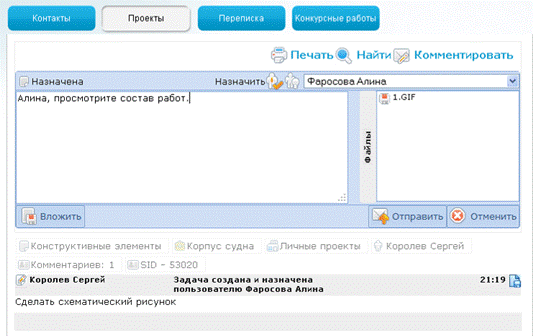
Рисунок 31 ‑ Комментарий задачи
Комментарий можно назначить определенному пользователю или Получить отклик. В выпадающем списке выбирается необходимый пользователь.
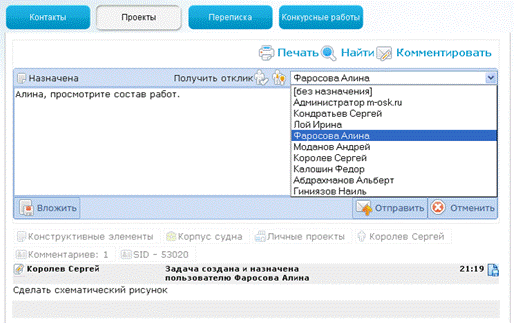
Рисунок 32 ‑ Выбор пользователя
Задаче можно назначать статус. При клике по Назначена появляется список и выбираем один из вариантов (рисунок 33).
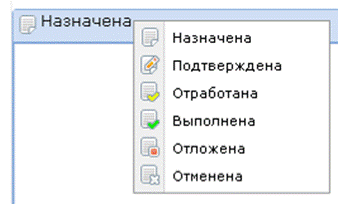
Рисунок 33 ‑ Выставление статуса задачи
В ленте комментариев отображаются все комментарии задачи. Последние по дате комментарии находятся в верхней части ленты комментариев. В заголовке указан статус задачи, пользователь, который вносил изменения, вид действия (изменение названия, добавление комментария, назначение ответственного и другое), дата и время операции (рисунок 34).
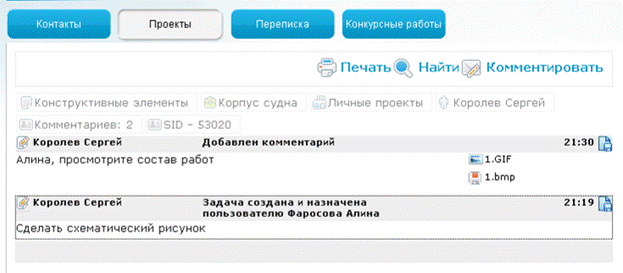
Рисунок 34 ‑ Лента комментариев задачи
Для задачи можно создать вложенную задачу. Для этого необходимо нажать правой кнопкой мыши по названию задачи и в выпавшем списке выбрать Создать – Вложенную задачу (рисунок 35).

Рисунок 35 ‑ Создание вложенной задачи
В появившейся форме необходимо внести информацию по вложенной задаче (рисунок 36) и нажать кнопку Сохранить.
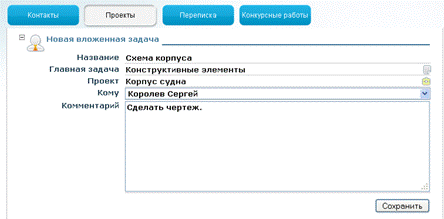
Рисунок 36 ‑ Форма вложенной задачи
После внесения данных, по вложенной задаче, задача появится в дереве проектов (рисунок 37).

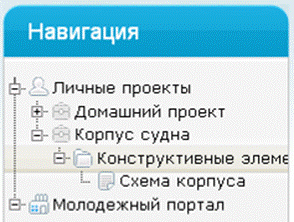
Рисунок 37 ‑ Дерево проектов
Действия:
 ‑ открывается форма с лентой комментариев;
 ‑ в выпадающем списке выбирается вариант создания новой задачи или вложенной;
 ‑ удаление задачи из проекта;
 ‑ открывается форма с просмотром общей информации по задаче (рисунок 38).
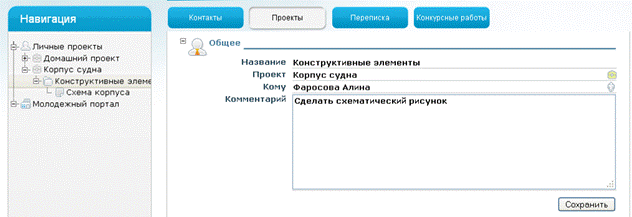
Рисунок 38 ‑ Просмотр свойств задачи
Если в задачу будут помещаться новые комментарии, файлы, – в личном кабинете будут всплывать оповещения (рисунок 39) и при двойном щелчке на оповещении будет открываться соответствующая задача. В задаче просматриваем новые комментарии и ведем дальнейшую работу в рамках задачи.

Рисунок 39 ‑ Оповещение по задаче.
3.4 Переписка
Для того, чтобы пользоваться разделом переписки необходимо пригласить пользователя в друзья (см. п. 3.2).

Рисунок 40 ‑ Раздел Переписка
После того, как у Вас будет добавлен пользователь, он отобразится на панели Навигация. Кликнете по необходимому пользователю и ведите переписку.
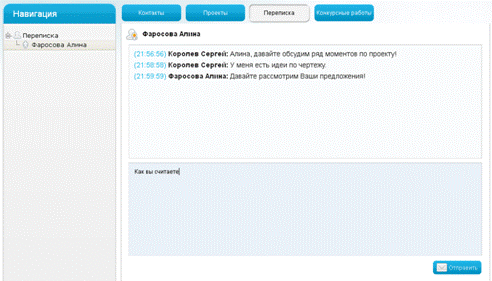
Рисунок 41 ‑ Переписка с пользователем
Если Вы вели работу в личном кабинете, но не в разделе Переписка, в случае, если пользователь написал Вам, в правом верхнем углю появится оповещение (ФИО пользователя и текст сообщения).
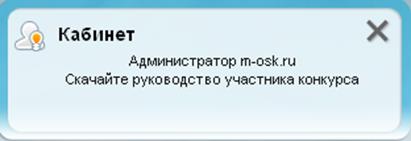
Рисунок 42 ‑ Оповещение по переписке
После перехода в раздел Переписка пользователь будет подсвечен оранжевым цветом.
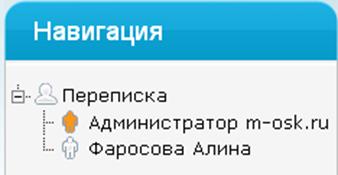
Рисунок 43 ‑ Пользователи переписки
3.5 Конкурсные работы
При входе в раздел Конкурсные работы можно:
- посмотреть работы по секциям;
- осуществить поиск по ключевому слову;
- подать заявку в оргкомитет.
При выборе раздела Конкурсные работы загружается форма. На панели Навигация отображаются тематические секции по конкурсу (рисунок 44). В правой части нажимаем кнопку Создать и в появившейся форме заполняем заявку на участие в конкурсе (рисунок 45).
Рисунок 44 ‑ Раздел Конкурсные работы
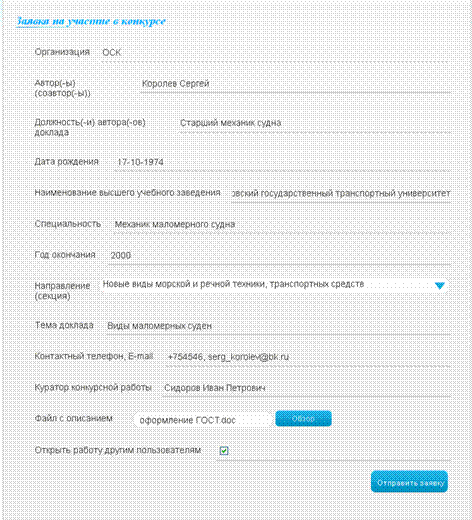
Рисунок 45 ‑ Форма заявки на участие в конкурсе
В форме необходимо внести данные и выбрать секцию (из выпадающего списка), добавить заранее подготовленный файл конкурсной работы (если нужно добавить несколько файлов, заархивируйте их и добавьте в архиве). Если Вы хотите, чтобы работа была видна другим участникам и экспертам, необходимо поставить галочку в поле Открыть работу другим пользователям. Как только будет сформирована заявка, нажимаем кнопку Отправить заявку.
Чтоб просмотреть работы, которые имеются в секции, необходимо кликнуть по выбранной секции. При выборе секции в правой форме отображаются названия работ, которые были помечены галочкой Открыть работу другим пользователям (если галка поставлена не была – такая работа видна только автору и эксперту данной секции) (рисунок 46).
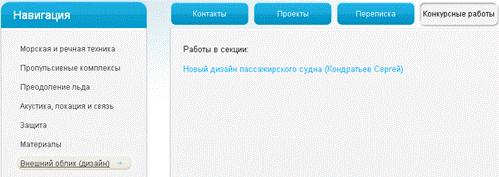
Рисунок 46 ‑ Работы в секции
При клике по определенной работе в секции осуществляется открытие информации по конкурсной работе и при нажатии на Открыть можно скачать файл для ознакомления.
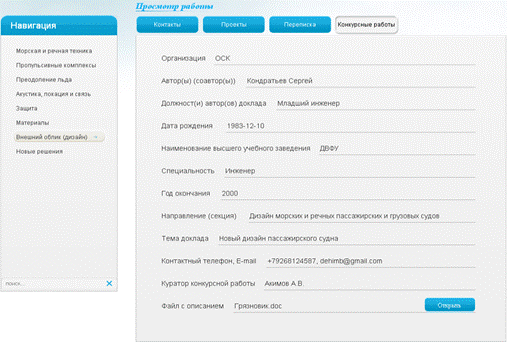
Рисунок 47 ‑ Просмотр конкурсной работы
После того, как заявку примут в разделе Конкурсные работы, Вы сможете открыть ее и просмотреть оценки, комментарии экспертов, добавить новый файл с описанием. А также ответить на вопросы эксперта по Вашей работе.
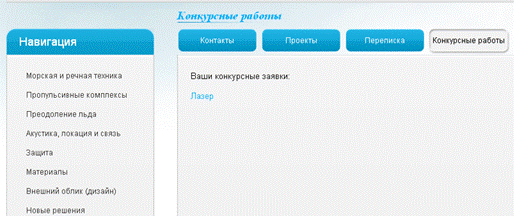
Рисунок 48 ‑ Вид раздела Конкурсные работы после того, как Ваша заявка будет принята для участия в конкурсе
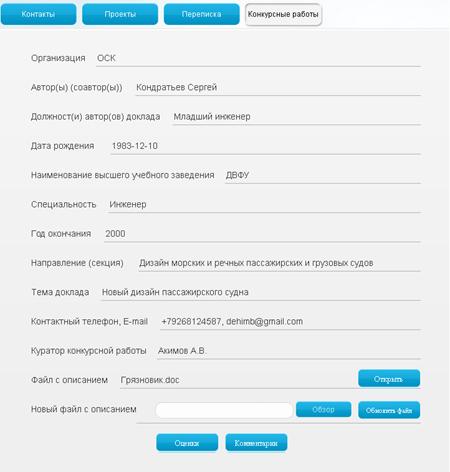
Рисунок 49 ‑ Работа с Вашей заявкой
При нажатии на кнопку «Оценки» появляется форма, на которой выводятся оценки (рисунок 50). При нажатии по имени эксперта открывается дополнительная (уточняющая) информация, на основании которой был выведен бал (рисунок 51).
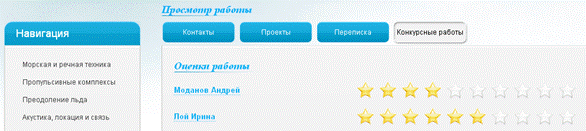
Рисунок 50 ‑ Оценки экспертов
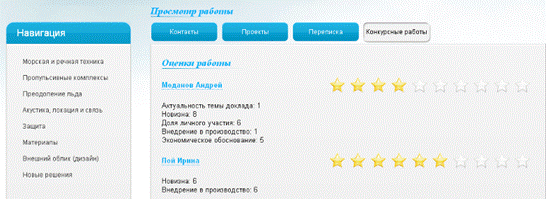
Рисунок 51 ‑ Оценки экспертов с уточнениями по критериям оценивания
При нажатии на кнопку «Комментарии» появляется форма для ведения переписки с экспертом.
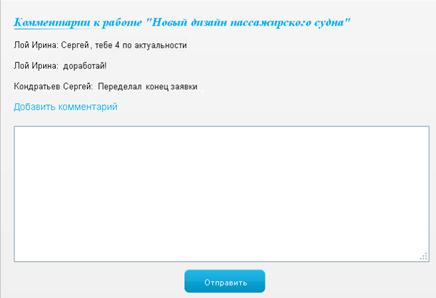
Рисунок 52 ‑ Переписка с экспертом по Вашей конкурсной работе
В случае если эксперт прокомментировал Вашу конкурсную работу и сказал что-то добавить или изменить, Вы можете заменить файл с заявкой в описании своей заявки в разделе «Конкурсные работы» (рисунок 53). После того как заявка уже полностью доделана и эксперт проставил все оценки, эксперт добавляет рецензию на работу, которая показывается Вам как участнику в разделе «Оценки» (рисунок 54).
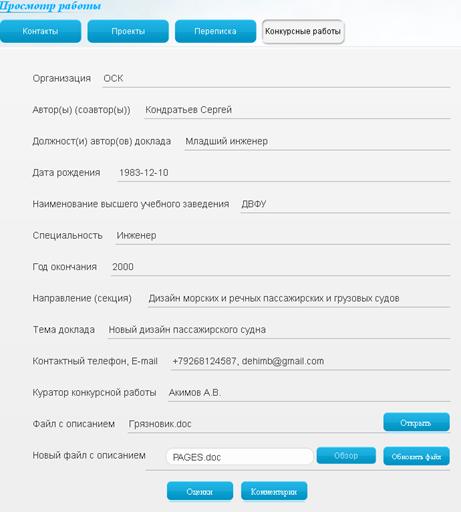
Рисунок 53 ‑ Внесение нового файла с описанием в конкурсную заявку

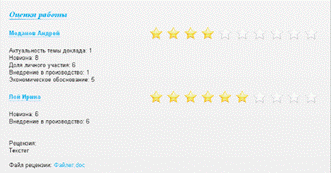
Рисунок 54 ‑ Отображение рецензии в разделе «Оценки»
