Партнерка на США и Канаду по недвижимости, выплаты в крипто
- 30% recurring commission
- Выплаты в USDT
- Вывод каждую неделю
- Комиссия до 5 лет за каждого referral
ИНСТРУКЦИЯ
по
установке VipNet CSP 4.2
ВНИМАНИЕ!!!
А. Перед началом установки VipNet CSP закройте все запущенные приложения.
Б. Убедитесь, что вы обладаете достаточными правами для установки ПО и записи информации в реестр (рекомендуется выполнять установку и настройку с правами локального администратора, пароль локального администратора должен быть непустой).
В. Выполняйте установку и настройку VipNet CSP локально на компьютере, а не через клиента удаленного доступа.
Г. Без регистрации VipNet CSP будет функционировать в течение 14 дней и не сможет обеспечить юридической значимости ЭЦП. Поэтому данное СКЗИ необходимо зарегистрировать.
Установка VipNet CSP
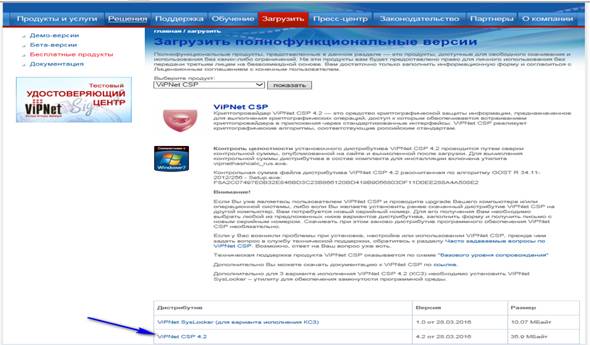
1. Для получения ViPNet CSP необходимо перейти на официальный сайт разработчика по адресу http://infotecs. ru/downloads/product_full. php? id_product=2096 и выбрать дистрибутив ViPNet CSP соответствующий Вашей операционной системе. (Рис.1)

Рис.1
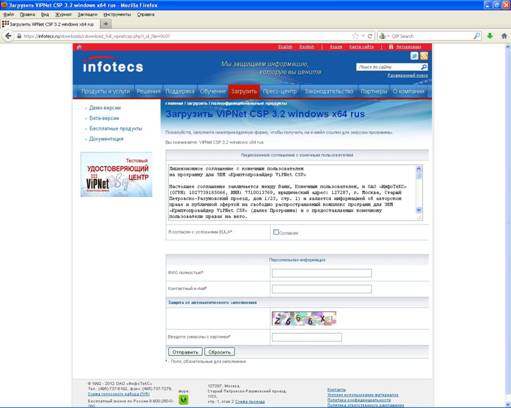 2. Пройдите установленную процедуру регистрации, согласившись с условиями лицензионного соглашения (EULA) и заполнив обязательные поля. Нажмите кнопку «Отправить». (Рис.2)
Рис.2
3. Перейдите по полученной ссылке для скачивания продукта и сохраните указанный серийный номер. Так же серийный номер можно будет найти в письме, которое вы получите на адрес, указанный в поле «e-mail». Дождитесь окончания скачивания дистрибутива и запустите установку ViPNet CSP файлом Setup.exe из папки архива ViPNet CSP\Soft\x32 (или ViPNet CSP\Soft\x64).
4. В появившемся окне необходимо согласиться с Лицензионным соглашением и нажать кнопку «Продолжить» (рис.3).
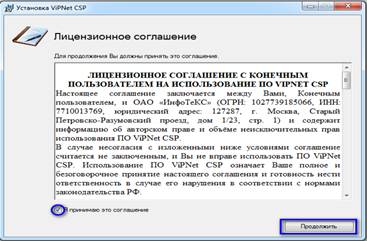
Рис.3
5. В следующем окне нажимаете кнопку «Установить сейчас» (рис.4).

Рис. 4
6. На финише работы установщика появится окно с информацией об успешной установке VipNet CSP. Необходимо нажать «Закрыть» и согласиться с запросом перезагрузку компьютера (рис.5)
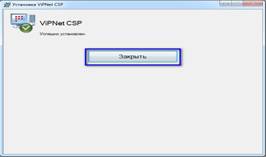
Рис.5
Регистрация программы
7. После перезагрузки запускаем установленное приложение двойным щелчком по значку «VipNet CSP», который появился на рабочем столе. В появившемся окне выбираем «Зарегистрировать ViPNet CSP» и жмем кнопку «Далее» (рис.6).

Рис.6
8. В следующем окне выберите «Запрос на регистрацию (получить код регистрации» и нажмите кнопку «Далее» (рис.7).

рис.7
9. В окне выбора способа запроса на регистрацию выбираем «Через интернет» и жмем «Далее» (рис.8).
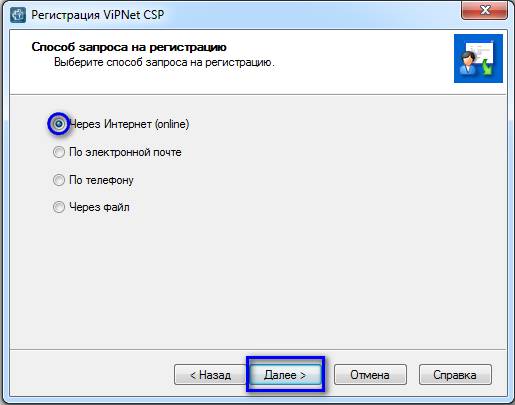
Рис.8
10. Далее необходимо указать серийный номер, если он отсутствует в поле «Серийный номер» и «Электронную почту». Он был записан нами при загрузке программы с сайта (см. пункт 3 настоящей инструкции) (рис.9).

Рис.9
11. После чего Vipnet будет зарегистрирован.

Рис.10
Настройка VipNet CSP для работы с ключевыми носителями eToken
12. Щелкните значок (ярлык) ViPNet CSP на Рабочем столе

13. Откроется окно «ViPNet CSP» на вкладке Контейнеры ключей.
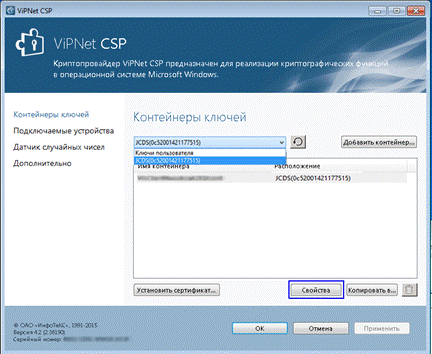
Рис. 11
14. В выпадающем списке выберите пункт с записью контейнера должностного лица на устройстве и нажмите на кнопку Свойства. Откроется окно «Свойства контейнера ключей...».
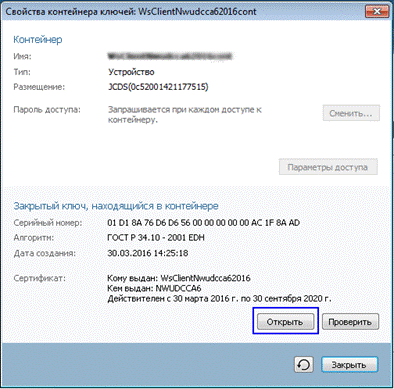
Рис.12
15. Нажмите на кнопку Открыть. Откроется окно «Сертификат».
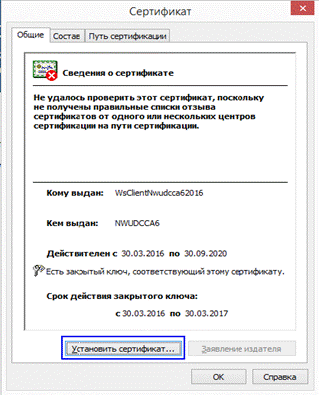
Рис.13
16. В открывшемся окне нажмите кнопку «Установить сертификат» (рис.13).
17. 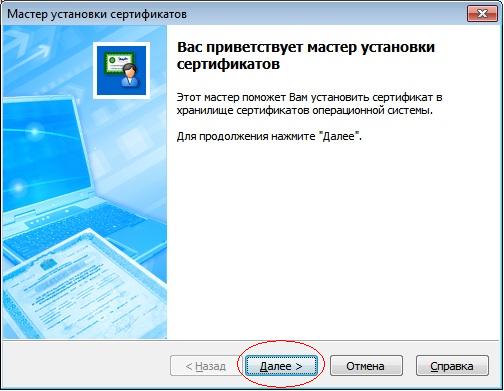 Запустится Мастер установки сертификатов (рис. 14). Нажмите «Далее».
Рис.14
18.  На следующем шаге поставьте галочки «Установить сертификаты издателей» и «Установить СОС» (рис.15)
Рис.15
19. 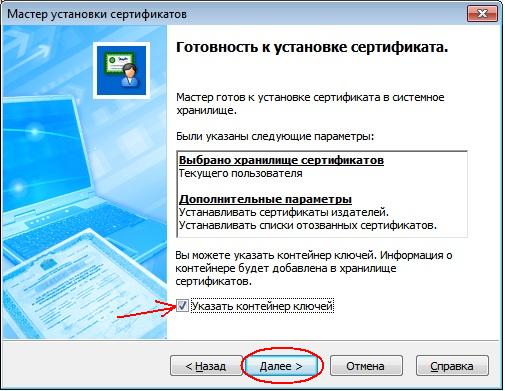 В следующем окне отметьте пункт «Указать контейнер с закрытым ключом» и нажмите «Далее» (рис.16)
Рис.16
20. 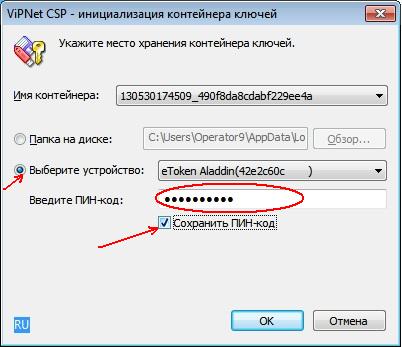 В появившемся окне отметьте пункт «Выберите устройство», введите ПИН-код устройства и нажмите ОК. Так же в этом окне Вы можете сохранить ПИН-код, если отметите пункт «Сохранить Пин-код» (рис.17).
Рис.17
21. Далее появится окно с информацией о том, что готовится установка корневого
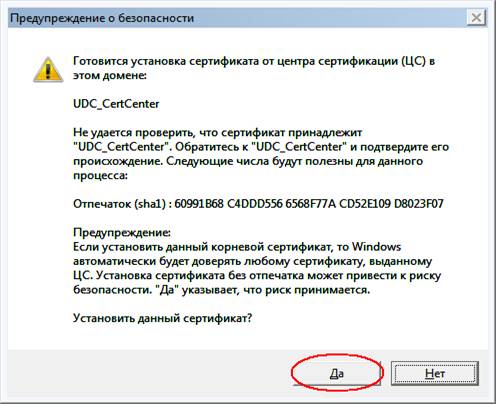 сертификата. Необходимо нажать «Да», а затем завершить работу мастера нажав кнопку «Готово» (рис. 18 и рис.19 ).
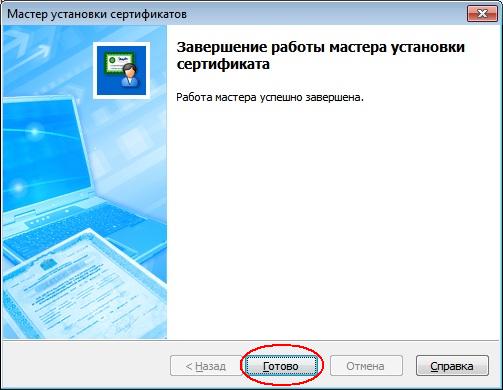 Рис.18
Рис.19
22.На этом установка завершена. Мы установили и зарегистрировали VipNet CSP, а так же настроили на работу с ключевыми носителями eToken.