


Партнерка на США и Канаду по недвижимости, выплаты в крипто
- 30% recurring commission
- Выплаты в USDT
- Вывод каждую неделю
- Комиссия до 5 лет за каждого referral
Лабораторная работа 5.
Применение основных эффектов в CorelDRAW. Эффект перетекание.
Задание №1. ВЗРЫВ.
1. Постройте круг с радиусом около 3-5 мм инструментом Эллипс . Для того, чтобы получился круг, а не эллипс, необходимо при рисовании удерживать нажатой клавишу Ctrl. Узнать размеры круга можно следя за панелью атрибутов см. Рис. 1. С помощью указателя (Инструмент Pick Tool
  ) выделите объект. Скопируйте его (при помощи операций «Copy» и «Paste» контекстного меню либо же просто нажатием клавиши «плюс» цифровой клавиатуры), поместите копию поверх и немного ниже исходного объекта.
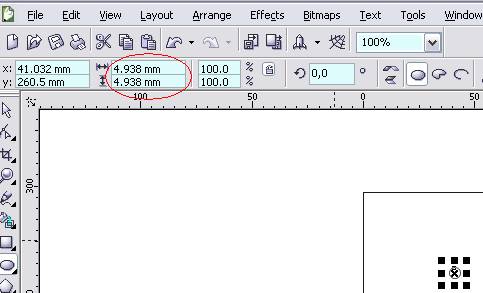
Рисунок 1. Фрагмент панели атрибутов (красным обведена область, в которой изменяются размеры круга)
2. Используя инструмент Указатель, выделите оба круга и повторите процедуру копирования. Для выделения сразу нескольких кругов, установите указатель мыши на свободное место рисунка и, удерживая левую кнопку нажатой, перетащите его по диагонали воображаемого прямоугольника, охватывающего все выбираемые объекты. Повторите копирование до тех пор, пока не получите приблизительно 20-30 кругов.
3. Сгруппируйте круги (кнопкой группировать) на панели атрибутов или командой Группировать контекстного меню) и задайте однородную заливку желтым, щелкнув правой кнопкой мыши образец желтого цвета (справа на экране). Для того, чтобы вокруг объектов не было обводки, откройте окно свойств объекта (контекстное меню/Свойства). Перейдите на закладку Абрис и в ниспадающем списке Ширина установите тип НЕТ (нет обводки). На рис.2 показано, что у вас должно получиться.

Рисунок 2. Начинайте с одного круга. Копируйте его клавишей «плюс» цифровой клавиатуры. Продолжайте копирование с последующем смещением, пока не получится порядочное скопление
4. Скопируйте эту группу (далее работайте с копией) и задайте для неё пурпурную заливку (Пурпур). Теперь разгруппируйте круги копии (кнопкой Ungroup (разгруппировать) панели атрибутов или командой Ungroup контекстного меню) и отмените выбор (щелчком на свободном месте окна документа или клавишей Esc). Поочередно выберите и переместите пурпурные круги так, чтобы они образовали ореол вокруг желтого ядра Рис.1.5.
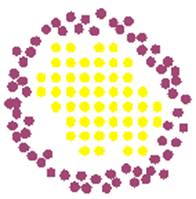
Рисунок 1.5. вот что должно получиться после перетаскивания пурпурных кругов.
5. По окончанию «растаскивания» выберите все объекты, растянув вокруг них рамку выбора (или выберите команду Select All (Выбрать все) меню Edit (Правка)). В любом случае будет выбрана и желтая исходная группа. Чтобы отменить ее выбор и оставить выбранными только внешние пурпурные круги, щелкните на желтой группе, удерживая нажатой клавишу Shift. Сгруппируйте оставшиеся выбранными объекты.
6. Выберите обе группы кругов, растянув вокруг них рамку, а затем выберите инструмент Interactive Blend Tool (интерактивный пошаговый переход) – его кнопка находится на общей панели инструментов в левой части экрана. Перетащите указатель интерактивного инструмента от центральной группы (любого желтого кружка) к одному из внешних кругов. При этом панель атрибутов примет вид, соответствующий пошаговому переходу. Установите число промежуточных объектов (кнопка панели управления пошаговым переходом Number of steps or Offset Between Blend Shapes, она появится вверху как панель атрибутов) равным 50. После нажатия кнопки Enter рисунок перестроится Рис.1.6.
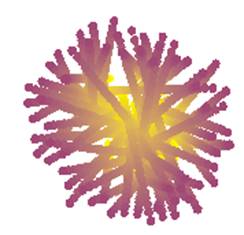
Рисунок 1.6. Готовый результат.
7. Сделайте две копии полученного взрыва.
Задание №2. ВЕРТУШКИ
1. Сделайте активной первую копию и далее работайте с ней.
2. Окрасьте базовые объекты в желтый, а внешние – в красный цвет (чтобы базовые объекты было проще выбрать, переключитесь в режим отображения упрощенного каркаса командой Simple Wireframe (упрощенный каркас) меню View (Вид).
3. В режиме Normal щёлкните на объекте «взрыва», чтобы перевести панель атрибутов в режим управления пошаговым переходом. Увеличьте число промежуточных объектов (кнопка панели управления пошаговым переходом Number of steps or Offset Between Blend Shapes) до 100 и установите в поле Blend direction (угол разворота) значение 1800. Нажмите клавишу Enter для подтверждения. Это заставит вертушку вращаться.
4. Щелкните кнопку вспомогательного окна элементов, управляющих ускорением промежуточных объектов и заливки (Object and Color Acceleration), установите ползунки на 0 или в любое другое положение по своему усмотрению. Щелкните кнопку Counterclockwise Blend (против часовой). Это приведет к раскрашиванию промежуточных объектов вертушки в сменяющиеся друг друга цвета радуги Рис.1.7.
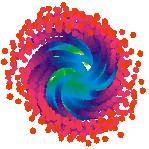
Рисунок 1.7. Вертушка
Задание №3.ПЫЛАЮЩИЙ АСТЕРОИД
1. Выберите вторую копию и работайте с ней.
2. Перейдите в режим отображения упрощенного каркаса, выделите центральную группу кружков и перетащите её мушкой в точку, из которой будут разлетаться искры. Возвратитесь в нормальный режим отображения рисунка и щелкните любой из промежуточных объектов группы, чтобы привести панель атрибутов в режим инструмента Interactive Blend (интерактивный пошаговый переход). Щелкните кнопку вспомогательного окна элементов, управляющих ускорением промежуточных объектов и заливки (Object and Color Acceleration), и установите ползунки в среднее положение.
3. Установите значение счетчика Number of steps or Offset Between Blend Shapes (число объектов) равным 125. Для получения эффекта нажмите клавишу Enter.
4. Чтобы закрутить пучок искр, измените значение расположенного на панели атрибутов счетчика Blend direction (угол разворота), сделав его равным 3600. Для получения эффекта нажмите клавишу Enter. Астероид готов! Рис.1.8.
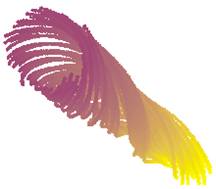
Рисунок 1.8. Астероид
Задание №4. Узоры
1. Инструментом Polygon tool (Y) нарисуйте равносторонний пятиугольник, удерживая ctrl.
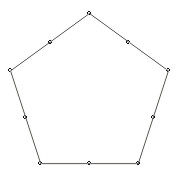
2. Продублировав его (Ctrl+D), потяните инструментом Shape tool (F10) за любой узел между вершинами. Затем выделите обе фигуры и отцентрируйте их (Arrange > Align and Distribute). Придайте фигурам обводку разного цвета.
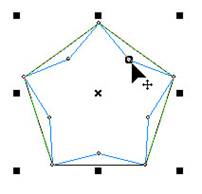
3. Выберите Interactive blend tool 
и потяните курсором от одного объекта к другому.
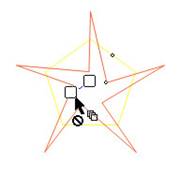
4. В панели свойств вы можете выбрать количество шагов сопряжения 

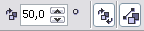
5. Если вы выделив внутреннюю фигуру и переместите, у нее появится шлейф. Чтобы его закрутить, выставите градусы поворота в панели свойств (Blend direction) и нажмите кнопку Loop blend
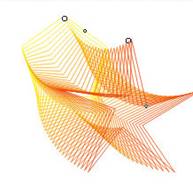
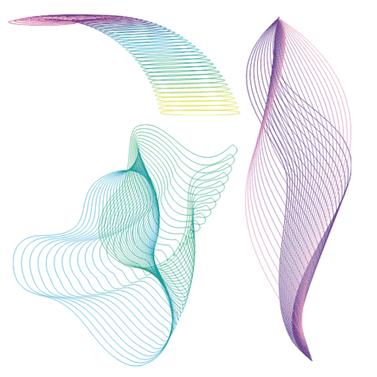
Поэкспериментировав с формами и настройками, можно добиться очень необычных результатов
Контрольные вопросы.
1. Что называется «Панелью инструментов» и где она находится?
2. Что называется «Панелью атрибутов» и где она находится?
3. Что называется «Стандартной панелью инструментов» и где она находится?
4. Что называется «Раскрывающейся панелью инструментов» и где она находится?
5. Как раскрыть панель инструментов «Свойства»?
