


Партнерка на США и Канаду по недвижимости, выплаты в крипто
- 30% recurring commission
- Выплаты в USDT
- Вывод каждую неделю
- Комиссия до 5 лет за каждого referral
| Развитие» 20146, Россия, Екатеринбург, ,оф.7. Тел/ |

Навигационная информационная система транспортного комплекса (НИС ТК)
Навигатор. Геозоны
Екатеринбург
2015
Введение
Руководство содержит описание закладки «Геозоны» модуля НИС ТК «Навигатор», используемой для просмотра и отражения на карте периметров геозон (виртуальный произвольно ограниченный пользователем участок на географической карте). Геозоны необходимы для контроля посещений транспортными средствами определенных объектов, расположенных на карте. Н-р, остановочных пунктов, дорог как участков обслуживания, границ муниципальных образований, гаражей, АЗС, полигонов вывоза снега….
Область применения - мониторинг безопасного и целевого использования транспортных средств.
Пользователи должны иметь навыки работы с:
· операционной системой Microsoft Windows на уровне квалифицированного пользователя.
· интернет – браузерами.
Перед началом работ, необходимо ознакомиться с общими правилами работ в модуле НИС ТК «Навигатор», описание которых приведено в руководстве пользователя «Навигатор».
Содержание
Введение 2
Содержание 3
Подготовительные действия 4
Порядок действий 5
Отражение периметров геозон на карте 5
Просмотр периметров геозон на карте 5
Отражение и изменение периметров геозон на карте 7
Удаление периметров геозон с карты 9
Подготовительные действия
Для корректной работы с геозонами, необходимо наличие у пользователя допусков:
· к определенной подсистеме, с привязкой к которой зарегистрированы геозоны.
· к просмотру и/или редактированию геозон.
При отсутствии допусков, закладка «Геозоны» будет скрыта. Перечень доступных пользователю геозон в модуле «Навигатор», определяет администратор.
Порядок действий
Порядок действий состоит из описания правил отражения геозон на карте.
Отражение периметров геозон на карте
Для возможности отражения посещения транспортным средством определенного объекта, территории или участка обслуживания (геозоны), необходимо их зарегистрировать в модуле НИС ТК «Личный кабинет» в справочнике геозон. Правила регистрации приведены в руководстве пользователя по модулю НИС ТК «Личный кабинет» => «Общие справочники. Справочник геозон».
Настройка толщины, цвета заливки и прозрачности отображения периметра геозоны на карте производится оператором базы данных в модуле НИС ТК «Личный кабинет» в справочнике типов геозон. Правила регистрации приведены в руководстве пользователя по модулю НИС ТК «Личный кабинет» => «Общие справочники. Типы геозон».
Закладка «Геозоны» используется для:
· просмотра периметров геозон на карте. Описание приведено ниже.
· отражения и изменения периметров геозон на карте. Описание приведено ниже.
· удаления периметров геозон на карте. Описание приведено ниже.
Просмотр периметров геозон на карте
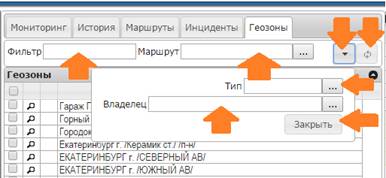 Чтобы посмотреть периметры геозон на карте, необходимо выполнить следующие действия:
1. При отсутствии необходимости мониторинга данных с навигационных терминалов транспортных средств отключите их обновление, путем снятия флажка в поле «Вкл» закладки «Мониторинг». Правила использования указанного выше поля приведены в разделе «Отключение/включение обновления навигационных данных с транспортных средств» руководства пользователя «Навигатор».
2. Выведите на экран список геозон, периметры которых необходимо просмотреть:
2.1. для вывода всего списка геозон на экран, выполните одно из действий:
· нажмите на клавиатуре кнопку «Enter».
· нажмите кнопку обновления данных на закладке «Геозоны».
2.2. для вывода ограниченного списка геозон на экран, сформируйте выборку, используя поля закладки «Геозоны» и форму «Дополнительные параметры»:
· Маршрут. Используется для ограничения списка остановочных пунктов регулярных маршрутов. По умолчанию – не заполняется. Задается наименование регулярного маршрута, с привязкой к которому зарегистрированы геозоны (остановочные пункты), периметры которых необходимо просмотреть. Заполняется путем выбора значения из списка маршрутов, зарегистрированных на сервере на работу с которыми у текущего пользователя есть права.
· Фильтр. Выборка производится по наименованию геозон, соответствующих значению, заданному пользователем в поле. Значение может быть задано полностью или частично (несколько символов).
· Дополнительные параметры, описание формы приведено в соответствующем разделе руководства пользователя «Навигатор»:
· Тип. Используется для ограничения списка геозон определенной группой. По умолчанию – не заполняется. Задается наименование типа геозоны, с привязкой к которой они зарегистрированы. Заполняется путем выбора значения из списка типов геозон, зарегистрированных на сервере.
· Владелец. Используется для ограничения списка геозон определенной организацией, являющейся владельцем геозоны (н-р, гараж, остановочный пункт…). По умолчанию – не заполняется. Задается наименование организации, с привязкой к которой зарегистрированы геозоны в справочнике маршрутов. Заполняется путем выбора значения из списка организаций, зарегистрированных на сервере, на работу с которыми у текущего пользователя есть права.
· Для вывода на экран списка геозон, соответствующего заданным параметрам, выполните действие п.2.1.
3. 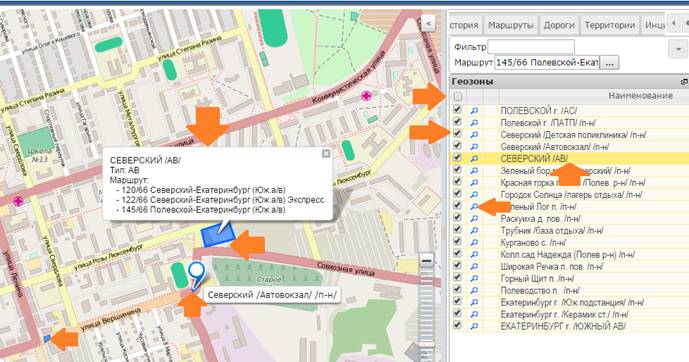 Определите геозоны, периметры которых необходимо просмотреть на карте. Для этого установите флажок в крайнем левом поле, в выбранных строках. Для вывода всех геозон сформированной выборки, установите флажок в крайнем левом поле в строке «Наименование». Необходимо учесть, что на карте зафиксированы периметры геозон, для которых в поле «Показать на карте» установлен соответствующий значок (лупа).
После выполнения указанных действий на карте будут отражены периметры выбранных геозон. Геозоны - периметр которых при выбранном масштабе не просматривается на карте, выделаны соответствующим маркером.
Для просмотра информации по геозоне, выберите в строке соответствующее наименование и нажмите значок «Показать на карте» или на карте нажмите левой клавишей мыши на периметр выбранной геозоны. Периметр выбранной геозоны будет выделен, на экране появится окно с информацией по геозоне, в списке геозон выбранная строка будет выделена желтым цветом.
Отражение и изменение периметров геозон на карте
Чтобы отразить или изменить периметр геозоны на карте, необходимо выполнить следующие действия:
1. При отсутствии необходимости мониторинга данных с навигационных терминалов транспортных средств отключите их обновление, путем снятия флажка в поле «Вкл» закладки «Мониторинг». Правила использования указанного выше поля приведены в разделе «Отключение/включение обновления навигационных данных с транспортных средств» руководства пользователя «Навигатор». При отражении периметра геозоны по наибольшему скоплению или текущему местоположению транспортных средств (н-р, гараж, остановочный пункт…) отключение обновления навигационных данных не производить.
2. Выведите на экран список геозон:
2.1. для вывода всего списка геозон на экран, выполните одно из действий:
· нажмите на клавиатуре кнопку «Enter».
· нажмите кнопку обновления данных на закладке «Геозоны».
2.2. для вывода ограниченного списка геозон на экран, сформируйте выборку, используя поля закладки «Геозоны» и форму «Дополнительные параметры»:
· Маршрут. Используется для ограничения списка остановочных пунктов регулярных маршрутов. По умолчанию – не заполняется. Задается наименование регулярного маршрута, с привязкой к которому зарегистрированы геозоны (остановочные пункты), периметры которых необходимо просмотреть. Заполняется путем выбора значения из списка маршрутов, зарегистрированных на сервере на работу с которыми у текущего пользователя есть права.
· Фильтр. Выборка производится по наименованию геозон, соответствующих значению, заданному пользователем в поле. Значение может быть задано полностью или частично (несколько символов).
· Дополнительные параметры, описание формы приведено в соответствующем разделе руководства пользователя «Навигатор»:
· Тип. Используется для ограничения списка геозон определенной группой. По умолчанию – не заполняется. Задается наименование типа геозоны, с привязкой к которой они зарегистрированы. Заполняется путем выбора значения из списка типов геозон, зарегистрированных на сервере.
· Владелец. Используется для ограничения списка геозон определенной организацией, являющейся владельцем геозоны (н-р, гараж, остановочный пункт…). По умолчанию – не заполняется. Задается наименование организации, с привязкой к которой зарегистрированы геозоны в справочнике маршрутов. Заполняется путем выбора значения из списка организаций, зарегистрированных на сервере, на работу с которыми у текущего пользователя есть права.
2.3. Для вывода на экран списка геозон, соответствующего заданным параметрам, выполните действие п.2.1.
3. Определите геозону, периметр которой необходимо отразить на карте или изменить. Для этого установите флажок в крайнем левом поле, в выбранной строке. При этом необходимо учесть, что на карте зафиксированы периметры геозон, для которых в поле «Показать на карте» установлен соответствующий значок.
4. Переместите карту на участок с местоположением выбранной геозоны.
5. 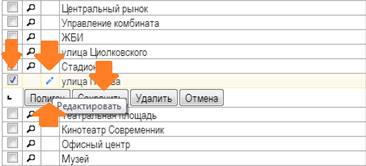 Вызовите форму корректировки геозон на карте. Для этого в выбранной строке в колонке «Редактировать» нажмите соответствующий значок. На экран будет выведена форма, внешний вид которой указан ниже. Недоступность значка в указанном выше поле, свидетельствует об отсутствии у текущего пользователя прав на редактирование геозон. В этом случае обратитесь к администратору НИС ТК.
6. Активируйте процедуру корректировки периметров геозон, для этого в указанной выше форме нажмите кнопку «Полигон».
7. Отразите на карте периметр, выбранной геозоны. Для этого, устанавливая точки на карте в необходимом месте, путем нажатия левой клавиши мыши, нарисуйте замкнутую фигуру, соответствующую периметру выбранной геозоны. Для отмены фиксирования последней точки на карте, необходимо два раза нажать на нее левой клавишей мыши.
8. 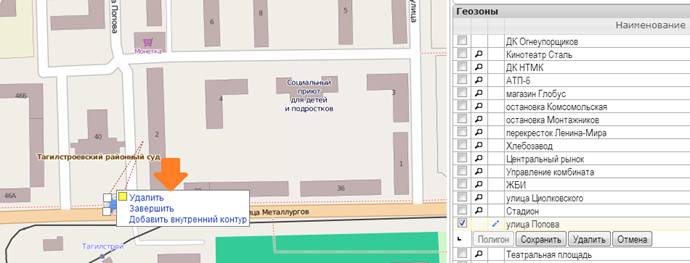 Для корректировки установленной точки на карте, можно воспользоваться меню, вызываемым путем нажатия на нее левой клавишей мыши. Меню изменяется в зависимости от объема проделанной работы и содержит следующие пункты:
· Удалить. Удаление некорректно нанесенной точки.
· Завершить. Завершить процесс отражения периметра геозон, без сохранения изменений.
· Продолжить. Продолжить процесс отражения периметров геозон.
· Добавить внутренний контур. Добавить в периметр внутренний контур.
· Удалить контур. Удалить из периметра внутренний контур.
· Отменить процесс.
9. При необходимости отмены процесса отражения геозоны на карте без сохранения изменений нажмите кнопку «Отмена» в указанной форме.
10. Сохраните выполненные изменения, путем нажатия в указанной выше форме кнопки «Сохранить».
После выполнения указанных выше действий произойдут следующие изменения:
· 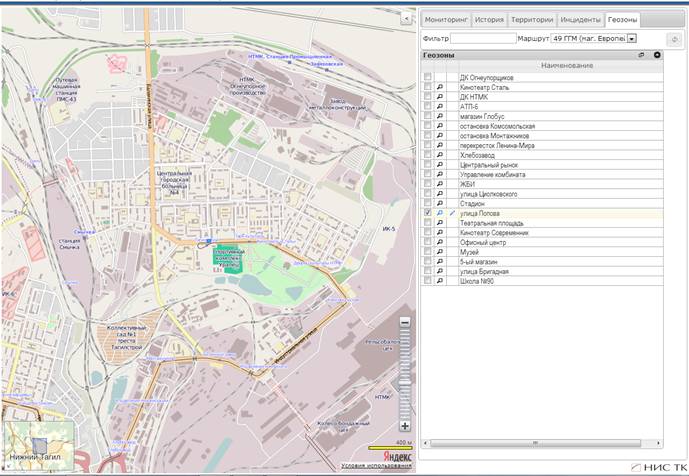 периметр геозоны будет отражен на карте.
· в строке с выбранной геозоной в колонке «Показать на карте» будет установлен соответствующий значок, указывающий на наличие периметра геозоны на карте.
Удаление периметров геозон с карты
Чтобы удалить геозону с карты, необходимо выполнить следующие действия:
1. При отсутствии необходимости мониторинга данных с навигационных терминалов транспортных средств отключите их обновление, путем снятия флажка в поле «Вкл» закладки «Мониторинг». Правила использования указанного выше поля приведены в разделе «Отключение/включение обновления навигационных данных с транспортных средств» руководства пользователя «Навигатор».
2. Выведите на экран список геозон:
2.1. для вывода всего списка геозон на экран, выполните одно из действий:
· нажмите на клавиатуре кнопку «Enter».
· нажмите кнопку обновления данных на закладке «Геозоны».
2.2. для вывода ограниченного списка геозон на экран, сформируйте выборку, используя поля закладки «Геозоны» и форму «Дополнительные параметры»:
· Маршрут. Используется для ограничения списка остановочных пунктов регулярных маршрутов. По умолчанию – не заполняется. Задается наименование регулярного маршрута, с привязкой к которому зарегистрированы геозоны (остановочные пункты), периметры которых необходимо просмотреть. Заполняется путем выбора значения из списка маршрутов, зарегистрированных на сервере на работу с которыми у текущего пользователя есть права.
· Фильтр. Выборка производится по наименованию геозон, соответствующих значению, заданному пользователем в поле. Значение может быть задано полностью или частично (несколько символов).
· Дополнительные параметры, описание формы приведено в соответствующем разделе руководства пользователя «Навигатор»:
· Тип. Используется для ограничения списка геозон определенной группой. По умолчанию – не заполняется. Задается наименование типа геозоны, с привязкой к которой они зарегистрированы. Заполняется путем выбора значения из списка типов геозон, зарегистрированных на сервере.
· Владелец. Используется для ограничения списка геозон определенной организацией, являющейся владельцем геозоны (н-р, гараж, остановочный пункт…). По умолчанию – не заполняется. Задается наименование организации, с привязкой к которой зарегистрированы геозоны в справочнике маршрутов. Заполняется путем выбора значения из списка организаций, зарегистрированных на сервере, на работу с которыми у текущего пользователя есть права.
2.3. Для вывода на экран списка геозон, соответствующего заданным параметрам, выполните действие п.2.1.
3. 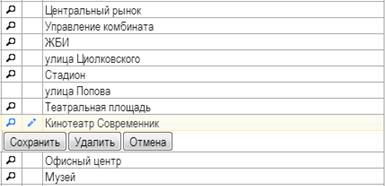 Определите геозону, периметр которой необходимо удалить. Для этого установите флажок в крайнем левом поле, в выбранной строке. При этом необходимо учесть, что на карте зафиксированы периметры геозон, для которых в поле «Показать на карте» установлен соответствующий значок.
4. Вызовите форму корректировки геозон на карте. Для этого в выбранной строке в колонке «Редактировать» нажмите соответствующий значок. На экран будет выведена форма, внешний вид которой указан ниже. Недоступность значка в указанном выше поле, свидетельствует об отсутствии у текущего пользователя прав на редактирование геозон. В этом случае обратитесь к администратору НИС ТК.
5. Активируйте процедуру удаления периметра геозоны, для этого в указанной выше форме нажмите кнопку «Удалить». На экран будет выведено окно сообщения «Вы уверены, что хотите удалить координаты геозоны?».
6. Подтвердите процедуру удаления периметра выбранной геозоны, для этого в указанном выше окне сообщения нажмите кнопку «ОК».
После выполнения указанных выше действий произойдут следующие изменения:
· в строке с выбранной геозоной в колонке «Показать на карте» будет удален соответствующий значок, указывающий на наличие периметра геозоны на карте.
· периметр геозоны будет удален на карте.
12.07.2012.
