


Партнерка на США и Канаду по недвижимости, выплаты в крипто
- 30% recurring commission
- Выплаты в USDT
- Вывод каждую неделю
- Комиссия до 5 лет за каждого referral
| Развитие» 20146, Россия, Екатеринбург, ,оф.7. Тел/ |

Навигационная информационная система транспортного комплекса (НИС ТК)
Личный кабинет. Назначение ТС на маршруты. Журнал учета невыполненных рейсов пассажирского транспорта
Екатеринбург
2015
Введение
Руководство содержит описание правил ведения учета невыполненных рейсов регулярных маршрутов перевозки пассажиров, с указанием причин срыва.
Область применения мониторинг безопасного и целевого использования транспортных средств.
Пользователи должны иметь навыки работы с:
· операционной системой Microsoft Windows на уровне квалифицированного пользователя.
· интернет – браузерами.
Перед началом работ, необходимо ознакомиться с общими правилами регистрации и корректировки информации в формах ввода данных, описание которых приведено в руководстве пользователя по модулю НИС ТК «Личный кабинет».
Содержание
Введение 2
Содержание 2
Подготовительные действия 3
Описание 5
Журнал учета невыполненных рейсов пассажирского транспорта 5
Порядок действий 7
Поиск и/или ограничение списка строк журнала учета выводимых на экран 7
Регистрация строк журнала учета невыполненных рейсов 8
Регистрация строк журнала учета невыполненных рейсов пользователем 8
Регистрация строк журнала учета невыполненных рейсов автоматически 9
Корректировка строк журнала учета невыполненных рейсов 9
Удаление строк журнала учета невыполненных рейсов 10
Подготовительные действия
Регистрация невыполнения рейсов регулярных маршрутов производится в модуле НИС ТК «Личный кабинет» в блоке «Назначение ТС маршруты». Вызов модуля производится путем набора в адресной строке любого интернет браузера (рекомендуется Google Chrome) соответствующего IP-адреса.
Для допусков необходимо ввести имя пользователя и пароль в форме, внешний вид которой указан ниже.

После ввода имени пользователя и пароля, на экран будет выведена главная форма, в которой необходимо выбрать блок «Назначение ТС на маршруты». При отсутствии данного блока необходимо обратиться к администратору, ответственному за допуски и регистрацию пользователей.
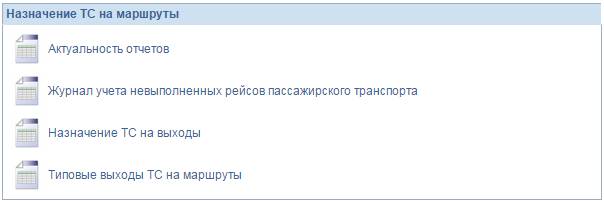
 Для перехода в форму регистрации, просмотра и корректировки журнала учета невыполненных рейсов, в указанном выше блоке выберите пункт «Журнал учета невыполненных рейсов пассажирского транспорта». На экран будет выведена форма, внешний вид которой предоставлен ниже.
Для учета невыполненных рейсов необходимо наличие зарегистрированных на сервере реквизитов:
· организаций - перевозчиков, исполняющих регулярные маршруты перевозки пассажиров.
· регулярных маршрутов.
· расписаний регулярных маршрутов.
· типовых выходов регулярных маршрутов, с зафиксированным списком исполняемых расписаний.
· типовых причин невыполнения расписаний регулярных маршрутов.
В случае отсутствия исходных данных, необходимо обратиться к оператору, ответственному за их ввод.
Описание
Форма «Журнал учета невыполненных рейсов пассажирского транспорта» предназначена для просмотра, корректировки и регистрации журнала учета невыполненных рейсов.
Форма состоит из одной страницы «Журнал учета невыполненных рейсов пассажирского транспорта».
Журнал учета невыполненных рейсов пассажирского транспорта
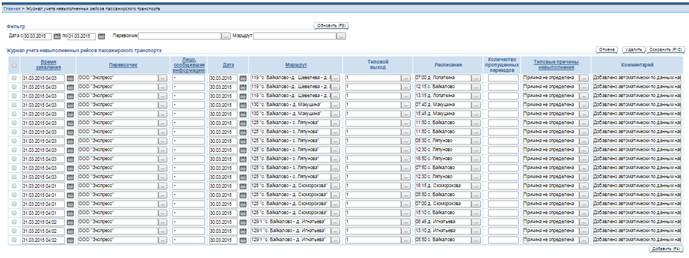 Страница состоит из двух блоков, внешний вид которых представлен ниже.
Блок «Фильтр» предназначен для задания значений, по которым производится выборка данных, доступных для просмотра. Блок содержит следующие колонки и кнопки:
· Дата с…по. День, месяц, год начала и окончания периода.
· Перевозчик. Наименование организации перевозчика, исполняющего регулярные маршруты перевозки пассажиров.
· Маршрут. Наименование регулярного маршрута перевозки пассажиров.
· Обновить (F8). Кнопка обновления данных.
Блок «Журнал учета невыполненных рейсов пассажирского транспорта» содержит следующие колонки и кнопки:
· Отмена. Кнопка для отмены последних несохраненных действий пользователя.
· Удалить. Кнопка для удаления строк блока.
· Сохранить (F10). Кнопка для сохранения изменений в строках блока.
· Добавить (F4). Кнопка для создания новой строки.
· Время заявления. Дата, месяц, год, час и минута фактического фиксирования невыполнения расписания регулярного маршрута.
· Перевозчик. Наименование организации перевозчика, исполняющего регулярные маршруты перевозки пассажиров.
· Лицо, сообщившее информацию. ФИО сообщившего информацию о невыполнении расписания регулярного маршрута.
· Дата. День, месяц, год срыва расписания регулярного маршрута.
· Маршрут. Наименование регулярного маршрута перевозки пассажиров.
· Типовой выход. Наименование типового выхода регулярного маршрута, расписание которого не выполнено.
· Расписание. Наименование не выполненного расписания.
· Количество пропущенных переездов. Количество отрезков между контрольными пунктами регулярного маршрута, факт прохождения которых не зафиксирован.
· Типовые причины невыполнения. Причина невыполнения расписания регулярного маршрута.
· Комментарий. Комментарий.
Порядок действий
Порядок действий состоит из описания правил:
· Поиска и/или ограничения списка строк журнала учета, выводимых на экран. Порядок действий приведен ниже.
· Регистрации строк журнала учета невыполненных рейсов. Порядок действий приведен ниже.
· Корректировки строк журнала учета невыполненных рейсов. Порядок действий приведен ниже.
· Удаления строк журнала учета невыполненных рейсов. Порядок действий приведен ниже.
Поиск и/или ограничение списка строк журнала учета выводимых на экран
Поиск и/или ограничение списка строк журнала учета невыполненных рейсов, выводимых на экран, производится в блоке «Фильтр».
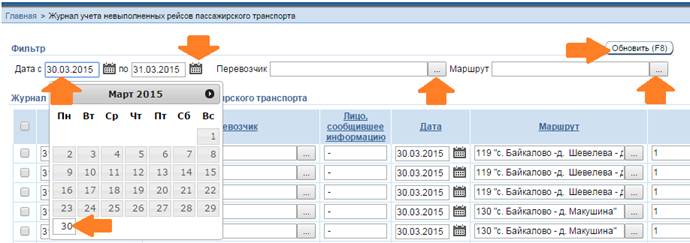 Чтобы произвести поиск и/или ограничить список, выводимых на экран строк, необходимо выполнить следующие действия:
1. При поиске и/или ограничении строк по дате действия, заполните поля:
· Дата с…по, путем выбора значения из меню «Календарь». Выборка данных производится по полю «Дата» блока «Журнал учета невыполненных рейсов пассажирского транспорта».
2. При необходимости поиска и/или ограничения строк по организации перевозчику, заполните поле:
· Перевозчик, путем выбора значения из списка организаций, на работу с которыми у текущего пользователя есть права. При отсутствии необходимого значения обратитесь к администратору, ответственному за регистрацию допусков.
3. При необходимости поиска и/или ограничения строк по регулярному маршруту, заполните поле:
· Маршрут, путем выбора значения из списка регулярных маршрутов, на работу с которыми у текущего пользователя есть права. При отсутствии необходимого значения обратитесь к администратору, ответственному за регистрацию допусков. Если в поле «Перевозчик» указано значение, то список будет ограничен регулярными маршрутами по допускам текущего пользователя и маршрутам перевозчика, наименование которого задано в предыдущем поле.
4. Выведите на экран строки журнала учета невыполненных рейсов, соответствующих заданным значениям. Для этого в указанном выше блоке нажмите кнопку «Обновить (F8)» или на клавиатуре F8.
Регистрация строк журнала учета невыполненных рейсов
Регистрация строк журнала учета невыполненных рейсов производится двумя способами:
· пользователем. Порядок действий приведен ниже.
· автоматически. Описание приведено ниже.
Регистрация строк журнала учета невыполненных рейсов пользователем
Чтобы зарегистрировать строку журнала учета невыполненных рейсов, необходимо выполнить следующие действия:
1. Создайте новую строку, для этого на страницы формы «Журнал учета невыполненных рейсов пассажирского транспорта» нажмите кнопку «Добавить (F4)» или на клавиатуре F4.
2. Зарегистрируйте новую строку журнала учета невыполненных рейсов. Для этого в указанной выше форме заполните следующие поля:
3. Время заявления. День, месяц, год, час, минута регистрации новой строки. Обязательное поле, по умолчанию заполняется текущей датой и временем. При необходимости значение установленное по умолчанию можно изменить.
· Перевозчик. Наименование организации - перевозчика, транспортное средство которого назначено на выполнение сорванного расписания. Обязательное поле, заполняется путем выбора значения из списка организаций владельцев транспортных средств, на работу с которыми у текущего пользователя есть права. При отсутствии необходимого значения обратитесь к администратору, ответственному за регистрацию допусков.
· Лицо, сообщившее информацию. ФИО лица, сообщившего информацию о невыполнении расписания. Текстовое необязательное поле.
· Дата. День, месяц, год срыва расписания регулярного маршрута. Обязательное поле, по умолчанию заполняется текущей датой. При необходимости значение установленное по умолчанию можно изменить.
· Маршрут. Наименование регулярного маршрута, расписание которого сорвано. Обязательное поле, заполняется путем выбора значения из списка маршрутов организации - перевозчика, наименование которой указано в текущей строке.
· Типовой выход. Наименование типового выхода, расписание которого сорвано. Необязательное поле, заполняется:
· пользователем. Путем выбора значения из списка типовых выходов маршрута, наименование которого указано в текущей строке, с учетом регулярности выполнения типового выхода.
· автоматически. Путем определения типового выхода по расписанию, наименование которого указано в текущей строке, после сохранения изменений.
· Расписание. Наименование не выполненного расписания. Обязательное поле, заполняется путем выбора значения из списка расписаний, ограниченного:
· маршрутом, наименование которого указано в текущей строке.
· организацией - перевозчиком, наименование которой указано в текущей строке.
· типовым выходом, наименование которого указано в текущей строке.
· регулярностью и датой действия расписания.
· Количество пропущенных переездов. Количество отрезков между контрольными пунктами регулярного маршрута, факт прохождения которых не зафиксирован. Текстовое необязательное поле.
· Типовые причины невыполнения. Причина невыполнения расписания регулярного маршрута. Обязательное поле, заполняется путем выбора значения из справочника причин невыполнения рейсов.
· Комментарий. Текстовое необязательное поле, для внесения дополнительной информации.
4. Сохраните изменения. Для этого в указанной выше форме нажмите кнопку «Сохранить (F10)» или на клавиатуре F10. На экран будет выведено сообщение о количестве добавленных строк.
Регистрация строк журнала учета невыполненных рейсов автоматически
Процедура автоматического формирования журнала учета невыполненных рейсов запускается на следующие сутки в 04:00. По каждому маршруту анализируются невыполненные расписания по данным отчета «План/факт выполнения расписаний» за предыдущие сутки. Описание правил формирования отчета приведено в руководстве пользователя по модулю НИС ТК «Личный кабинет. Аналитические отчеты. План/факт выполнения расписаний». Для каждого выявленного невыполненного расписания формируется строка в журнале учета (наличие аналогичных строк, созданных вручную не учитывается, записи дублируются) со следующими значениями:
· Время заявления. День, месяц, год, час, минута автоматической регистрации новой строки.
· Перевозчик. Наименование организации перевозчика, исполняющего регулярный маршрут, расписание которого не выполнено.
· Лицо, сообщившее информацию. Не заполняется.
· Дата. День, месяц, год срыва расписания регулярного маршрута.
· Маршрут. Наименование регулярного маршрута, расписание которого не выполнено.
· Типовой выход. Наименование типового выхода, расписание которого не выполнено.
· Расписание. Наименование не выполненного расписания.
· Количество пропущенных переездов. Не заполняется.
· Типовые причины невыполнения. Причина не определена.
· Комментарий. Добавлено автоматически по данным навигации.
Корректировка строк журнала учета невыполненных рейсов
Для корректировки доступны записи журнала учета невыполненных рейсов, созданные пользователем и автоматически.
Чтобы скорректировать строки журнала учета невыполненных рейсов, необходимо выполнить следующие действия:
1. Определите строку журнала учета, в которую необходимо внести изменения. Для этого в форме «Журнал учета невыполненных рейсов пассажирского транспорта» выберите необходимую строку и установите на нее курсор. Для поиска можно воспользоваться полями блока «Фильтр», описание правил приведено в соответствующем разделе текущего руководства.
2. Внесите изменения, путем заполнения и/или корректировки значений необходимых полей.
3. Сохраните изменения. Для этого в указанной выше форме нажмите кнопку «Сохранить (F10)» или на клавиатуре F10.
Удаление строк журнала учета невыполненных рейсов
Для удаления доступны записи журнала учета невыполненных рейсов, созданные пользователем и автоматически.
Чтобы удаления строк журнала учета невыполненных рейсов, необходимо выполнить следующие действия:
1. 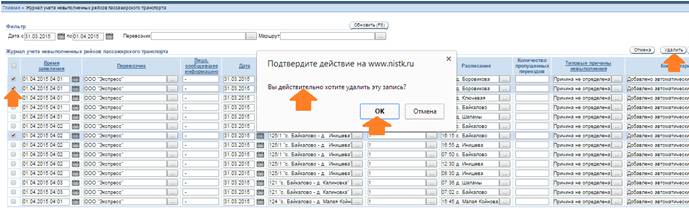 Определите строки журнала учета, которые необходимо удалить. Для этого в форме «Журнал учета невыполненных рейсов пассажирского транспорта» выберите необходимые записи и установите флажок в крайнем левом поле каждой строки. Для поиска можно воспользоваться полями блока «Фильтр», описание правил приведено в соответствующем разделе текущего руководства.
2. Активируйте процедуру удаления выбранных строк. Для этого на странице нажмите кнопку «Удалить». На экран будете выведено окно сообщения, внешний вид которого представлен выше.
3. Подтвердите удаление выбранной строки. Для этого в указанном выше окне сообщения нажмите кнопку «ОК».
После выполнения указанных выше действий на экран будет выведено сообщение «»Удалено записей:… (количество удаленных строк).
01.04.2015.
