


Партнерка на США и Канаду по недвижимости, выплаты в крипто
- 30% recurring commission
- Выплаты в USDT
- Вывод каждую неделю
- Комиссия до 5 лет за каждого referral
ПК Trace Reports. РНИС ТК. Руководство администратора
 |
Введение
Руководство содержит описание правил настройки и контроля безопасности данных РНИС ТК.
Настоящий документ предназначен для администраторов.
Структура руководства
Руководство состоит из 2 разделов:
· Настройка РНИС ТК. В разделе приведено описание правил настройки РНИС ТК для обеспечения работоспособности блока.
· Безопасность РНИС ТК. В разделе приведено описание правил по созданию пользователей РНИС ТК, выдаче им привилегий и просмотра протоколируемых данных.
Содержание
Введение 1
Структура руководства 1
Содержание 1
Настройка РНИС ТК 2
Методика настройки РНИС ТК 2
Порядок действий 2
Регистрация подсистем и бортов 2
Регистрация подсистем и бортов 4
Просмотр данных подсистем и бортов 5
Регистрация бортов с номерами терминалов 6
Безопасность РНИС ТК 7
Подготовительные действия 7
Безопасность 8
Регистрация подсистем 8
Создание пользователей и определение их прав 9
Изменение пользователей и их прав 10
Удаление пользователей и их прав 11
Выгрузка данных о пользователях в таблицу Excel 12
Настройка отражения навигационных данных одного транспортного средства в нескольких подсистемах 12
Ограничение просмотра навигационных данных определенных транспортных средств пользователям РНИС ТК 13
Ограничение просмотра навигационных данных пользователям РНИС ТК определенными контрольными территориями (геозонами) 14
Протоколирование данных 16
Обмен данными 17
Формирование отчета о количестве подключенных бортов 18
Соответствие наименования таблиц и форм 19
Настройка РНИС ТК
Раздел состоит из глав:
· Методика настройки РНИС ТК.
· Порядок действий.
Методика настройки РНИС ТК
Используемые модули ПК Trace Reports:
· «Кнокер – Консоль администрирования».
· «Редактор бортовых комплектов».
Для настройки РНИС ТК необходимо:
· настроенное рабочее место администратора. В случае неисправности или невозможности выполнения указанных в руководстве действий, необходимо обратиться к системному администратору РНИС ТК.
· наличие согласованного с руководством реестра подсистем РНИС ТК, с ключами и портами. Реестр необходим для регистрации подсистемы и привязки к ней бортов (транспортных средств с навигационными терминалами). Примерный внешний вид указан ниже.
Подсистема | Ключ | Порт |
Все подсистемы | _ALL | 9999 |
Школьные автобусы | SCHOOL_BUS | 10000 |
Пассажирские перевозки | SMP | 10001 |
Гараж правительства | GOVERNMENT | 10002 |
Опасные грузы | DANG_CARGO | 10003 |
Содержание дорог | UAD | 10004 |
Ситуационный центр | S_CENTER | 10010 |
Для выполнения настройки РНИС ТК администратору необходимо выполнить следующие действия:
· настроить навигационный сервер, путем регистрации подсистем и бортов, данные по которым должны в них отражаться. Порядок действий приведен ниже.
· зарегистрировать борта с номерами терминалов. Порядок действий приведен ниже.
Порядок действий
Порядок действий состоит из описания правил регистрации:
· подсистем и бортов.
· бортов с номерами терминалов.
Регистрация подсистем и бортов
Регистрация подсистем и бортов выполняется посредством модуля «Кнокер – Консоль администрирования». Вызов модуля осуществляется через интернет, путем набора в любом браузере в адресной строке http://<ip-адрес сервера РНИС ТК>
На экран будет выведена форма, внешний вид которой представлен ниже.
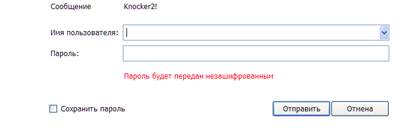
В указанной выше форме:
· введите имя пользователя.
· введите пароль.
· нажмите кнопку «Отправить».
Во вновь открывшейся форме выберите «Кнокер – Консоль администрирования». На экран будет выведена форма, внешний вид которой представлен ниже.

В указанной выше форме выберите «Группы разрешений».
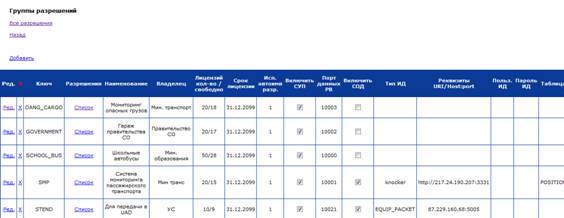 На экран будет выведена форма, внешний вид которой представлен ниже.
Форма «Группа разрешений» предназначена для просмотра и регистрации подсистем с привязкой к бортам, навигационные данные по которым должны отражаться в этих подсистемах.
Регистрация подсистем и бортов
Чтобы зарегистрировать подсистему и борта необходимо выполнить следующие действия:
1. Активируйте процедуру регистрации новой подсистемы. Для этого в форме «Группы разрешений» нажмите кнопку «Добавить». На экран будет выведена форма, внешний вид которой представлен ниже.
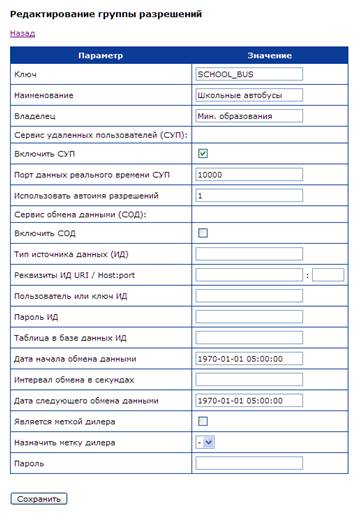
2. Зарегистрируйте новую подсистему. Для этого в указанной выше форме заполните следующие поля:
· Ключ. Значением из реестра подсистем (страница 2 настоящего руководства).
· Наименование. Наименованием новой подсистемы из реестра подсистем (страница 2 настоящего руководства).
· Включить СУП. Поставить флажок.
· Порт. Значением из реестра подсистем (страница 2 настоящего руководства).
· Использовать автоимя разрешения. 1.
3. Сохраните изменения. Для этого в указанной выше форме нажмите кнопку «Сохранить».
4. Зарегистрируйте борта с номерами терминалов, данные по которым необходимо отражать в подсистеме. Для этого в форме «Группы разрешений» в новой подсистеме нажмите кнопку «Список» в колонке «Разрешения». На экран будет выведена форма, внешний вид которой представлен ниже.
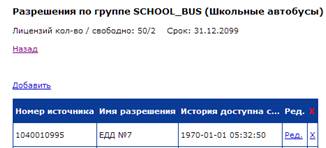
5. Перейдите в форму для регистрации бортов и номеров терминалов. Для этого в указанной выше форме нажмите кнопку «Добавить». На экран будет выведена форма, внешний вид которой представлен ниже.
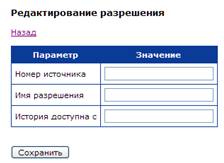
6. Зарегистрируйте данные бортов и номера терминалов. Для этого в указанной выше форме заполните следующие поля:
· Номер источника. Номер навигационного терминала. Номера навигационных терминалов транспортных средств, регистрируемых в РНИС ТК, преобразуются в зависимости от их производителей. Правила корректировки номеров навигационных терминалов описаны в руководстве «Методика преобразования номеров терминалов».
· Номер разрешения. Государственный номер борта.
7. Сохраните изменения. Для этого в указанной выше форме нажмите кнопку «Сохранить». Для всех бортов, данные по которым необходимо отражать повторите действия пунктов 6-7.
8. Завершите работу. Для этого в указанной выше форме нажмите кнопку «Назад».
Дальнейшая настройка навигационного сервера производится системным администратором РНИС ТК, путем перезагрузки сервиса, создания и выкладывания лицензионного ключа.
Просмотр данных подсистем и бортов
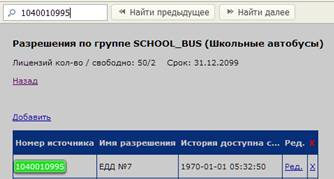
Для поиска данных в модуле «Кнокер – Консоль администрирования» используется набор кнопок клавиатуры Ctrl-F.
Чтобы найти зарегистрированные данные необходимо выполнить следующие действия:
1. Выведите на экран форму модуля «Кнокер – Консоль администрирования», в которой зарегистрированы данные для поиска.
2. Вызовите панель задания параметров поиска. Для этого на клавиатуре одновременно нажмите набор кнопок Ctrl-F. В выбранной форме будет выведена панель для задания параметров поиска.
3. Задайте параметры поиска.
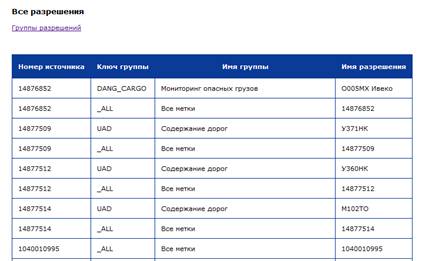
Просмотреть все данные по бортам в разрезе подсистем и ключей можно в форме «Все разрешения». Вызов формы производится через пункт меню формы «Группы разрешений» => «Все разрешения».
Регистрация бортов с номерами терминалов
Для регистрации бортов с номерами терминалов используется модуль «Редактор бортовых комплектов».
Правила регистрации бортов в ПК Trace Reports, приведены в руководстве пользователя по модулю «Редактор бортовых комплектов».
Для РНИС ТК необходимо обязательное указание:
· метки на закладке «Параметры комплекта» в поле «Метка». При этом значение должно соответствовать значению поля «Ключ» формы «Группа разрешений», страница 3 настоящего руководства.
· номера терминала на закладке «Терминалы» в поле «Номер терминала». При этом значение должно соответствовать значению поля «Номер источника» формы «Разрешения по группе», страницы 5 настоящего руководства.
Безопасность РНИС ТК
Раздел состоит из глав:
· Подготовительные действия. В разделе приведено описание действий по вызову формы «Система администрирования РНИС ТК СО», используемой для разграничения прав пользователей РНИС и просмотра истории изменения данных.
· Безопасность. В разделе приведено описание действий по регистрации подсистем и созданию пользователей РНИС ТК, выдаче им привилегий и допусков к работе. Кроме того, в разделе приведено описание правил настройки отражения навигационных данных одного транспортного средства в нескольких подсистемах и возможность ограничения просмотра навигационных данных определенных транспортных средств по пользователям РНИС ТК.
· Протоколирование данных. В разделе приведено описание формы, используемой для поиска и просмотра протоколируемых данных, регистрируемых в блоке РНИС ТК.
· Обмен данными. В разделе приведены правила обмена данными.
Подготовительные действия
Контроль безопасности в блоке РНИС производится в форме «Система администрирования РНИС ТК СО». Вызов формы осуществляется через интернет, путем набора в любом браузере в адресной строке http://<ip-адрес сервера РНИС>:5007/apex/f? p=100
 На экран будет выведена форма, внешний вид которой представлен ниже.
В указанной выше форме:
· введите имя пользователя.
· введите пароль.
· нажмите кнопку «Вход».
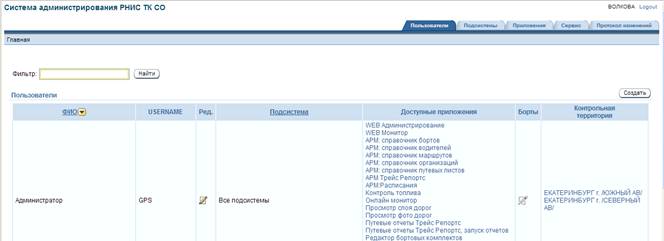 На экран будет выведена форма «Система администрирования РНИС ТК СО», внешний вид которой представлен ниже.
Безопасность
Средства безопасности в блоке РНИС ТК можно разделить на 2 категории:
· Безопасность доступа определяет, в какой подсистеме пользователь имеет право работать. В РНИС ТК такое разделение полномочий контролируется набором подсистем (н-р, подсистема мониторинга школьных автобусов, подсистема мониторинга опасных грузов…).
· Безопасность изменения данных определяет, какие действия может выполнять пользователь в доступной ему подсистеме. В РНИС ТК такое разделение полномочий контролируется набором доступных приложений.
Глава содержит описание правил:
· По регистрации подсистем.
· по созданию пользователей и определению их прав.
· по изменению данных пользователей и их прав.
· по удалению пользователей и их прав.
· выгрузки данных о пользователях в таблицу Excel.
· настройки отражения навигационных данных одного транспортного средства в нескольких подсистемах.
· ограничения просмотра навигационных данных определенных транспортных средств пользователям РНИС ТК.
· ограничения просмотра навигационных данных определенными контрольными территориями.
Регистрация подсистем
Чтобы зарегистрировать подсистему, необходимо выполнить следующие действия:
1. Вызовите форму регистрации подсистем. Для этого в указанной выше форме перейдите на закладку «Подсистемы». На экран будет выведена форма, внешний вид которой представлен ниже.

2. Создайте новую строку. Для этого в указанной выше форме нажмите кнопку «Добавить».
3. Зарегистрируйте новую подсистему. Для этого в новой строке заполните следующие поля:
· Наименование. Наименованием новой подсистемы из реестра подсистем (страница 2 настоящего руководства).
· Аббревиатура. Значением колонки «Ключ» из реестра подсистем (страница 2 настоящего руководства).
· Порт канала реальн. вр. Значением колонки «Порт» из реестра подсистем (страница 2 настоящего руководства).
4. Сохраните изменения. Для этого в указанной выше форме нажмите кнопку «Сохранить».
Создание пользователей и определение их прав
Чтобы создать пользователя и определить его права, необходимо выполнить следующие действия:
1. Вызовите процедуру создания пользователя. Для этого в указанной выше форме нажмите кнопку «Создать». На экран будет выведена форма, внешний вид которой представлен ниже.
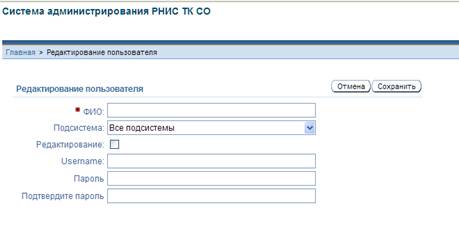
2. Создайте пользователя. Для этого в указанной выше форме заполните поля:
· ФИО. ФИО нового пользователя.
· Подсистема. Наименование подсистемы, права на которую необходимо выдать. Заполняется путем выбора значения из списка. Права могут быть выданы или на одну подсистему (указывается наименование), или на все подсистемы одновременно – значение «Все подсистемы».
· Редактирование. Определяет права нового пользователя на изменение данных справочников, указанной выше подсистемы. Для регистрации прав на изменение справочников, необходимо в данном поле установить флажок.
· Username. Имя Oracle нового пользователя.
· Пароль. Пароль Oracle нового пользователя. В пароле Oracle нельзя использовать знаки препинания (точки, запятые…), заменить нижним подчеркиванием.
· Подтвердите пароль. Пароль Oracle нового пользователя.
3. Сохраните изменения. Для этого нажмите кнопку «Сохранить». На экран будет выведано сообщение «Пользователь создан/изменен».
4. Определите права нового пользователя. Для этого перейдите в список пользователей, путем выбора пункта меню в левом верхнем углу «Главная».
5. Найдите нового пользователя в списке. Можно воспользоваться полем «Фильтр». Для этого введите часть ФИО или имени Oracle нового пользователя и нажмите кнопку «Найти».
6. Вызовите форму для выдачи прав пользователю на приложения. Для этого в колонке «Доступные приложения» выберите «Добавить». На экран будет введена форма, внешний вид которой представлен ниже.
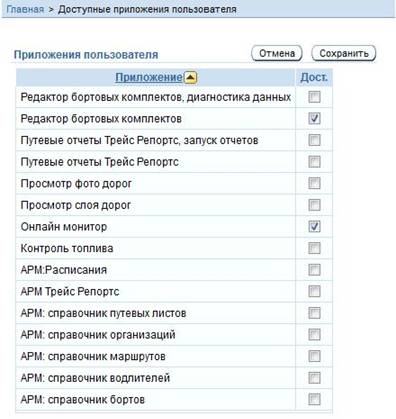
7. Выдайте права пользователю на приложения. Для этого в указанной выше форме установите флажки у необходимых приложений в колонке «Дост.».
8. Сохраните изменения. Для этого в указанной выше форме нажмите кнопку «Сохранить». На экран будет выведено сообщение «… (количество) строк изменено, … (количество) строк добавлено».
Для доступа нового пользователя к данным подсистемы, в модуле ПК Trace Reports - «Конфигуратор», разово на локальной машине пользователя необходимо внести соответствующие изменения (изменить метку доступа и пароль согласно выданным правам).
Правила работы в модуле ПК Trace Reports – «Конфигуратор», приведены в соответствующем руководстве.
Изменение пользователей и их прав
При необходимости можно изменить имя и пароль Oracle пользователя, а также доступные подсистемы и приложения.
Чтобы изменить пользователя и его права, необходимо выполнить следующие действия:
1. В главной форме найдите пользователя, данные которого необходимо изменить. Можно воспользоваться полем «Фильтр». Для этого введите часть ФИО или имени Oracle пользователя и нажмите кнопку «Найти». Для изменения:
· имени, пароля Oracle или доступной подсистемы перейдите в пункт 2.
· набора доступных приложений перейдите в пункт 3.
2. Перейдите в форму «Редактирование пользователя». Для этого в главной форме в колонке «Ред.» нажмите кнопку. На экран будет выведена форма, внешний вид которой представлен на странице 8.
2.1. Внесите необходимые изменения.
2.2. Сохраните изменения. Для этого в указанной выше форме нажмите кнопку «Сохранить». На экран будет выведано сообщение «Пользователь создан/изменен».
3. Перейдите в форму «Приложения пользователя». Для этого в главной форме в колонке «Доступные приложения» выберите любое приложение в списке. На экран будет выведена форма, внешний вид которой представлен на странице 9.
4. Внесите необходимые изменения.
5. Сохраните изменения. Для этого в указанной выше форме нажмите кнопку «Сохранить». На экран будет выведено сообщение «… (количество) строк изменено, … (количество) строк добавлено».
Удаление пользователей и их прав
Удаление пользователя и его прав производится в следующем порядке:
· удаляются права пользователя на приложения.
· удаляется пользователь.
При нарушении порядка удаления пользователя, на экран выводится сообщение «У пользователя … (имя Oracle) существуют доступные приложения. Удаление невозможно».
Чтобы удалить пользователя и его права, необходимо выполнить следующие действия:
1. В главной форме найдите пользователя, данные которого необходимо удалить. Можно воспользоваться полем «Фильтр». Для этого введите часть ФИО или имени Oracle пользователя и нажмите кнопку «Найти».
2. Удалите набор доступных пользователю приложений. Для этого перейдите в форму «Приложения пользователя», путем выбора любого приложения в списке, в колонке «Доступные приложения» главной формы. На экран будет выведена форма, внешний вид которой представлен на странице 9.
3. Удалите права пользователя на приложения. Для этого в указанной выше форме удалите флажки у всех приложений в колонке «Дост.».
4. Сохраните изменения. Для этого в указанной выше форме нажмите кнопку «Сохранить». На экран будет выведено сообщение «… (количество) строк изменено, … (количество) строк добавлено».
5. Перейдите в список пользователей, путем выбора пункта меню в левом верхнем углу «Главная».
6. Активируйте процедуру удаления пользователя. Для этого перейдите в форму «Редактирование пользователя», путем нажатия кнопки в колонке «Ред.» главной формы. На экран будет выведена форма, внешний вид которой представлен на странице 8.
7. Удалите пользователя. Для этого в указанной выше форме нажмите кнопку «Удалить». На экран будет выведено окно сообщения «Удалить пользователя … (имя Oracle)?».
8. Подтвердите процедуру удаления пользователя. Для этого в указанном выше окне сообщения нажмите кнопку «ОК». На экран будет выведано сообщение «Пользователь удален».
Выгрузка данных о пользователях в таблицу Excel
Выгрузка данных о пользователях в таблицу Excel производится путем выбора в главной форме в левом нижнем углу пункта «Выгрузка в Excel».
При необходимости выгрузки данных одного пользователя, необходимо предварительно найти его. Для этого введите часть ФИО или имени Oracle пользователя в поле «Фильтр» и нажмите кнопку «Найти».
Настройка отражения навигационных данных одного транспортного средства в нескольких подсистемах
При необходимости отражения навигационных данных одного транспортного средства в нескольких подсистемах РНИС ТК:
· для одной подсистемы выполните настройки согласно разделу «Настройка РНИС ТК» текущего руководства.
· для другой выполните настройку, описание которой приведено ниже.
Чтобы настроить отражение навигационных данных транспортного средства, выполните следующие действия:
1. Вызовите форму «Подсистемы». Для этого в главной форме выберите закладку «Подсистемы». На экран будет выведена форма, внешний вид которой представлен ниже.

2. Определите подсистему, в которой необходимо отразить навигационные данные транспортного средства. Для этого в указанной выше форме выберите подсистему и нажмите кнопку в колонке «Борты». На экран будет выведена форма, внешний вид которой представлен ниже.
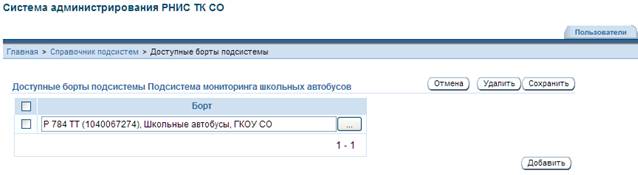
3. Создайте новую строку. Для этого в указанной выше форме нажмите кнопку «Добавить».
4. Зарегистрируйте данные транспортного средства. Для этого в указанной выше форме заполните следующие поля:
· Номер источника. Номером терминала, при этом значение должно соответствовать значению поля «Номер источника» формы «Разрешения по группе», страницы 5 настоящего руководства для данных другой подсистемы.
· Имя разрешения. Гос. номером ТС.
5. Сохраните изменения. Для этого в указанной выше форме нажмите кнопку «Сохранить». При необходимости, указанный выше порядок действий повторите.
При необходимости, данные о транспортных средствах можно удалить, для этого выполните следующие действия:
1. Вызовите форму «Подсистемы». Для этого в главной форме выберите закладку «Подсистемы». На экран будет выведена форма, внешний вид которой представлен странице 12.
2. Определите подсистему, в которой необходимо удалить навигационные данные транспортного средства. Для этого в указанной выше форме выберите подсистему и нажмите кнопку в колонке «Борты». На экран будет выведена форма, внешний вид которой представлен на странице 12.
3. Определите данные транспортных средств для удаления. Для этого в указанной выше форме установите флажки в левом крайнем поле у выбранных для удаления строк.
4. Удалите выбранные данные. Для этого в указанной выше форме нажмите кнопку «Удалить».
Ограничение просмотра навигационных данных определенных транспортных средств пользователям РНИС ТК
При необходимости пользователю РНИС ТК можно выдать доступ к навигационным данным определенных транспортных средств.
Чтобы выдать доступ к навигационным данным определенных транспортных средств, выполните следующие действия:
1. Определите пользователя, которому необходимо выдать доступ к навигационным данным определенных транспортных средств. Для этого в главной форме найдите выбранного пользователя в списке. Можно воспользоваться полем «Фильтр». Для этого введите часть ФИО или имени Oracle пользователя и нажмите кнопку «Найти».
2. Зарегистрируйте транспортные средства, к навигационным данным которых необходимо выдать доступ. Для этого в главной форме у выбранного пользователя нажмите кнопку в колонке «Борты». На экран будет выведена форма, внешний вид которой представлен ниже.

3. Создайте новую строку. Для этого в указанной выше форме нажмите копку «Добавить».
4. Зарегистрируйте транспортное средство, к навигационным данным которого необходимо выдать доступ. Для этого в новой строке заполните поле «Борт» путем выбора значения из списка бортов, зарегистрированных в РНИС ТК.
5. Сохраните изменения. Для этого в указанной выше форме нажмите кнопку «Сохранить». При необходимости указанный выше порядок действий повторите.
При необходимости, данные о транспортных средствах можно удалить, для этого выполните следующие действия:
1. Определите пользователя, которому необходимо удалить доступ к навигационным данным определенных транспортных средств. Для этого в главной форме найдите выбранного пользователя в списке. Можно воспользоваться полем «Фильтр». Для этого введите часть ФИО или имени Oracle пользователя и нажмите кнопку «Найти».
2. Перейдите в форму «Борты, доступные пользователю». Для этого в главной форме у выбранного пользователя нажмите кнопку в колонке «Борты».
3. Определите данные транспортных средств для удаления. Для этого в указанной выше форме установите флажки в левом крайнем поле у выбранных для удаления строк.
4. Удалите выбранные данные. Для этого в указанной выше форме нажмите кнопку «Удалить».
Ограничение просмотра навигационных данных пользователям РНИС ТК определенными контрольными территориями (геозонами)
При необходимости пользователю РНИС ТК можно выдать доступ к навигационным данным транспортных средств, посещающих определенные контрольные территории (геозоны), на работу с которыми пользователю выданы права. Данное ограничение действует в модуле ПК Trace Reports «Мониторинг транспортных средств», правила работы в котором описаны в соответствующем руководстве пользователя ПК Trace Reports.
Чтобы выдать доступ пользователю РНИС ТК к навигационным данным транспортных средств, посещающих определенные контрольные территории (геозоны), выполните следующие действия:
1. Определите пользователя, которому необходимо выдать доступ к определенным контрольным территориям (геозонам). Для этого в главной форме найдите выбранного пользователя в списке. Можно воспользоваться полем «Фильтр». Для этого введите часть ФИО или имени Oracle пользователя и нажмите кнопку «Найти».
2. Зарегистрируйте контрольные территории (геозоны), права на работу с которыми необходимо выдать текущему пользователю РНИС ТК. Для этого у выбранного пользователя в колонке «Контрольная территория» один раз левой клавишей мыши нажмите на строку:
· Добавить. Если у выбранного пользователя нет прав на работу ни с одной контрольной территорией (геозоной).
· С любым названием контрольной территории (геозоны). Если у пользователя уже есть права на работу с контрольными территориями (геозонами).
На экран будет выведена форма, внешний вид которой представлен ниже.
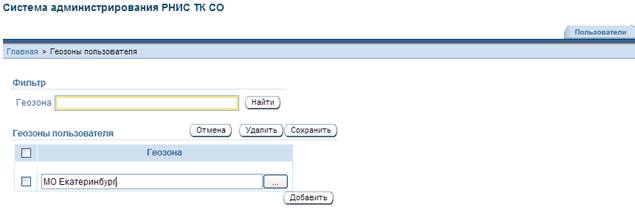
3. При наличии у текущего пользователя прав на работу с контрольными территориями (геозонами), чтобы убедиться в отсутствии необходимых допусков, можно воспользоваться блоком «Фильтр». Для этого в поле «Геозона» введите полное наименование или часть названия геозоны и нажмите кнопку «Найти».
4. При отсутствии у текущего пользователя необходимых прав создайте новую строку. Для этого в указанной выше форме нажмите копку «Добавить». При этом в блоке «Геозоны пользователя» будет создана новая строка.
5. Зарегистрируйте доступ текущего пользователя РНИС ТК к контрольной территории (геозоне). Для этого в новой строке заполните поле «Геозона» путем выбора значения из списка геозон, зарегистрированных в РНИС ТК.
6. Сохраните изменения. Для этого в указанной выше форме нажмите кнопку «Сохранить». При необходимости указанный выше порядок действий повторите.
При необходимости, допуски к контрольным территориям (геозонам) можно удалить, для этого выполните следующие действия:
1. Определите пользователя, у которого необходимо удалить доступ к контрольным территориям (геозонам). Для этого в главной форме найдите выбранного пользователя в списке. Можно воспользоваться полем «Фильтр». Для этого введите часть ФИО или имени Oracle пользователя и нажмите кнопку «Найти».
2. Перейдите в форму «Геозоны пользователя». Для этого у текущего пользователя в колонке «Контрольная территория» один раз левой клавишей мыши нажмите на строку с любым названием контрольной территории (геозоны).
3. Определите контрольные территории (геозоны) для удаления. Для этого в указанной выше форме установите флажки в левом крайнем поле у выбранных для удаления строк. Для поиска можно воспользоваться блоком «Фильтр». Для этого в поле «Геозона» введите полное наименование или часть названия геозоны и нажмите кнопку «Найти».
4. Удалите выбранные данные. Для этого в указанной выше форме нажмите кнопку «Удалить».
Протоколирование данных
Данные, регистрируемые в блоке РНИС ТК (в любой подсистеме) протоколируются автоматически. Для поиска и просмотра истории изменения данных используется форма, вызов которой осуществляется через главную форму «Система администрирования РНИС ТК СО» путем выбора закладки «Протокол изменений». Внешний вид формы представлен ниже.
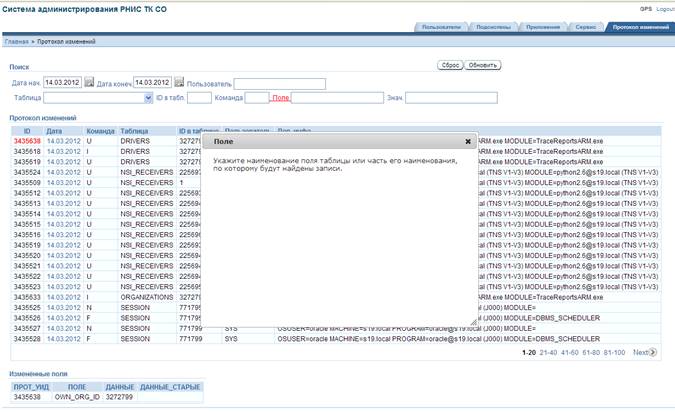
Форма состоит из 3 блоков.
Блок «Поиск» предназначен для задания параметров поиска. Для каждого параметра поиска определены особенности, указанные в строке подсказки, вызов которой осуществляется путем нажатия левой клавиши мыши на наименование поля блока. Для осуществления поиска по всем значениям параметра, поисковое поле не заполняется.
Кроме того, блок содержит следующие кнопки:
· Сброс. Кнопка предназначена для сброса параметров и данных предыдущего поиска.
· Обновить. Кнопка предназначена для вывода данных в блоке «Протокол изменений», соответствующих параметрам текущего поиска.
Блок «Протокол изменений» предназначен для вывода истории изменения данных, соответствующих параметрам поиска, заданным в блоке «Поиск». Вывод данных производится по кнопке «Обновить» указанного выше блока.
Блок «Протокол изменений» состоит из следующих полей:
· ID. Уникальный код текущего изменения.
· Дата. День, месяц и год регистрации текущего изменения. При нажатии левой клавишей мыши, на дату выбранной пользователем строки, в блоке «Измененные данные» производится вывод зарегистрированных значений текущего изменения таблицы в разрезе полей.
· Команда. Первая буква команды, которой зарегистрированы протоколируемые изменения. Подробную информацию по командам можно получить в подсказке к полю «Команда» блока «Поиск».
· Таблица. Наименование таблицы, данные которой изменены. Соответствие наименований таблиц и форм РНИС ТК, приведено ниже (Приложение 1).
· ID в таблице. Уникальный код изменения в таблице.
· Пользователь. Имя пользователя, зарегистрировавшего текущие изменения.
· Доп. инфо. Дополнительная информация.
Для перехода на последующую страницу просмотра протоколируемых данных, используется панель в правом нижнем углу блока.
Блок «Измененные поля» предназначен для вывода истории изменения значений полей таблицы, выбранной пользователем в блоке «Протокол изменений». Вывод данных производится при нажатии левой клавишей мыши на поле «Дата» указанного выше блока в выбранной пользователем строке изменений.
Обмен данными
Обмен данными в РНИС ТК производится путем:
· формирования документа с расширением xml, с указанием количества транспортных средств, подключенных к РНИС ТК, с группировкой данных по подсистемам и годам. Описания действий по формированию отчета приведены ниже.
· выполнения настройки передачи нормативно – справочной информации с одного сервера на другой. Настройку выполняет системный администратор РНИС ТК, описание правил приведено в соответствующем руководстве пользователя ПК Trace Reports.
Формирование отчета о количестве подключенных бортов
Чтобы сформировать отчет по количеству транспортных средств, подключенных к РНИС ТК, с группировкой данных по подсистемам и годам, необходимо выполнить следующие действия:
1. Активируйте процедуру формирования отчета. Для этого главной форме «Система администрирования РНИС ТК СО» выберите закладку «Сервис». Внешний вид формы представлен ниже.
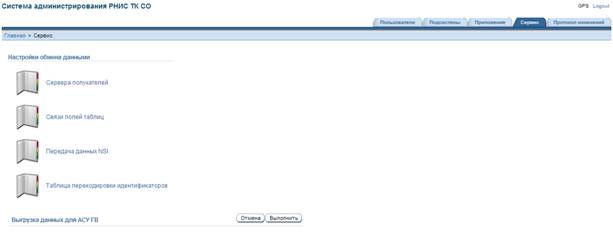
2. Сформируйте отчет, для этого в указанной выше форме в блоке «Выгрузка данных для АСУ ГВ» нажмите кнопку «Выполнить». На экран будет выведено окно сообщения.
3. Подтвердите процедуру формирования отчета. Для этого в указанном выше окне сообщения выберите одну из кнопок «Открыть» или «Сохранить».
10.05.2012 г.
Изм. 24.07.2012 г.
Приложение 1.
Соответствие наименования таблиц и форм
Таблица | Описание |
RESOLUTION | Справочник разрешений |
SERVERS | Идентификаторы серверов (идентификатор, имя) |
TOKEN_ACCESS | Метки доступа |
AREAS | Справочник геозон |
MAP_EVENT | Набор сегментов для построения геозон |
MAP_EVENT_REGION | Набор точек для построения сегментов геозон |
ROUTES_LIST | Справочник маршрутов |
ROUTES | Справочник маршрутов (подчиненный блок) |
ROAD_PARTS | Список дорог |
RL_PARTS | Связь дорог с частями |
R_PARTS | Части дорог |
R_SEGMENTS | Сегменты дорог |
R_PARTS_SEGMENTS | Связь сегментов с частями дорог |
R_POINTS | Точки дорог |
R_SEGMENTS_POINTS | Связь точек с сегментами |
CLIENTS | Список типов пользователей для работы с программой (Ситуационный центр, ...) |
DRIVERS | Справочник водителей |
ICONS | Список типов машин (содержит тип, изображение машин данного типа на карте) |
ORGANIZATIONS | Справочник организаций |
SCHEDULE_TIMES | Справочник расписаний (подчиненный блок) |
SCHEDULE_WORKS | Справочник расписаний |
TRIP_TICKETS | Путевые листы (Номер, машина, начало, окончание...) |
TRIP_SCHEDULEWORKS | Связь путевого листа с расписанием |
VEHICLE | Набор машин (имя, номер, номер блока установленного на машине) |
FUEL_CONFIG | Топливные параметры машины |
UNIT_OBJIDS | Набор блоков (используется для связи машин с установленными блоками) |
VEHICLETYPE | Список типов машин (содержит тип, изображение машин данного типа на карте) |
APPLICATIONS | Набор приложений (необходим для проверки прав авторизированных пользователей)(oracle) |
KNOCKER_TOKEN | Набор меток (используется в web интерфейсе для безопасности и для много другого) |
KNOCKER_OBJ | Набор доступных блоков ( включает в себя принадлежность блока к определенной метке) |
XXXUSER_TOKEN | (oracle) |
USERS | Список пользователей для авторизации (oracle) |
USER_APPLICATIONS | Список программа разрешенных для определенного пользователя (oracle) |
ATTRIBUTES | Список всех атрибутов (наличие камеры, куратор, подрядчик...) |
ATTR_VALUES | Значение атрибутов для определенных объектов |
SYS_VAR | Системные переменные |
INCIDENTS | Список инцидентов (переворот, тревожная кнопка, столкновение) записывается: когда произошел, чем вызван, статус (обработан, не обработан) |
INCIDENTS_VIEW | Необходима для отображения в ОМ инцидентов |
F_LEVEL | Описание уровня топлива в баках |
F_TANKS | Описание баков автомобилей (емкость,...) |
F_CONSMETER | Описание датчиков, связь датчиков и баков автомобилей |
METEOSTATINS | Список метеостанций (Город, имя, район, идентификатор на rp5) |
MAPPING_TABLE | Предназначена для обработки данных в результате обмена данными между базами nsi |
NSI_RECIEVERS | Список объектов для обмена данными между серверами, базами nsi (что передавать, куда передавать) |
_DBACTION | Действия по обновлению базы nsi |
