

Партнерка на США и Канаду по недвижимости, выплаты в крипто
- 30% recurring commission
- Выплаты в USDT
- Вывод каждую неделю
- Комиссия до 5 лет за каждого referral
Регистрация нового клиента и генерация нового ключа в iBank2 WEB клиент
Для начала регистрации необходимо нажать на «Новый клиент» в нижней части экрана.


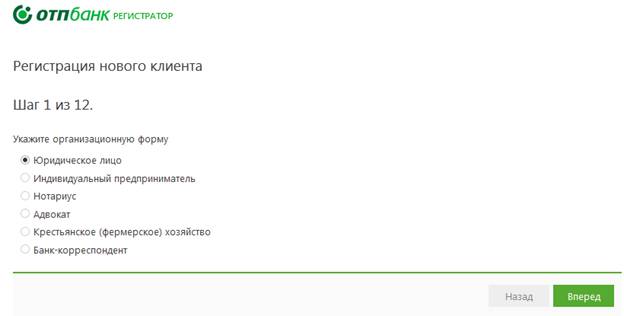
Шаг 1. Необходимо выбрать организационную форму и нажать кнопку «Вперед»:


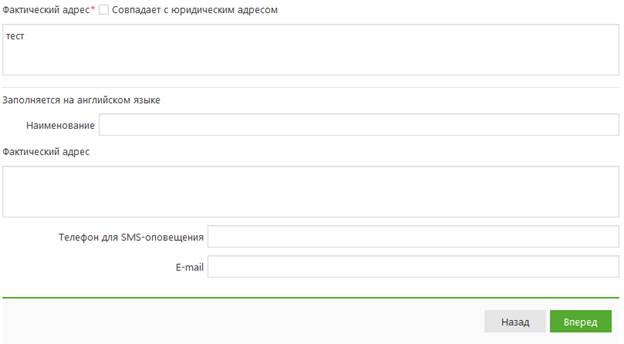
Шаг 2. После полного и правильного заполнения полей формы регистрации, отмеченных * в нижней части формы, станет активна кнопка «Вперед».


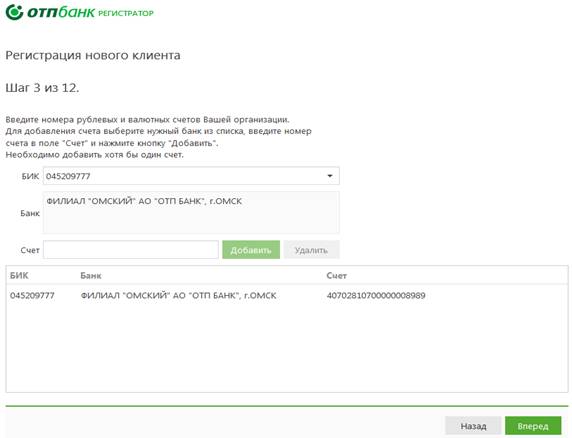
Шаг 3. По БИК (Банковский идентификационный код) необходимо выбрать тот филиал Банка, в котором обслуживаетесь, указать свой расчётный счёт и добавить его в список. При вводе корректных данных будет активна кнопка «Вперед», которую необходимо нажать для перехода на следующий шаг.

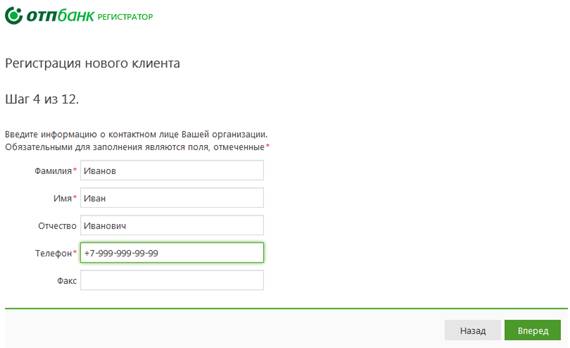
Шаг 4. Необходимо заполнить поля содержащие информацию о контактном лице своей организации (не обязательно руководитель) и нажать кнопку «Вперед».

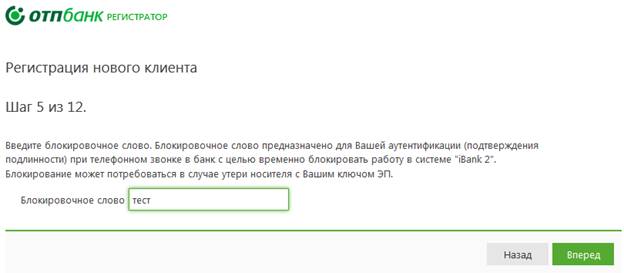
Шаг 5. Необходимо указать блокировочное слово, при помощи которого в случае кражи или утраты токена, можно будет заблокировать ваши ключи.

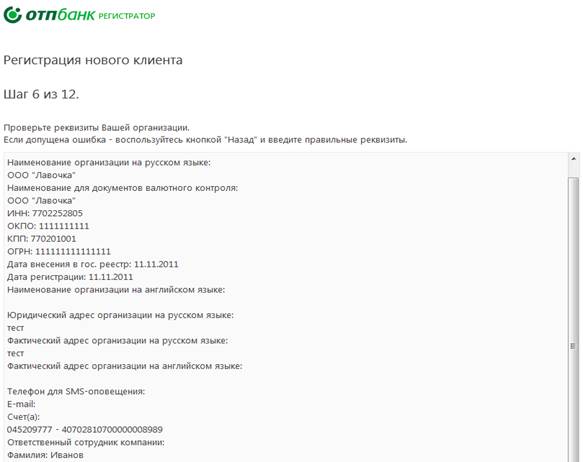
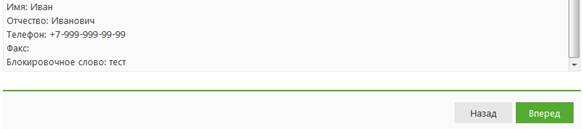
Шаг 6. Проверка внесённых реквизитов.

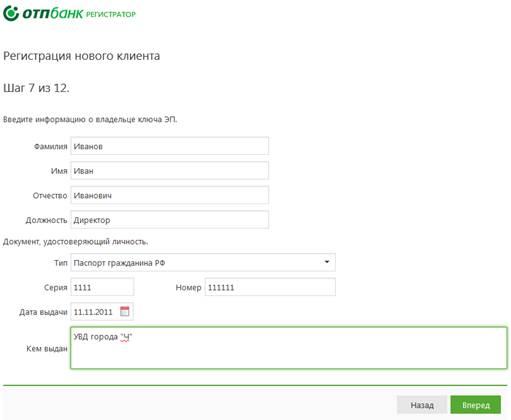
Шаг 7. Необходимо ввести информацию о владельце ключа электронной подписи.

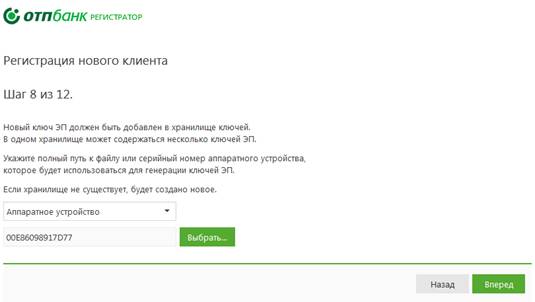
Шаг8. Добавление ключа в хранилище. Если для получения одноразовых кодов подтверждения Вы будете использовать СМС, то в «Типе хранилища» необходимо выбирать "Аппаратное устройство". Если для получения одноразовых кодов подтверждения используется только MАС-токен, то в "Типе хранилища" выбирается любой тип в зависимости от того, где будет храниться ключ: "Аппаратное устройство", если ключ будет на USB-токене, или "Ключ на диске", если ключ будет на флэшке, внешнем жестком диске и т. п. В последнем случае необходимо нажать кнопку «Выбрать» и указать путь сохранения файла с ключом.


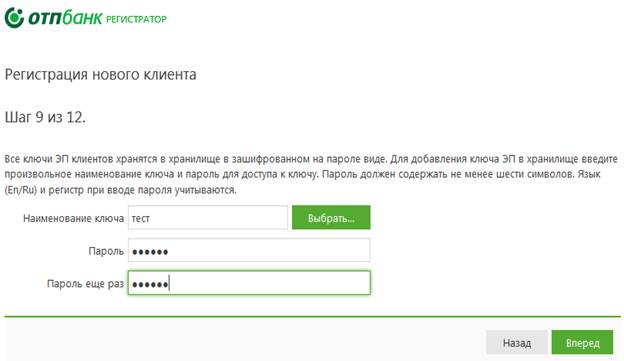
Шаг 9. Необходимо с клавиатуры ввести новое произвольное наименование ключа, которое будет отображаться в поле «Ключ» в окне «Вход в систему». Пароль не менее 6-ти символов.
Внимание! Обратите пристальное внимание при вводе пароля на раскладку клавиатуры и регистр (индикатор CapsLock на клавиатуре гореть не должен).

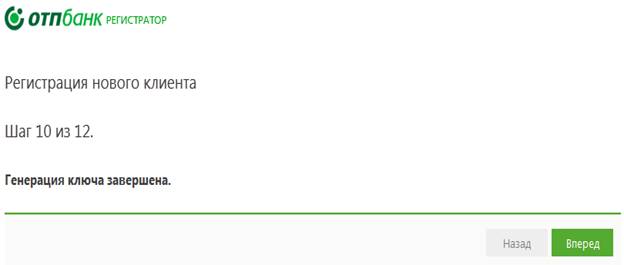
Шаг 10. Процесс генерации ключа.
При генерации ключа на USB токен появится следующая страница:

При генерации ключа на любой другой носитель (только при использовании МАС токена без смс), появится страница:

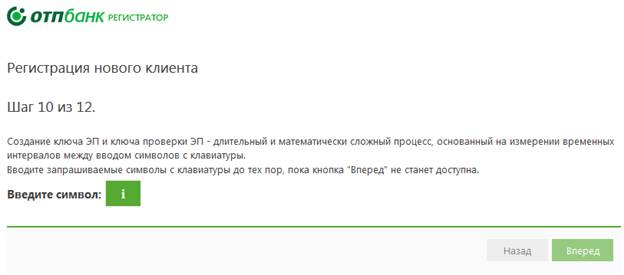
После ввода определенного количества предлагаемых символов (около 40 символов), появится страница об успешной генерации ключа:
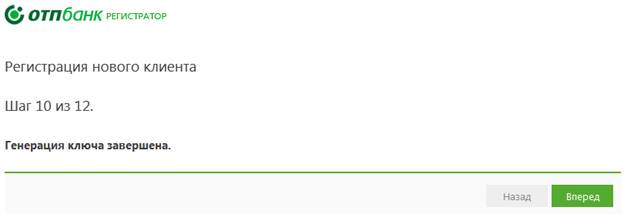
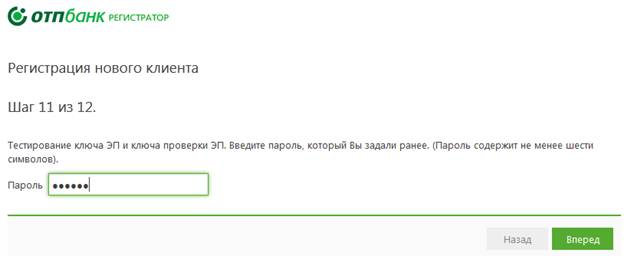
Шаг 11. Тестирование ключа ЭП. Необходимо ввести пароль, заданный на «Шаге 9».

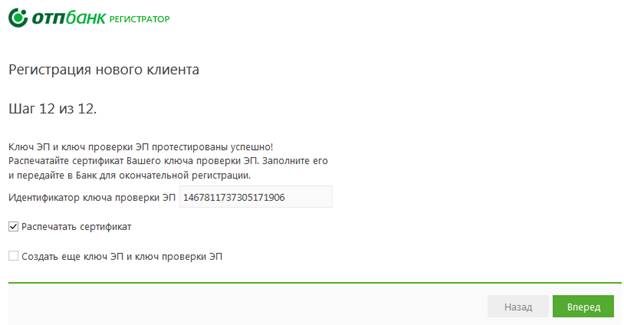
Шаг 12. Завершение регистрации. Необходимо обязательно проставить галочку на «Распечатать сертификат». В случае необходимости генерации второго ключа (Вторая подпись, ключ без права подписи и т. п.) установите галочку на «Создать ещё ключ ЭП и ключ проверки ЭП». После нажатия кнопки «Вперед», две копии сертификата ключа отправляются на принтер.
Внимание! Сохранить сертификат ключа в файл pdf либо jpeg не возможно.


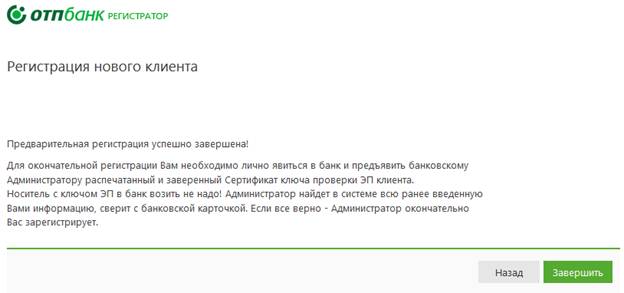
Образец сертификата ключа:

Генерация нового ключа ЭП
Для начала генерации нового ключа необходимо нажать на «Новый ключ ЭП» в нижней части экрана.

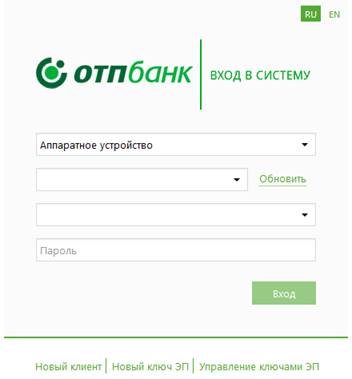
Шаг 1. Введите информацию о владельце ключа электронной подписи.

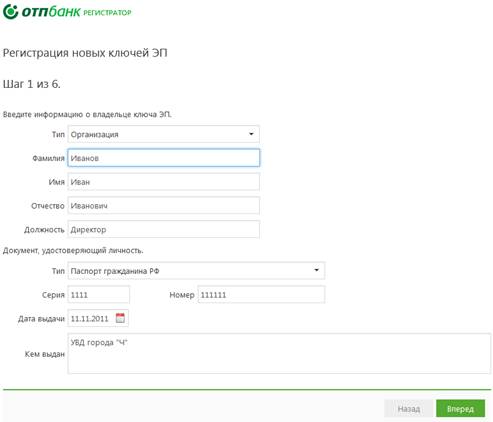
Шаг2. Добавление ключа в хранилище. Если для получения одноразовых кодов подтверждения Вы будете использовать СМС, то в «Типе хранилища» необходимо выбирать "Аппаратное устройство". Если для получения одноразовых кодов подтверждения используется только MАС-токен, то в "Типе хранилища" выбирается любой тип в зависимости от того, где будет храниться ключ: "Аппаратное устройство", если ключ будет на USB-токене, или "Ключ на диске", если ключ будет на флэшке, внешнем жестком диске и т. п. В последнем случае необходимо нажать кнопку «Выбрать» и указать путь сохранения файла с ключом.

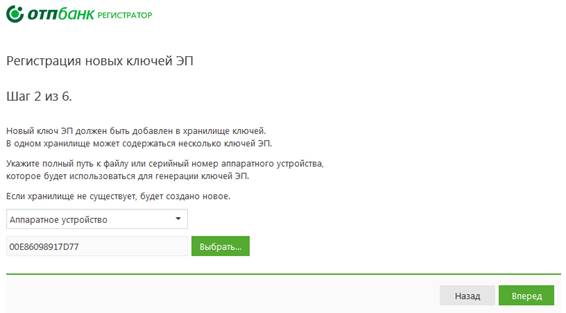
Шаг 3. Необходимо с клавиатуры ввести новое произвольное наименование ключа, которое будет отображаться в поле «Ключ» в окне «Вход в систему». Пароль не менее 6-ти символов.
Внимание! Обратите пристальное внимание при вводе пароля на раскладку клавиатуры и регистр (индикатор CapsLock на клавиатуре гореть не должен).

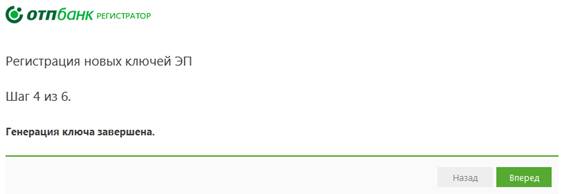
Шаг 4. Процесс генерации ключа.
При генерации ключа на USB токен появится следующая страница:

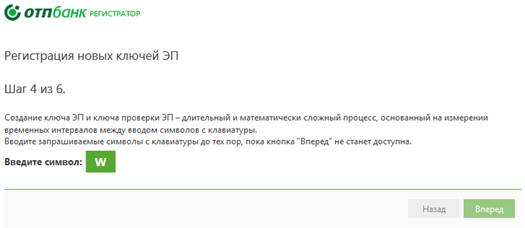
При генерации ключа на любой другой носитель (только при использовании МАС токена без смс), появится страница:

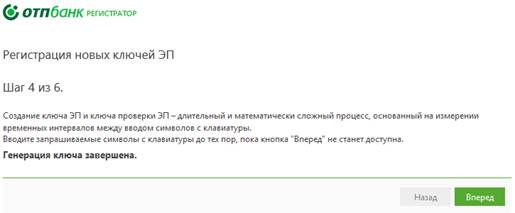
После ввода определенного количества предлагаемых символов появится страница об успешной генерации ключа:

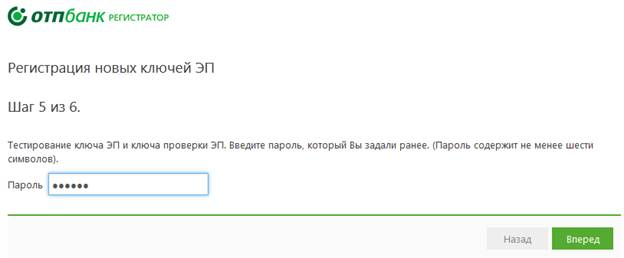
Шаг 5. Тестирование ключа ЭП. Необходимо ввести пароль, заданный на «Шаге 3».

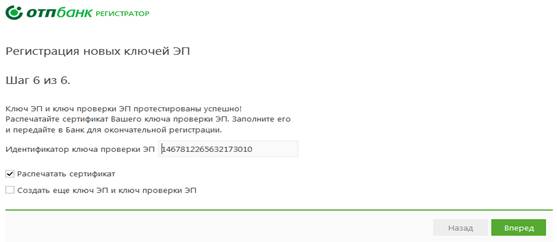
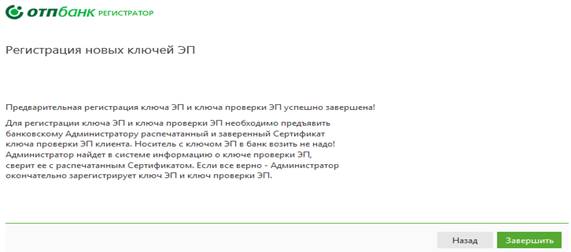
Шаг 6. Завершение регистрации. Необходимо обязательно проставить галочку на «Распечатать сертификат». В случае необходимости генерации второго ключа (Вторая подпись, ключ без права подписи и т. п.) установите галочку на «Создать ещё ключ ЭП и ключ проверки ЭП». После нажатия кнопки «Вперед», две копии сертификата ключа отправляются на принтер.
Внимание! Сохранить сертификат ключа в файл pdf либо jpeg не возможно.


Образец сертификата ключа:

