


Партнерка на США и Канаду по недвижимости, выплаты в крипто
- 30% recurring commission
- Выплаты в USDT
- Вывод каждую неделю
- Комиссия до 5 лет за каждого referral
Практическая работа №1.
Для подготовки документов используется специальная программа – текстовый редактор.
Самый популярный среди них на сегодняшний день MICROSOFT WORD.
Цель занятия. Изучение основных понятий Microsoft Word, настройка рабочего окна редактора.
Запуск программы.
Для запуска можно использовать два способа:
1. ПУСК, ПРОГРАММЫ, Microsoft Office, Microsoft Word.
2. С помощью панели Office щелкнуть по иконке Word.
Рабочее окно редактора.
Рабочее окно редактора состоит из элементов окна:
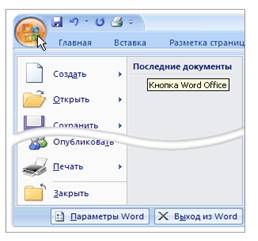
1. Самая верхняя строка – заголовок окна. В центре указывается имя программы и документа, в котором мы работаем. Справа находятся три кнопки: свернуть окно, отобразить окно во весь экран, закрыть окно. Кнопка Microsoft Office.  Эта кнопка, расположенная в левом верхнем углу окна приложения Word, служит для вызова показанного здесь меню.

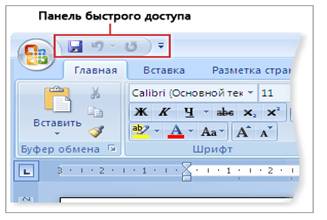
Панель быстрого доступа по умолчанию расположена в верхней части окна приложения Word и предназначена для быстрого доступа к наиболее часто используемым функциям.
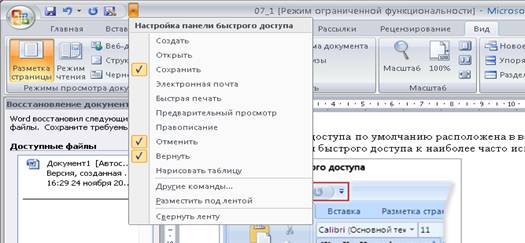
Панель быстрого доступа можно настраивать:
2. Вторая строка в Word 2007 - «лента». Она разработана для облегчения доступа к командам и состоит из вкладок, связанных с определенными целями или объектами. Каждая вкладка, в свою очередь, состоит из нескольких групп взаимосвязанных элементов управления. По сравнению с меню и панелями инструментов «лента» вмещает значительно больше содержимого — кнопок, коллекций, элементов диалоговых окон и т. д.
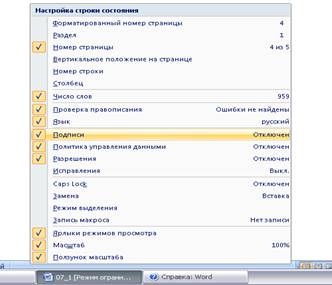
3. Нижняя строка называется строкой состояния, в ней отображается № текущей страницы, число слов в документе и другая информация о текущих режимах работы редактора которую можно настраивать, используя контекстное меню (нажатие правой клавиши мыши по строке состояния).
Основные понятия Word.
В редакторе Word основным понятием является абзац. Это отрывок текста, оканчивающийся там, где нажата клавиша Enter.
Форматированием называется изменение внешнего вида текста, при котором не изменяется его содержание. Форматировать можно символы и абзацы. К форматированию символов относят выбор шрифта, размер символов, а к форматированию абзацев – установку отступов, красную строку, выравнивание текста и межстрочное расстояние.
Настройка Word.
Настройка рабочего окна осуществляется вкладкой ВИД “Ленты”, а также Масштаб документа можно изменить, используя команду Масштаб на вкладке Вид.
Чаще всего применяют режим Разметка страницы. Для ориентации в тексте удобно использовать горизонтальную и вертикальную линейки. Чтобы отобразить или скрыть горизонтальные и вертикальные линейки, щелкните значок вывод линейки в верхней части полосы прокрутки.
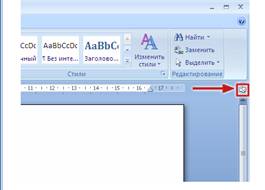
Примечание. Вертикальная линейка не отобразится, если она отключена. Чтобы ее включить, выполните следующие действия.
1. Щелкните значок Кнопка Microsoft Office , а затем выберите пункт Параметры Word.
2. Щелкните Дополнительно. Отключите и снова включите линейку.
Для просмотра текста используют различный масштаб, который устанавливается так же из меню ВИД, Масштаб.
Выделение текста.
Выделение текста можно осуществлять 2 способами:
1. с помощью клавиатуры;
2. с помощью мышки.
Первый способ используется чаще всего теми пользователями, которые не имеют навыков работы с мышкой. Курсор устанавливается на нужную позицию, нажимаем клавишу Shift и, удерживая ее стрелками, выделяем нужный фрагмент текста.
Выделение мышкой можно осуществить двумя методами: протяжкой и щелчками.
Метод протяжки заключается в том, что подводим курсор к нужному месту и, удерживая нажатой левую кнопку мыши, выделяем слово или фразу, второй метод смотри в таблице:
Слово | Двойной щелчок по слову |
Абзац | Тройной щелчок на любом слове выбранного абзаца |
Строка | В левом поле напротив выбранной строки щелкнуть мышью один раз |
Страница | Трижды щелкнуть в левом поле страницы |
Кнопка “Office”
Создать – создает новый документ
Открыть – вызывает ранее созданный документ на экран
Закрыть – убирает документ с экрана
Сохранить – записывает документ на диск по заданным именем
Сохранить как – записывает документ на диск под новым именем
Предварительный просмотр – готовый документ можно просмотреть перед печатью, его можно
увидеть именно так, как он будет выглядеть на листе бумаги.
Печать – если документ состоит из одной страницы или надо напечатать весь документ, то используют кнопку с изображением принтера. Если надо печатать несколько копий или отдельные выборочные листы, то надо войти в меню Печать и сделать соответствующую настройку параметров печати.
Вкладка “Разметка страницы”
Параметры страницы – устанавливает точные поля и размер бумаги. Поля устанавливаются в см, щелкая по верхней стрелке (увеличивая поле) или по нижней стрелке (уменьшая поле).
Ориентация - Размер бумаги определяет расположение текста на листе: книжная ориентация – лист в длину, альбомная ориентация – лист в ширину.
Завершение работы.
Для выхода из Word можно воспользоваться следующим способом: Кнопка Microsoft Office. / Закрыть. Если вы не сохранили документ, то появится сообщение предупреждение о записи документа, на которое вы должны ответить, либо да, либо нет, либо отмена.
Задание.
Сделать краткий конспект вышеизложенного в тетради.
Создать предложенный текст. Оформить его следующим образом:
1. Установить поля: левое – 2 см, правое – 1см, верхнее – 1,5 см, нижнее – 2,5 см.
2. Ориентация – книжная.
3. Заголовок расположить по центру, жирным начертанием, 14 размером, Arial.
4. Основной текст набрать Times New Roman, курсив, 12 размер шрифта.
5. Выравнивание осуществить так: первые два абзаца - по левому краю, вторые два – по правому краю, два последних – по ширине.
6. Научитесь в тексте выделять слова и абзацы различными методами.
7. Сохраните ваш текст в личной папке (группа, №подгруппы) под именем п._р№1.
8. Осуществите предварительный просмотр текста.
9. Выйти из программы и сдать задание преподавателю.
Ваше рабочее место
Правильная организация Вашего рабочего места поможет сохранить здоровье, хорошее настроение и высокую работоспособность.
Если приходиться длительное время работать за компьютером, то организуйте свое рабочее место так, чтобы вы могли выполнять работу в нескольких положениях (например, со спинкой кресла, отклоненной немного назад или вперед). Вы должны исключить неудобные позы и длительные напряжения при работе. Постарайтесь чаще менять позу и не забывайте каждый час делать перерыв в работе.
Органы управления компьютером (клавиатура, мышь и т. п.) следует расположить так, чтобы руки при их использовании занимали обычные удобные положения. Ваши руки не должны отходить далеко от туловища при работе с компьютером. Клавиатуру нужно расположить непосредственно перед собой, а высота стола, на котором она находится, должна быть такой, чтобы в локтевом сгибе приблизительно получался прямой угол. Положение рук, когда кисти расположены выше локтей, приводит к быстрой их усталости.
Расположите дисплей так, чтобы обеспечить удобную для глаз дистанцию. Обычно это соответствует такому уровню, чтобы взгляд шел горизонтально, либо немного ниже. Рекомендуется устанавливать дисплей на расстоянии 0,5 метра от глаз и более.
Не устанавливайте излишнюю яркость и контрастность изображения. Это приводит к повышенной утомляемости глаз. Обычно пониженные значения этих параметров обеспечивают удобочитаемость информации на мониторе.
Самое главное при работе на компьютере – не сидеть в одной позе по несколько часов непрерывно. Попробуйте регулярно выполнять самые простые физические упражнения. Они помогут Вам сохранить работоспособность и настроение.
