

Партнерка на США и Канаду по недвижимости, выплаты в крипто
- 30% recurring commission
- Выплаты в USDT
- Вывод каждую неделю
- Комиссия до 5 лет за каждого referral
Руководство пользователя
Умная жизнь с тобой и для тебя
Основные параметры:
Дисплей: 0,84/0,86-дюймовый OLED/LCD
Питание: встроенная батарея (50 мА·ч)
Время работы в режиме ожидания: 8-10 дней
Синхронизация: Bluetooth 4.0
Рабочая температура: 0-40°C
Системные требования:
Операционная система Android: Смартфон с системой Android 4.3 или выше, приложением WeChat 6.0 или выше, с поддержкой Bluetooth 4.0.
Операционная система Apple: Все версии iPhone и iPad с системой iOS 7.0 или выше, приложением WeChat 6.0 или выше.
Загрузка приложения
Перед подключением убедитесь в том, что смарт-браслет и связь Bluetooth на смартфоне включены.
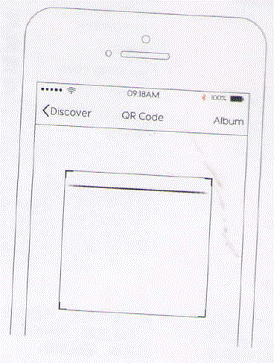
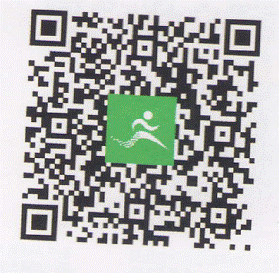
После этого вам необходимо загрузить и установить бесплатное приложение “GoBand”. Это можно сделать через сканирование представленного ниже QR-кода или через загрузку приложения прямо из онлайн-магазина приложений (App Store).
Как использовать приложение
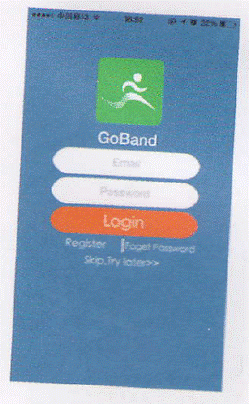
Зарегистрируйте аккаунт и войдите в систему, чтобы иметь возможность проверять свои записи о занятиях спортом в любое время и в любом месте.
|
|
|
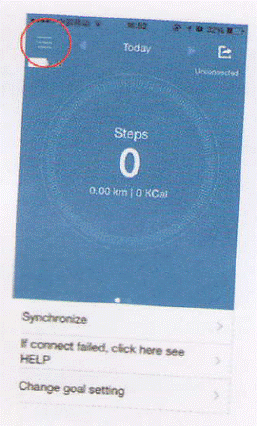
После входа в систему вас перенаправят на домашнюю страницу. Чтобы войти в главное меню, кликните на иконку, расположенную в верхнем левом углу.
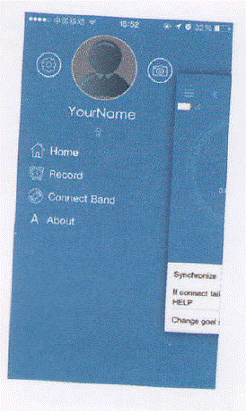
Интерфейс главного меню
Дисплей смарт-браслета:
После включения дисплея браслета вы можете просматривать интерфейсы Time (Время), Date (Дата), Step (Шаг), Distance (Расстояние), Calorie (Калории), Camera (Камера) и Music (Музыка) по очереди с каждым нажатием на главную кнопку браслета.
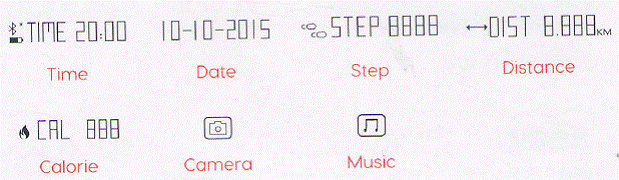
(В интерфейсе Camera (В интерфейсе Music
долгим нажатием на кнопку долгим нажатием на кнопку
активируется функция включается воспроизведение
фотографирования) музыки)
Вопрос-ответ
1. Почему не включается Bluetooth-соединение между смартфоном и браслетом?
Ответ: Проверьте настройки вашего смартфона и убедитесь в том, что приложение “GoBand”авторизовано и работает.
2. Почему смартфон не может найти браслет?
Ответ: Отключите связь Bluetooth на вашем смартфоне, затем повторно ее включите и заново запустите поиск.
3. Браслет не уведомляет о входящих вызовах даже после синхронизации смартфона и браслета.
Ответ: В настройках вашего смартфона (версии на базе Android) обеспечьте доступ приложения “GoBand” к вашим входящим вызовам и сообщениям и оставьте работать данное приложение в фоновом режиме.
4. Каков уровень водонепроницаемости у браслета?
Ответ: Браслет имеет уровень водонепроницаемости IPX4, что означает возможность его ношения в повседневной жизни и защиту от брызг воды в любом направлении, но не от полного погружения в воду, т. е. браслет необходимо снимать во время купания, плавания, похода в сауну, баню и т. д.
Важное примечание: | Вопросы подключения и другие вопросы могут возникать в зависимости от того, на базе какой операционной системы и в каких условиях работает ваш смартфон. Пожалуйста, свяжитесь с вашим дилером в случае возникновения какой-либо проблемы, не описанной в настоящем руководстве пользователя. |
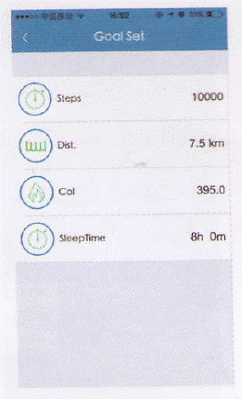
Для постановки ваших задач по шагам, расстоянию, калориям и сну на домашней странице кликните на “Target setting” («Постановка задач»).
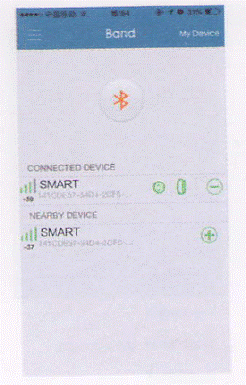
Для входа в интерфейс подключения устройства кликните в главном меню на “Device” («Устройство»), затем нажмите и долго удерживайте кнопку на браслете до момента появления надписи “PAIR” («Сопряжение»). Затем вы увидите в смартфоне название своего браслета. Теперь просто кликните на иконку “+” для их сопряжения.
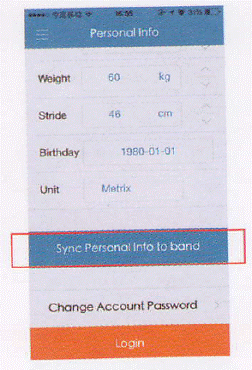
Для установки доступа к вашему профилю (профиль пользователя) кликните в главном меню на иконку с вашим фото. Заполните свою персональную информацию. С учетом этого браслет будет вести подсчет шагов, расстояния, калорий и времени сна. После этого кликните на.
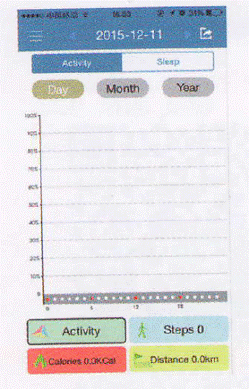
После синхронизации вашей персональной информации вы можете начать свои спортивные занятия. Через некоторое время вы можете синхронизировать данные в приложении, кликнув на “synchronous data” («синхронные данные») на домашней странице. Это поможет вам в осуществлении мониторинга ваших занятий и качества сна.
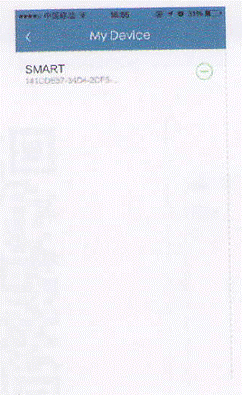
В вашем профиле пользователя кликните на “Banded Devices” («Связанные устройства»). Выберите устройство, которое хотите удалить. Затем нажмите на иконку “-“ для удаления такого устройства. Вы также можете просто отключить Bluetooth-соединение.
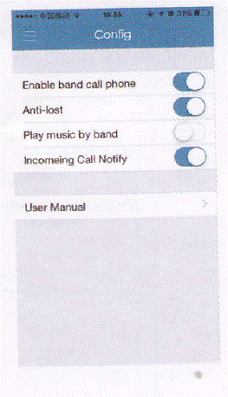
В интерфейсе “Config” вы можете активировать функции Anti-Lost (предотвращение потери устройства), Music Control (управление воспроизведением музыки), Photo Shooting (фотографирование), Incoming Call Reminding (уведомление о входящих вызовах и сообщениях).
