


Партнерка на США и Канаду по недвижимости, выплаты в крипто
- 30% recurring commission
- Выплаты в USDT
- Вывод каждую неделю
- Комиссия до 5 лет за каждого referral
4. Для создания таблицы в разделе меню File-New-Table выберите тип Paradox и сформируйте структуру таблицы:
Имя поля | Тип данных | размер |
KOD | A (символьный с переменным количеством символов) | 4 |
FAM | A (символьный с переменным количеством символов) | 15 |
GR | D (формат ввода даты: сс-мм-гг) | |
GRUP | A (символьный с переменным количеством символов) | 4 |
STIP | $ (денежный формат данных ) |
Нажатие кнопки Save as… позволит сохранить таблицу под именем Student, выбрав в окне Alias базу данных ST. Окно Database Desktop закрывается.
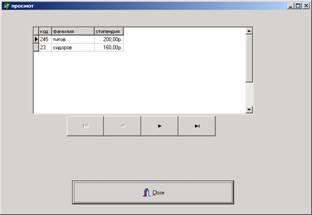
Для формирования данных необходимо создать специальный модуль данных. Вернуться к главной форме проекта (сохранив все изменения). Создайте новый объект DataModule (File - New - DateModule ) и сохраните его в папке с проектом программы. На лист Components окна модуля размещается компонент DataBase со страницы BDE. В свойстве Alias Name указывается имя БД: ST. В это же окно помещаются компоненты Table со страницы BDE и DataSource со страницы Data Access. Для объекта Table1 в свойстве Name записывается Tstudent, в свойстве DataBaseName выбирается имя базы ST, а в свойстве TableName выбирается имя Student. db. Для объекта DataSource1 описываются свойства: Name – ds_student, DataSet – Tstudent. Вернувшись к объекту Tstudent прописывается свойство Active - true. Активизируйте форму «Просмотр». Поместить на форме компонент DBGrid (таблица данных) со страницы DataControls (управление данными). В модуле формы «Просмотр» после служебного слова implementation пропишите модуль данных созданный в проекте. Для объекта DBGrid в свойстве DataSource устанавливается единственная имеющаяся там запись(DateModule1. ds_student). В окне компонента DBGrid должны отобразиться все поля таблицы Student. В модуле данных двойным щелчком по компоненту таблицы открывается окно редактирования полей таблицы. Правая кнопка вызывает контекстное меню, в котором выбирается строка Add All Fields (добавление всех полей). Переход к форме «просмотр» позволит, произведя двойной щелчок по объекту DBGrid, открыть окно редактирования имен полей Editing DBGrid1.Columns. Необходимо произвести щелчок правой кнопкой мыши и выбрать строку Add All Fields. Для каждого поля, при его выделении в свойстве Title вписывается название на русском языке. Добавьте на форму «Просмотр» компонент DBNavigator (навигатор базы данных) со страницы DataControls. Сам навигатор представляет собой набор кнопок для управления данными, со следующими функциями в порядке очередности:первая запись
 предыдущая запись
следующая запись
последняя запись
вставить запись
удалить запись
редактировать запись
сохранить изменения
отменить изменения
обновить данные
Эти названия необходимо вписать в окно редактора подсказки для отображения ее на русском языке. Окно раскрывается в свойстве Hints. Чтобы подсказка отображалась при подведении под соответствующую кнопку необходимо свойство ShowHint поставить в режим True. Список кнопок и их активность формируется в свойстве навигатора VisibleButtons. Для просмотра необходимо оставить только кнопки
первая запись
предыдущая запись
следующая запись
последняя запись
В свойстве DataSource выбирается соответствующий модуль данных. Внешний вид формы может быть приблизительно как на рисунке.
Запустите программу и проанализируйте результат работы.
12. Заполнение данных
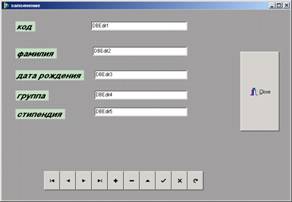 Переходим к созданию формы «Заполнение». Форма для заполнения будет представлена в виде экранной формы (бланка). Вид формы можно схематически отобразить в виде рисунка:
Надписи к каждому полю создаются с использованием компонентов Label, а для ввода данных на форме размещаются компоненты DBEdit со страницы DataControls. Каждый такой объект должен быть связан с соответствующим полем таблицы student. Для этого в модуле формы «заполнение» после служебного слова implementation пропишите модуль данных созданный в проекте, в свойстве DataSource выберите ссылку на модуль данных, а в свойстве DataField – соответствующее компоненту ввода поле.
13.Самостоятельно
Для управления записями воспользуйтесь уже известным компонентом DBNavigator.
Контрольные вопросы:
1. С помощью какой утилиты производится формирование таблиц БД в среде Delphi?
2. Что определяется понятием алиаса БД?
3. Какие компоненты необходимы для обеспечения доступа к данным файла таблицы БД?
4. Какие компоненты используются для отображения данных файла таблицы БД?
Лабораторная работа № 2.
Сортировка, фильтрация и поиск данных.
Цель работы:
Образовательные:
- изучение принципов организации процессов сортировки, фильтрации и поиска данных;
- изучение компонентов организации выбора значений в соответствии с поставленными условиями;
- рассмотрение правил организации БД формата dBase (создание индексов, типы индексов).
Воспитательные:
- развитие навыков самостоятельного мышления;
- выработка навыков работы со справочной литературой;
- формирование практических навыков при работе с ЭВМ.
Оборудование и оснащение работы:
Текст лабораторной работы; справочные материалы (типы данных таблиц БД формата dBase), ЭВМ.
Теоретический материал:
Вопросы обработки данных имеют большое значение. Проведение операций поиска, фильтрации и сортировки данных в СУБД созданных в формате dBase и Paradox имеет ряд особенностей. Эти операции производятся по индексированным полям. Установка индексов производится после определения структуры таблицы в том же окне, с указанием первичных и вторичных индексов. Изменение текущего индекса определяет процесс сортировки данных по соответствующему полю. Индексирование данных также формирует условия поиска по заданному значению методом Locate. Процесс фильтрации предусматривает временное скрытие данных таблицы не подходящих под обозначенные условия. Для организации процесса фильтрации изменяется соответствующее свойство компонента таблицы данных.
Задача: Сформировать однотабличную БД «Товар». Организовать возможность просмотра данных, их сортировки по разным полям, фильтрации записей, поиска данных по значениям.
Ход работы:
Просмотр и Заполнение
1. Создать главную форму с именем «склад». На главной форме должны быть определены кнопки для перехода по различным формам «Просмотр и Заполнение» «Сортировка», «Фильтрация» и «Поиск».
2. После создания главной и дополнительных форм разрабатывается БД с помощью DataBaseDesktop (алиас – Sklad( дополнительная цифра)).
3.Для создания таблицы выбирается формат Visual dBase. В таблице определяются поля:
Kod | C(символьный) | Код товара |
Naim | C(символьный) | Наименование товара |
Stoim | N(числовой) | Стоимость товара |
Kol_vo | N(числовой) | Количество товара |
Srok_god | N(числовой) | Срок годности |
Postav | C(символьный) | Поставщик |
4. 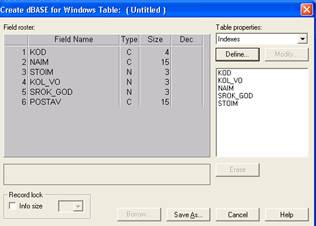 После создания полей необходимо определить по каким полям будет производится сортировка, т. к. для этих полей должен быть установлен индекс. Поле «Код товара» представляется ключевым, поэтому индекс определен как уникальный. Остальные поля обычного индекса. Для установки индекса необходимо выбрать кнопку Define в диалоговом окне. Выбрать поле кода и поставить отметку у опции Unique, после чего нажать кнопку ОК и сохранить индекс под именем поля. При создании других индексов выбирается только опция Maintained и сохраняются индексы под именами полей. Таким образом должны быть проиндексированы поля Naim, Stoim, Kol_vo, Srok_god. Имена индексов отражаются в специальном окне.
5. Сохранить структуру таблицы с ссылкой на созданный алиас БД.
6. На станице просмотра и заполнения через компоненты DBGrid и c использованием DBNavigator создать возможность выполнения этих операций.
Сортировка
На форме «Сортировка» необходимо разместить компонент DBGrid и кнопку с именем «Сортировка по полю НАИМЕНОВАНИЕ». В код кнопки необходимо внести команды установки текущего индекса для указанного поля:DataModule1.Table1.IndexName:=’Naim’;
Самостоятельно:Аналогично сформировать кнопки для сортировки данных таблицы по другим индексированным полям (при установки нового текущего индекса предыдущий автоматически обнуляется).
Фильтрация
Процесс фильтрации предусматривает временное скрытие данных таблицы не подходящих под обозначенные условия. Для организации процесса фильтрации на соответствующей форме нужно разместить компонент DBGrid (который дает возможность отображения нужных записей), кнопку для активизации фильтра и поля со списком для построения условий отбора. На форме располагается два поля со списком Выбор поля и выбор знака отношения, а также простое окно ввода для указания конкретного значения. Поле со списком – компонент ComboBox (свойство Items – указывает в каждой отдельной строке возможные значения, а в свойстве Text - конкретное выбранное значение). Кнопка запуска фильтрации должна иметь код:Table1.Filtered:=False;
Table1.Filter:= ComboBox1.Text+ ComboBox2.Text+Edit1.Text;
Table1.Filtered:=True;
Необходимо помнить, что если в соответствующих окошках не будут выбраны значения или введены данные для сравнения, то программа выдаст код ошибки. Для избежание этой ситуации, перед выполнением фильтра организуйте блок проверки правильности формирования условия. Самостоятельно создаете кнопку отмены фильтрации.Поиск

|
Из за большого объема этот материал размещен на нескольких страницах:
1 2 3 4 5 |
