


Партнерка на США и Канаду по недвижимости, выплаты в крипто
- 30% recurring commission
- Выплаты в USDT
- Вывод каждую неделю
- Комиссия до 5 лет за каждого referral
Добавление расчетного счета организации
Необходимо перейти на рабочее место «Закупки по 44-ФЗ», интерфейс «Справочники» вкладка «Контрагенты» (см. рис. 1).

Рисунок 1 – Переход на рабочее место «Закупки по 44-ФЗ»
Далее необходимо перейти на вкладку «Юридические лица», найти свою организацию, воспользовавшись кнопкой «Фильтрация данных» (например, по ИНН) (см. рис. 2).
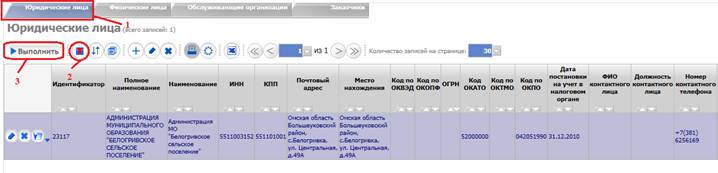
Рисунок 2 – Поиск организации на вкладке «Юридические лица»
Затем необходимо перейти в «Детализацию» записи на вкладку «Расчетные счета» нажать кнопку «Выполнить» и, если нет ни одной записи, то Вам необходимо добавить свой расчетный(е) счет(а). Для этого воспользуйтесь кнопкой «Добавить запись» (см. рис. 3)
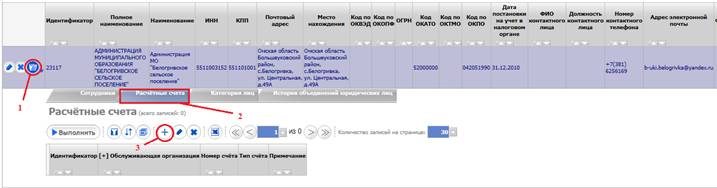
Рисунок 3 – Добавление записи на вкладку «Расчетные счета»
Необходимо заполнить обязательные к заполнению поля (см. рис. 4).
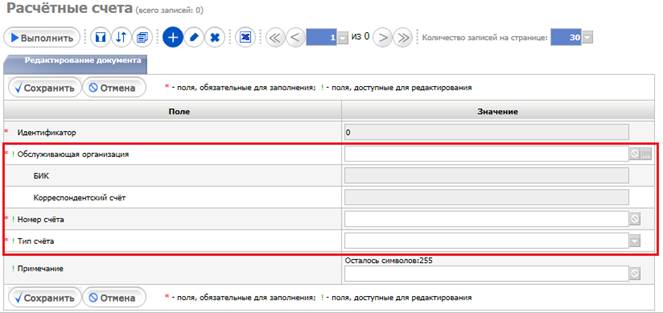
Рисунок 4 – Заполнение обязательных полей
Поле «Обслуживающая организация» заполняется путем выбора обслуживающей организации из справочника «Обслуживающие организации». Для этого воспользуйтесь кнопкой «Вызов справочника» (см. рис. 5).
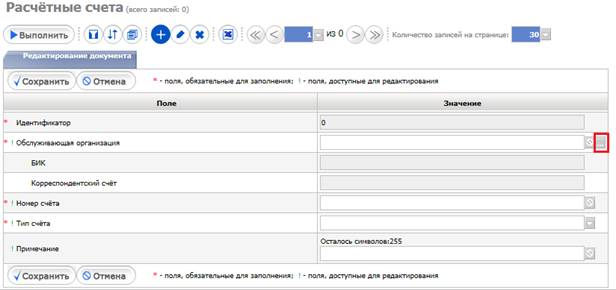
Рисунок 5 – Заполнение поля «Обслуживающая организация»
Найдите обслуживающую организацию в соответствующем справочнике. Для этого воспользуйтесь кнопкой «Фильтрация данных» и нажмите кнопку «Выполнить» (см. рис. 6).
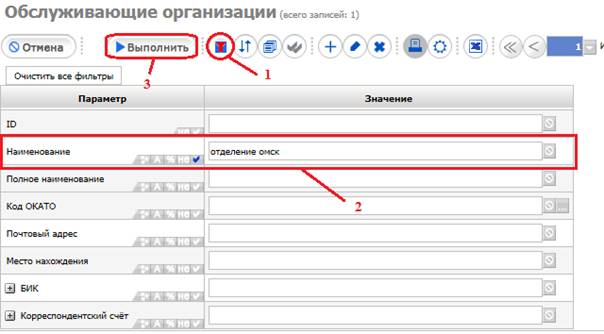
Рисунок 6 – Поиск обслуживающей организации
ВНИМАНИЕ!!! УФК по Омской области НЕ ЯВЛЯЕТСЯ обслуживающей организацией.
Выберите обслуживающую организацию и подтвердите свой выбор нажатием на кнопку «Выбор» (см. рис. 7).

Рисунок 7 – Подтверждение выбора обслуживающей организации
Поле «Обслуживающая организация» заполнилось (см. рис. 8).
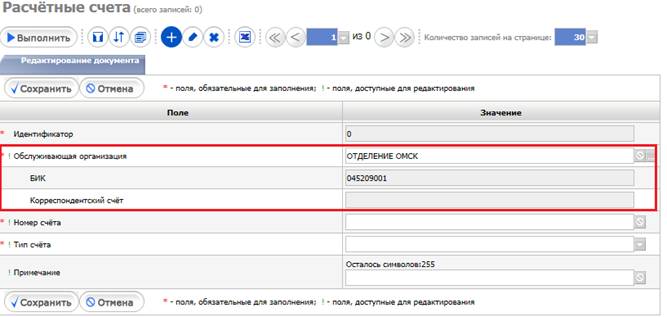
Рисунок 8 – Заполнение поля «Обслуживающая организация»
Заполните поле «Номер счета». Данное поле заполняется вручную 20-значным значением (см. рис. 9).
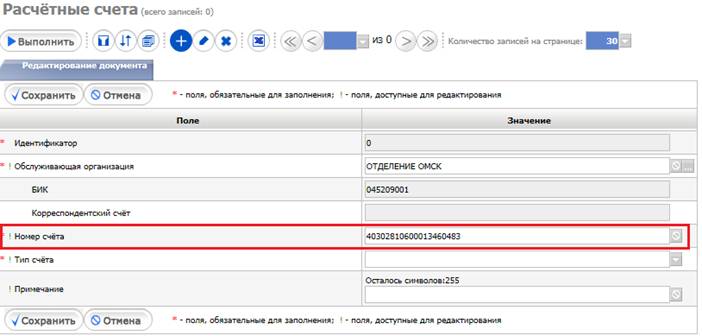
Рисунок 9 – Заполнение поля «Номер счета»
Заполните поле «Тип счета». Поле заполняется значением из выпадающего списка (см. рис. 10).
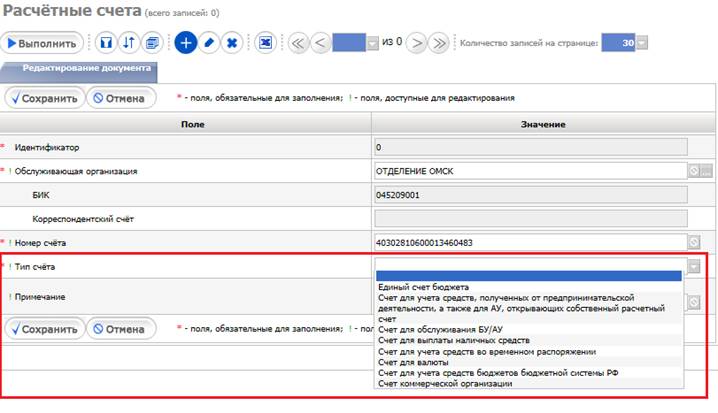
Рисунок 10 – Заполнение поля «Тип счета»
ВНИМАНИЕ!!! ОБЯЗАТЕЛЬНО должен быть указан хотя бы один расчетный счет с типом – «Счет для учета средств во временном распоряжении».
Нажмите на кнопку «Сохранить». Запись появится во вкладке «Расчетные счета» (см. рис. 11).
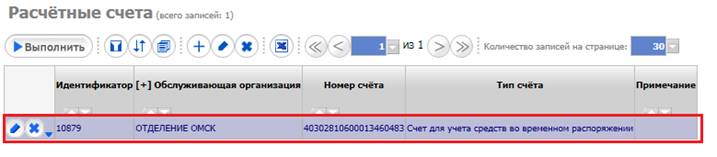
Рисунок 11 – Запись о наличии расчетного счета
Добавление лицевого счета организации
После того, как организации добавлен расчетный счет – заказчику необходимо добавить лицевой счет организации. Для этого необходимо перейти на рабочее место «Закупки по 44-ФЗ», интерфейс «Справочники» вкладка «Контрагенты» (см. рис. 12).
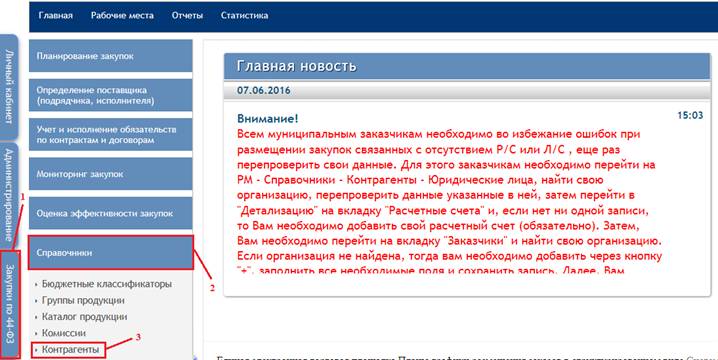
Рисунок 12 – Переход на рабочее место «Закупки по 44-ФЗ»
Далее необходимо перейти на вкладку «Заказчики», найти свою организацию, воспользовавшись кнопкой «Фильтрация данных» (например, по ИНН). Если организация не найдена, тогда необходимо добавить ее воспользовавшись кнопкой «Добавить запись» (см. рис. 13).
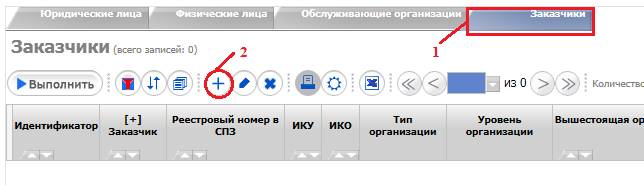
Рисунок 13 – Добавление записи на вкладке «Заказчики»
Необходимо заполнить обязательные к заполнению поля (см. рис. 14).
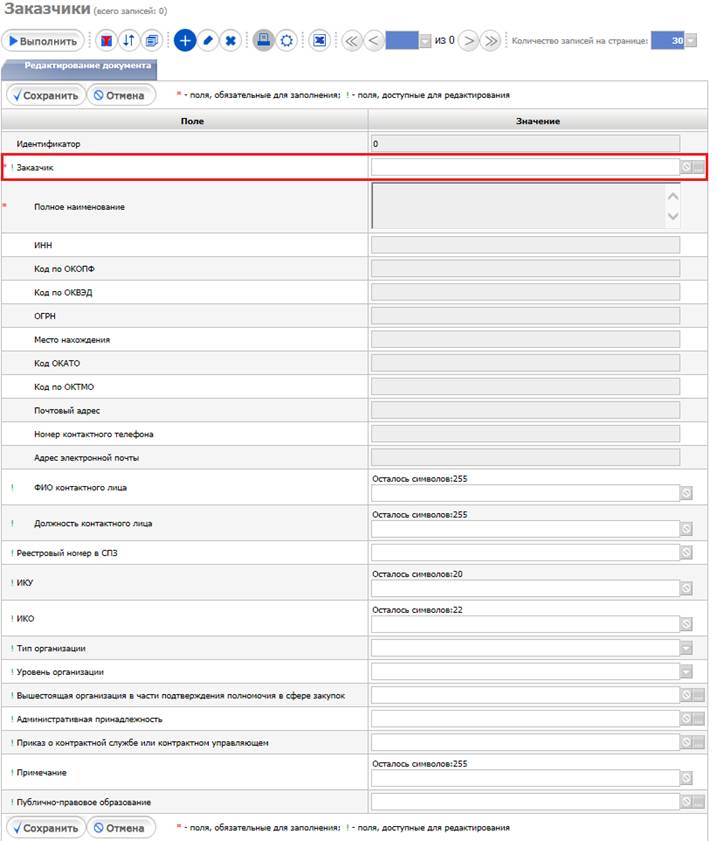
Рисунок 14 – Заполнение обязательных полей
Поле «Заказчик» заполняется путем выбора заказчика из справочника «Юридические лица». Для этого воспользуйтесь кнопкой «Вызов справочника» (см. рис. 15).
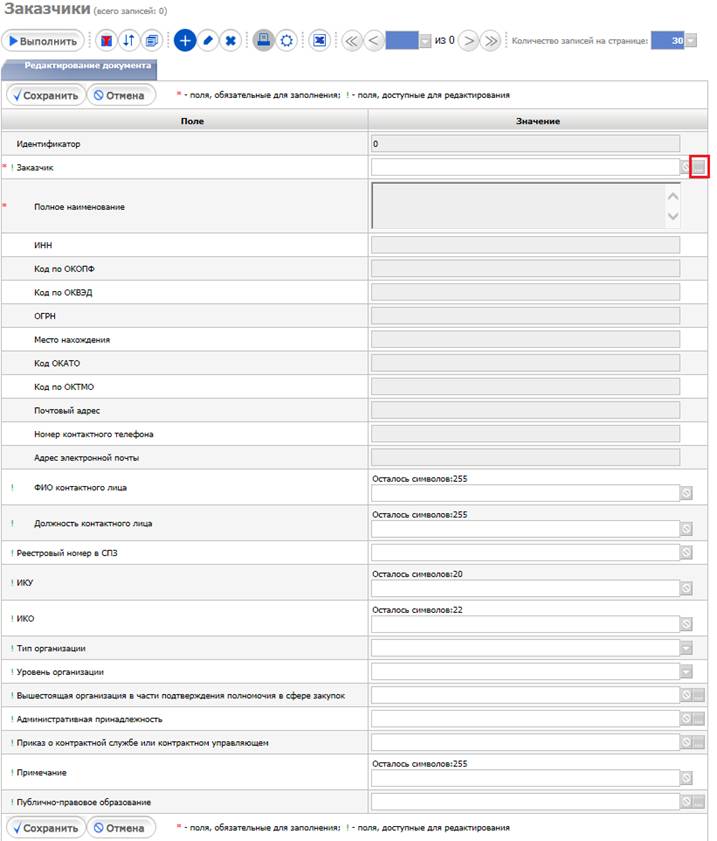
Рисунок 15 – Заполнение поля «Заказчик»
Найдите Вашу организацию в соответствующем справочнике. Для этого воспользуйтесь кнопкой «Фильтрация данных» и нажмите кнопку «Выполнить» (см. рис. 16).
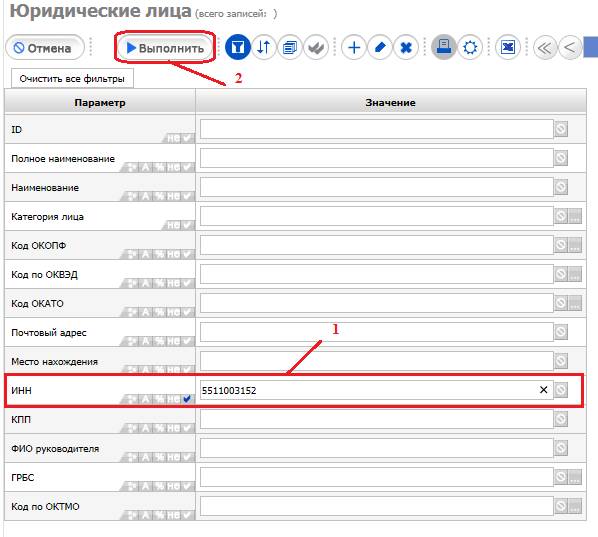
Рисунок 16 – Поиск организации
Выберите Вашу организацию и подтвердите свой выбор нажатием на кнопку «Выбор» (см. рис. 17).
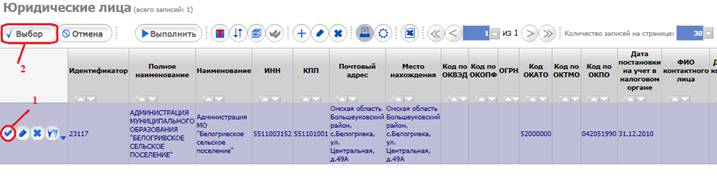
Рисунок 17 – «Выбор» организации
Поле «Заказчик» заполнилось (см. рис. 18).
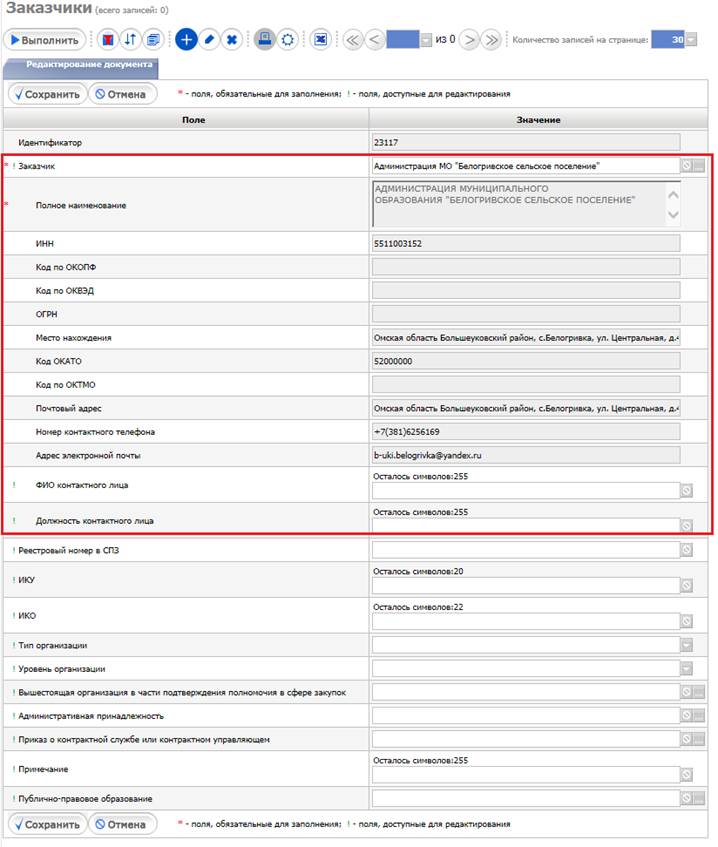
Рисунок 18 – Заполнение поля «Заказчик»
Далее нажмите на кнопку «Сохранить». Запись появиться в разделе «Заказчики» (см. рис. 19).

Рисунок 19 – Запись о заказчике
Затем необходимо перейти в «Детализацию» записи на вкладку «Лицевые счета» нажать кнопку «Выполнить» и, если нет ни одной записи, то Вам необходимо добавить свой лицевой(е) счет(а). Для этого воспользуйтесь кнопкой «Добавить запись» (см. рис. 20).
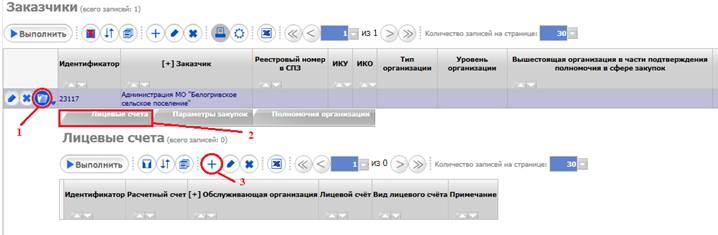
Рисунок 20 – Добавление записи на вкладку «Лицевые счета»
Необходимо заполнить обязательные к заполнению поля (см. рис. 21).
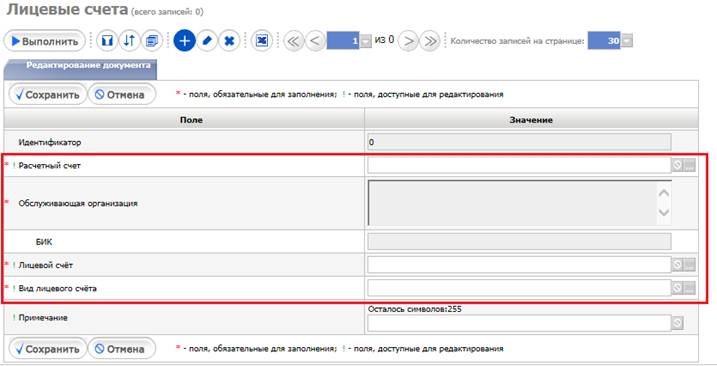
Рисунок 21 – Заполнение обязательных полей
Поле «Расчетный счет» заполняется путем выбора расчетного счета из справочника «Расчетные счета». Для этого воспользуйтесь кнопкой «Вызов справочника» (см. рис. 21).
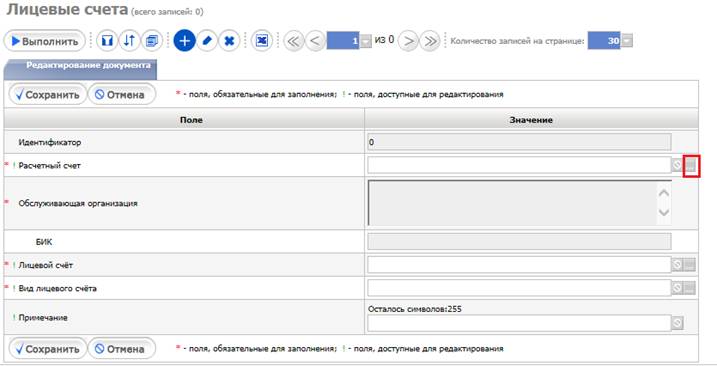
Рисунок 21 – Заполнение поля «Расчетный счет»
Найдите расчетный счет в соответствующем справочнике. Для этого воспользуйтесь кнопкой «Фильтрация данных» и нажмите кнопку «Выполнить» (см. рис. 22).
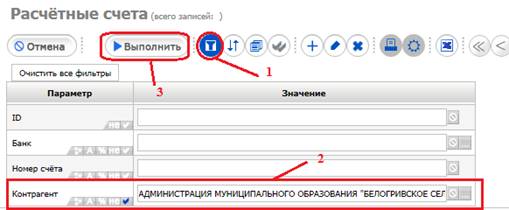
Рисунок 22 – Поиск расчетного счета организации
Выберите расчетный счет организации и подтвердите свой выбор нажатием на кнопку «Выбор» (см. рис. 23).

Рисунок 23 – Подтверждение выбора расчетного счета
Поле «Расчетный счет» заполнилось. Также автоматически заполнилось поле «Обслуживающая организация», т. к. обслуживающая организация указывалась при заполнении расчетного счета (см. рис. 24).
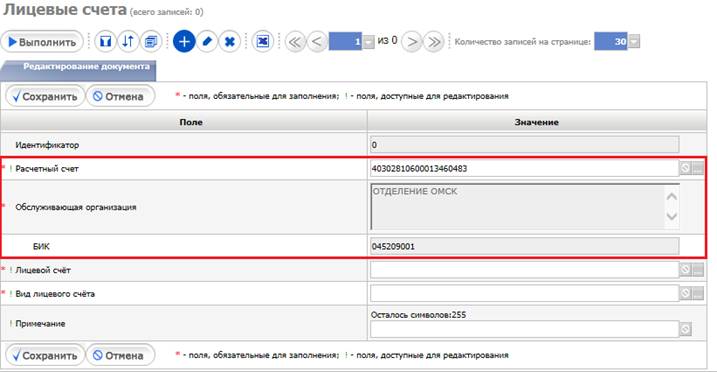
Рисунок 24 – Заполнение полей «Расчетный счет» и «Обслуживающая организация»
Заполните поле «Лицевой счет». Данное поле заполняется путем выбора лицевого счета из справочника «Лицевые счета», либо заносится вручную, если лицевой счет отсутствует в справочнике «Лицевые счета» (см. рис. 25).
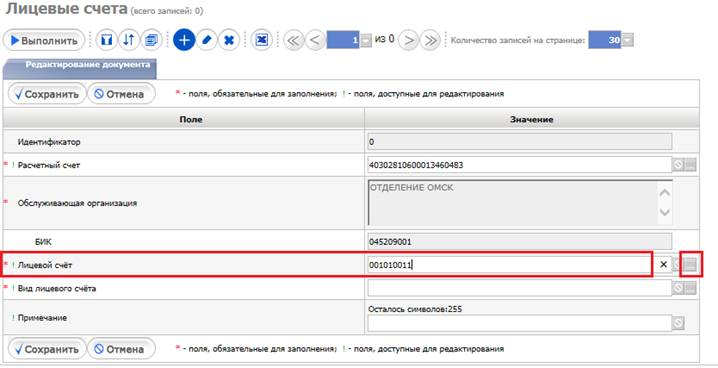
Рисунок 25 – Заполнение поля «Лицевой счет»
Заполните поле «Вид лицевого счета». Данное поле заполняется путем выбора вида лицевого счета из справочника «Типы документов» (см. рис. 25).
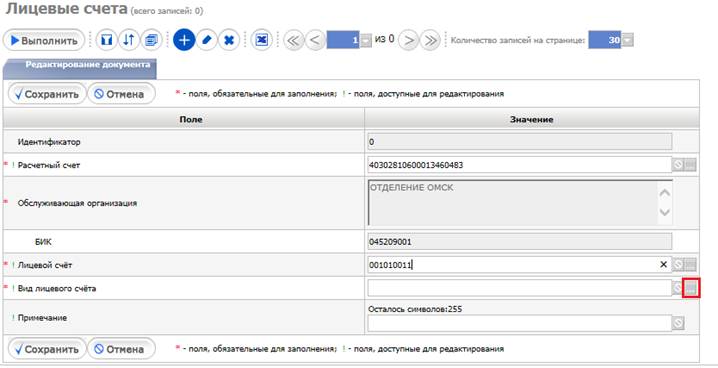
Рисунок 26 – Заполнение поля «Вид лицевого счета»
Нажмите кнопку «Выполнить» и в соответствующем справочнике «Типы документов» (см. рис. 27).
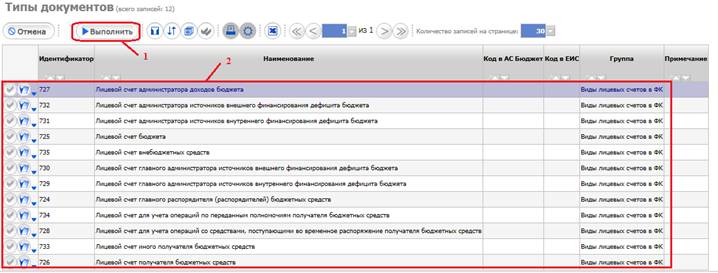
Рисунок 27 – Справочник «Типы документов»
Выберите вид лицевого счета и подтвердите свой выбор нажатием на кнопку «Выбор» (см. рис. 28).
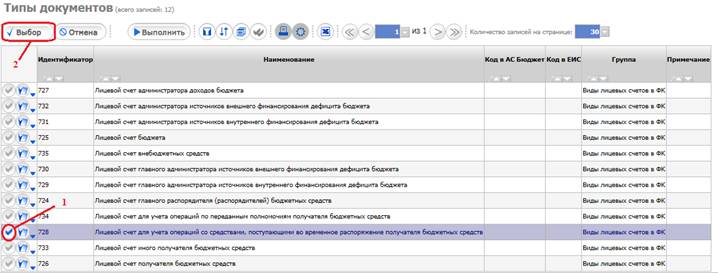
Рисунок 28 – Подтверждение выбора вида лицевого счета
Поле «Вид лицевого счета» заполнилось (см. рис. 29).
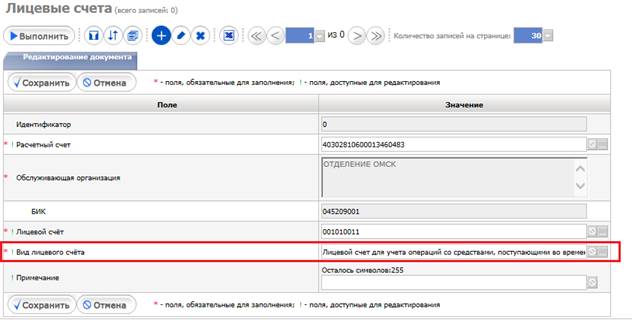
Рисунок 29 – Заполнение поля «Вид лицевого счета»
ВНИМАНИЕ!!! ОБЯЗАТЕЛЬНО должен быть указан хотя бы один лицевой счет с видом – «Лицевой счет для учета операций со средствами, поступающими во временное распоряжение получателя бюджетных средств».
Нажмите на кнопку «Сохранить». Запись появится во вкладке «Лицевые счета» (см. рис. 30).

Рисунок 30 – Рисунок 11 – Запись о наличии лицевого счета
