


Партнерка на США и Канаду по недвижимости, выплаты в крипто
- 30% recurring commission
- Выплаты в USDT
- Вывод каждую неделю
- Комиссия до 5 лет за каждого referral
Установка программного обеспечения криптозащиты
системы «Интернет-банк»
Если Вы ранее не работали в системе «Интернет-банк», то выполняете все пункты по порядку.
Если Вы уже работаете в системе и выполняете установку криптозащиты на другом компьютере, либо после переустановки Windows, то Вам необходимо выполнить пункты 4-8 и 9.2.
Если Вы устанавливаете новую организацию, хотя ранее работали на данном компьютере в системе «Интернет-банк», то Вам необходимо выполнить пункты 2- 3, 7 и 9- 10.
1. Все действия по установке программного обеспечения криптозащиты должны осуществляться пользователем с правами администратора Windows. Для работы с криптозащитой в системе «Интернет-банк» используется исключительно браузер Internet Explorer.
· В случае использования Windows XP обязательно должен быть установлен сервис пак SP3 и использоваться Internet Explorer версии 8.
· При использовании Windows Server 2003 помимо сервис пака SP2 требуются дополнительные обновления (см. ссылку http://www. vidicom. info/sha2-Windows2003). С данной операционной системой также должен использоваться Internet Explorer версии 8.
· Для Windows-7 и Windows-8 рекомендуется использовать Internet Explorer версии 11
· При работе в Windows 10 необходимо использовать 32-битную версию Internet Explorer, для запуска которого необходимо зайти в C:\Program Files\Internet Explorer (если у Вас 64-битная система, то заходим C:\Program Files(x86)\Internet Explorer), создать ярлык на файл iexplore. exe и отправить его на рабочий стол.
2. Активация системы. Если ещё не была пройдена процедура активации системы, то заходим в систему «Интернет-банк» на сайт https://i-bank. , переходим в пункт меню «Центр регистрации»-«Активация системы», выбираем пункт «Вы – новый администратор системы» и нажимаем кнопку «Приступить». Вводим УНП или расчетный счет (в зависимости от того, что было указано Вами в заявке на подключение), пароль и символы защиты от автоматических регистраций. На следующем шаге задаем имя пользователя (логин), которое должно состоять из букв латинского алфавита, цифр и знака подчеркивания и заканчиваем активацию. Данный логин в последующем будет использоваться для входа в систему.
Если в качестве администратора системы регистрировался пользователь, не имеющий право подписи, то администратор должен завести в системе минимальное количество пользователей, имеющих право подписи (при наличии в карточке с образцами подписей несколько первых и (или) несколько вторых подписей достаточно зарегистрировать в системе одну первую и одну вторую подпись).
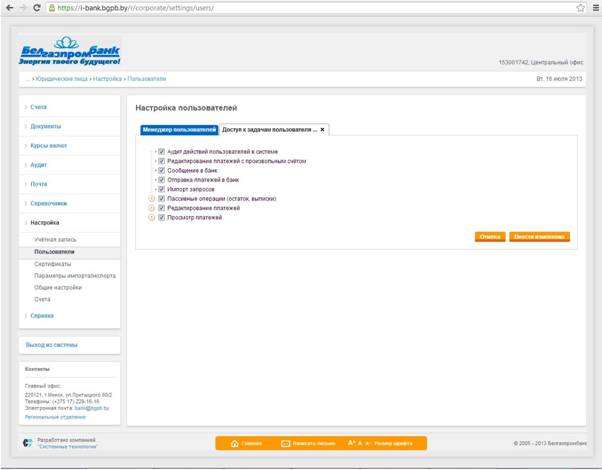
3. Доступ к задачам. После выполнения процедуры активации заходим в систему «Интернет-банк» с главной страницы https://i-bank. под своим логином и паролем. Затем выбираем слева пункт меню «Настройка»-«Пользователи». Нажимаем на кнопку «Доступ к задачам» и вводим авторизационный код (второй пароль, заданный при регистрации в системе). Далее проставляем галочки на необходимых пунктах и нажимаем кнопку «Внести изменения».
Вновь переходим в пункт меню «Настройка»-«Пользователи» и выбираем пункт «Изменить настройки пользователя». Ставим галочку «Использование ЭЦП» и выбираем Ваше право подписи (если в банке только одна подпись, то выбираем право подписи «Единственная» (для индивидуальных предпринимателей всегда указывается право подписи «Единственная»!), если две, то для директора право «1-й подписи», а для главного бухгалтера право «2-й подписи») и нажимаем кнопку «Внести изменения».
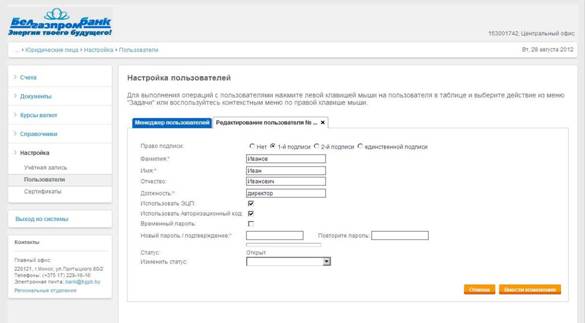
3.1 Добавление новых пользователей. Заходим в пункт меню «Настройка»-«Пользователи», нажимаем на кнопку «Добавить нового пользователя» и вводим авторизационный код. Заполняем все поля (обращаем внимание на правильность выбора права подписи), обязательно ставим галочку «Использование ЭЦП» и нажимаем на кнопку «Добавить пользователя». В списке пользователей должен появиться новый пользователь, запоминаем его регистрационный номер. Далее нажимаем на кнопку слева «Выход из системы» и проходим процесс активации для нового пользователя (см. пункт 2), во время которого в типе активации следует выбрать «Вы – новый пользователь системы».
4 Установка криптопровайдера. В системе «Интернет-банк» заходим в пункт меню «Справка»-«Установка криптозащиты» скачиваем и запускаем на выполнение файл из пункта «Криптопровайдер AVEST CSP»
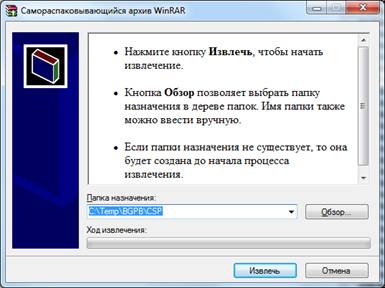
После запуска программы нажимаем на кнопку «Извлечь» и ждём запуск установки. Во время установки нажимаем всё время «Далее», после установки перезагружаем компьютер.
Если во время установки появится окно о необходимости удаления старой версии Avest CSP, то заходим «Пуск»à«Панель управления»à«Программы и компоненты» и удаляем Avest CSP.
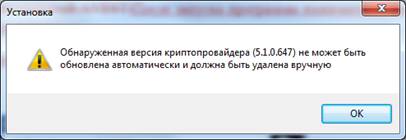
(Внимание!!! При удалении Avest CSP будьте внимательны, нельзя удалять криптопровайдеры с именем Avest CSP For ..., например: Avest CSP Base for PriorBank).
После этого в системе «Интернет-банк» заходим в пункт меню «Справка»-«Установка криптозащиты» и запускаем на выполнение файл из пункта «Криптопровайдер AVEST CSP»
5 Установка программы «Персональный менеджер сертификатов АВЕСТ». После установки криптопровайдера заходим в пункт меню «Справка»-«Установка криптозащиты» скачиваем и устанавливаем «Персональный менеджер сертификатов АВЕСТ». На Windows-7 и Windows-8 файл с персональным менеджером сертификатов необходимо сначала сохранить, а затем запустить от имени администратора.
6 Минимальная установка для поддержки криптозащиты в Internet Explorer. Далее заходим в пункт меню «Справка»-«Установка криптозащиты» скачиваем и устанавливаем программу из пункта «Минимальная установка для поддержки криптозащиты в Internet Explorer». При установке нажимаем всё время кнопку «NEXT», в конце установки - кнопку «CLOSE».
7 Смена пароля на ключевом носителе. После выполнения пункта 6 данной инструкции, вставьте ключевой носитель AvPass в компьютер. Далее запускаем AVEST CSP: «Пуск» - «Все программы» - «Авест»-«AVEST CSP».
Нажимаем правой клавишей мыши по носителю AvPass и выбираем «Сменить пароль»:
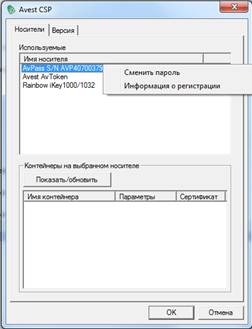
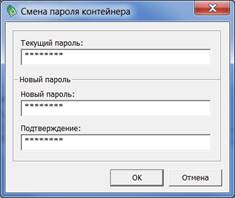
В поле «Текущий пароль» вводим пароль который указан в паспорте носителя. В поля «Новый пароль» и «Подтверждение» вводим новый пароль (пароль придумывает клиент, длина пароля минимум 8 символов). Обязательно запишите пароль!!!
8 Дополнительная настройка браузера Internet Explorer. Для добавления сайта системы «Интернет-банк» в надежные узлы заходим в систему (https://i-bank. ), выбираем в браузере Internet Explorer пункт меню «Сервис» (для версии 9 и выше, нажимаем изображение шестерёнки в правом верхнем углу браузера).

Далее выбираем пункт «Свойства обозревателя» (в версии 10 - «Свойства браузера»). Переходим на вкладку «Безопасность», становимся на иконку «Надёжные узлы» и нажимаем кнопку «Узлы» (в версии 10 - «Сайты»). Убеждаемся в том, что в поле «Добавить в зону следующий узел» имеется строка https://i-bank. и нажимаем кнопку «Добавить».
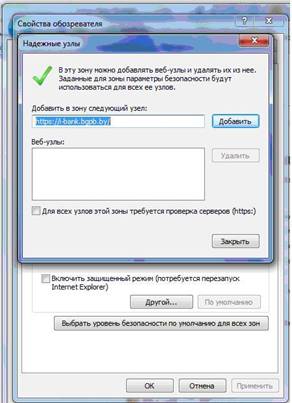
Закрываем все окна и перезапускаем Internet Explorer.
9 Генерация сертификата.
9.1 В заключение необходимо произвести генерацию сертификата. Для этого заходим в систему «Интернет-банк» на страницу https://i-bank. и авторизуемся под учетной записью пользователя, имеющего право подписи (директора/гл. бухгалтера/индивидуального предпринимателя).
Переходим в пункт меню «Настройка»-«Сертификаты» и нажимаем «Создать запрос на сертификат».
Если при этом появится окно с указанием пути к папке с криптозащитой,
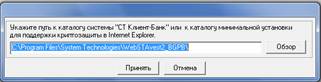
То проверяем, чтобы там был указан правильный путь
C:\Program Files\System Technologies\WebSTAvest2_BGPB\
и нажимаем кнопку «Принять».
Затем снова нажимаем на кнопку «Создать запрос на сертификат» и заполняем форму (среди обязательных полей - «Населённый пункт», «Адрес»).
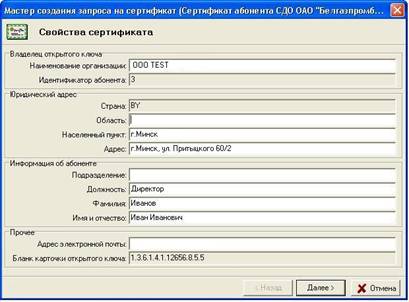
Затем нажимаем кнопку «Далее» до окна выбора контейнера.
Перед вводам пароля на доступ к контейнеру, следует убедиться, что в поле «Носитель» выбран AvPass
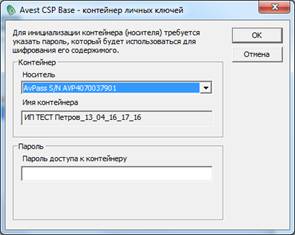
В процессе генерации нужно будет водить «мышкой» в пределах окна генерации. В конце генерации необходимо распечатать карточку открытого ключа в двух экземплярах, подписать и удостоверить у лиц, обладающих правом первой и второй подписи в соответствии с карточкой с образцами подписей и оттиска печати, удостоверить оттиском печати и передать в банк своему менеджеру.
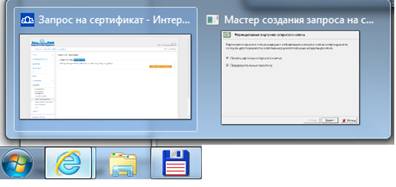
В случае, если не появилось окно печати карточки открытого ключа, то его необходимо развернуть (на панели задач) рядом с окном Internet Explorer.
!!! Внимание!!!
После распечатки карточки убедитесь, что все значения карточки открытого ключа (Идентификатор открытого ключа - все 40 символов, ФИО, Наименование организации, Идентификатор абонента) успешно распечатались на бумаге, поскольку при предоставлении в банк карточки, значения параметров на которой не читаемы или не соответствуют электронному запросу, Вам может быть отказано в выпуске сертификата ключа ЭЦП.
При генерации нового сертификата необходимо обязательно распечатывать новую карточку!!!
В завершение генерации нужно обязательно нажать кнопку «Отправить»

9.2 Импорт сертификата. После обработки карточек в банке можно осуществлять импорт сертификата. Для этого заходим в систему «Интернет-банк» под учётной записью директора и переходим в пункт меню «Настройка»-«Сертификаты»-«Мои сертификаты». Если в открывшемся окне сертификат имеет статус «Действителен», значит, сертификат уже выпущен и можно переходить к его импорту. Нажимаем кнопки «Установить сертификат» и «Импортировать». Во время процедуры импорта нажимаем всё время на кнопку «Далее».
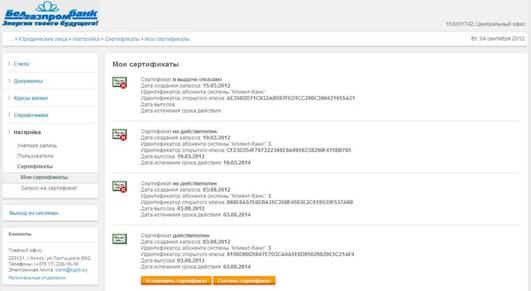
Затем выбираем контейнер ключа директора для помещения сертификата в справочник
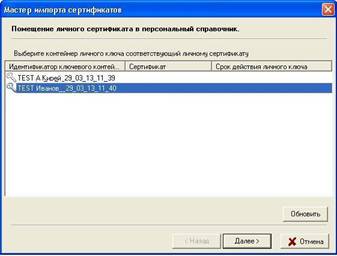
И нажимаем кнопку «Далее» до завершения импорта сертификата.
10 Если у Вас в банке имеется вторая подпись, то необходимо зайти под учетной записью пользователя с правом второй подписи (обычно это главный бухгалтер), создать запрос на сертификат для данного пользователя, отвезти карточки открытого ключа своему менеджеру в банк и выполнить импорт сертификата.
При возникновении вопросов по установке ПО криптозащиты следует обращаться в службу поддержки клиентом по системам дистанционного банковского обслуживания: (017) 218-49-49
