


Партнерка на США и Канаду по недвижимости, выплаты в крипто
- 30% recurring commission
- Выплаты в USDT
- Вывод каждую неделю
- Комиссия до 5 лет за каждого referral
Поступившие документы для ознакомления и исполнения.
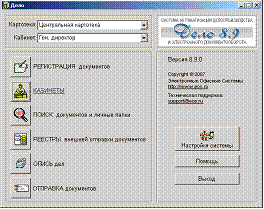
Ежедневно проверять поступившие документы в Кабинет системы ДЕЛО. Зайти в систему (Пуск – Программы – Дело - Документы). Ввести логин и пароль присвоенный вам Системным технологом.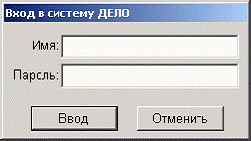
Для работы с документами нажмите на кнопку КАБИНЕТЫ.
Функция Кабинеты используется для работы с документами, требующими исполнения, а также для работы с проектами
документов.
2. Непросмотренные документы будут помечены зеленым фоном. Документы на контроле отмечены символом «К».
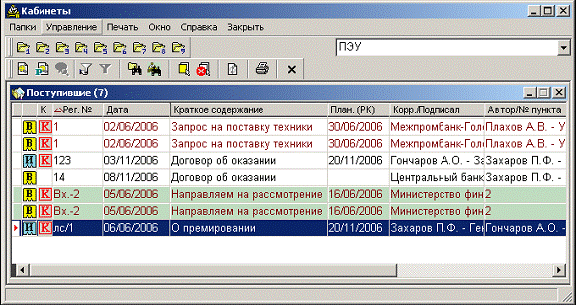
Выберите и откройте регистрационную карточку документа из списка двойным щелчком.
Если документ поступил по пересылке только для ознакомления, после ознакомления нажмите на запись об РК правой кнопкой и нажмите «Удалить запись из кабинета»
2. В Регистрационной Карточке (РК) документа просмотрите прикрепленный файл, ознакомитесь с поручением.




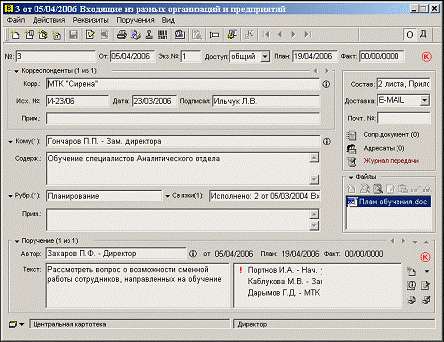
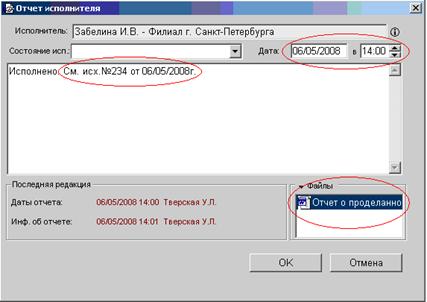
Для ввода отчета по исполнению данного документа выберите свою фамилию из списка исполнителей нажмите на кнопку «Ввести отчет».
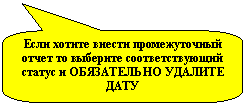
Если имеется файл с подробным отчетом, прикрепите файл к отчету. Для этого нажмите в секции Файлы кнопку «Файлы», в открывшемся окне добавить файл с отчетом. В отчете, если Вы писали какие-либо письма по поручению (например, ответы или запросы и т. д.), обязательно укажите регистрационные номера и даты этих документов если отчет окончательный. Если отчет промежуточный, то обязательно укажите статус отчета «промежуточный» и обязательно УДАЛИТЕ дату отчета. В этом случае документ будет находится в вашем кабинете до тех пор, пока вы не введете окончательный отчет, и не измените статус на «окончательный» и не введете дату.Обязательно укажите дату отчета!

ПОИСК ДОКУМЕНТОВ
Зайти в систему (Пуск – Программы – Дело - Документы). Ввести логин и пароль присвоенный вам Системным технологом.
Через функцию Поиска можно работать с любыми документами исчезнувшими (исполненными) из Кабинета. Воспользуйтесь Поиском  , для работы с ранее поступавшими вам в кабинет документами.
.
Для сужения области поиска задайте группу документа и диапазон дат регистрации документа.

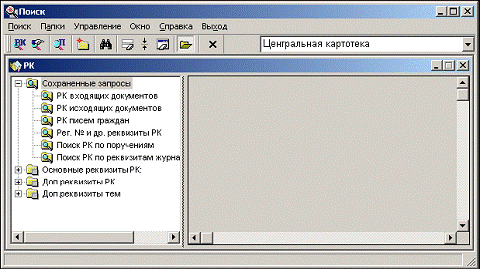
Затем заполните необходимые поля и нажмите на кнопку  . (не обязательно заполнять все пустые поля)
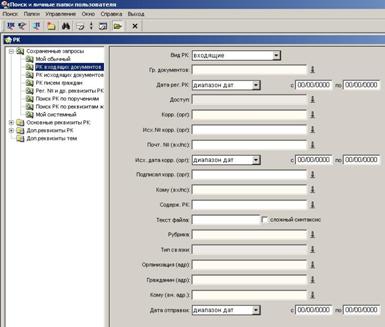
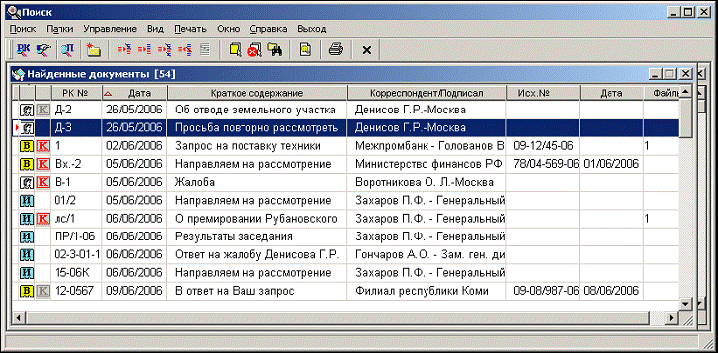
В результате отобразятся требуемые документы.
ВВОД ПОРУЧЕНИЙ И КОНТРОЛЬ
Обратите внимание, если вводится Вы даете подчиненную резолюцию (т. е. в «продолжение» резолюции коллеги) то выберите «Подчиненная резолюция».

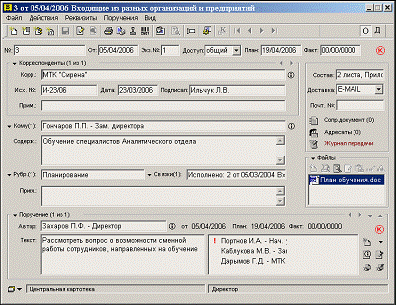
Ввести текст поручения, выбрать исполнителей поручения, указать при необходимости плановую дату и контролера. Обратите внимание, если не указать контролера, то при записи поручения системой будет предложено сделать контролером поручения автора поручения.


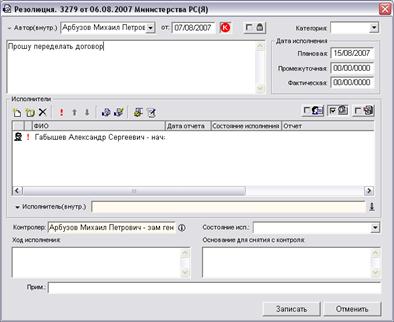

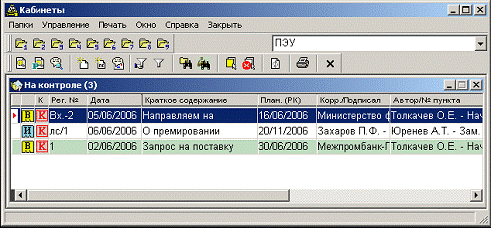
Выберите требуемый документ из списка, двойным щелчком откройте РК.
Далее выберите фамилию исполнителя и нажмите на кнопку «Посмотреть отчет».


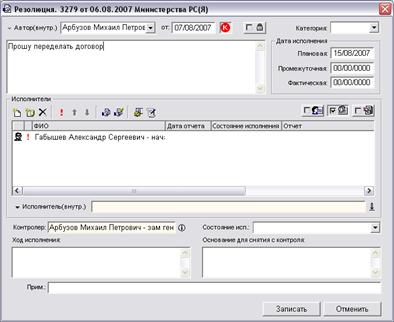
Визирование документов.
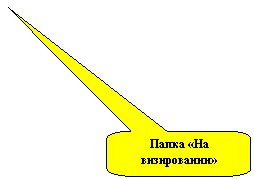
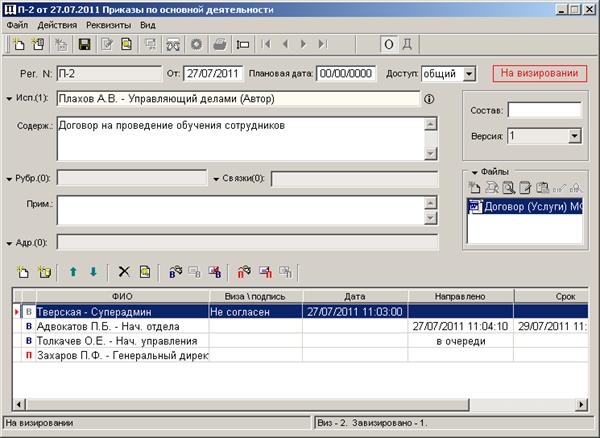
Документы требующие Вашей визы поступают в функцию «Кабинеты» в папку №8 «На визировании», в данной папке отображается перечень регистрационных карточек проектов документов требующие Вашего рассмотрения и визы.
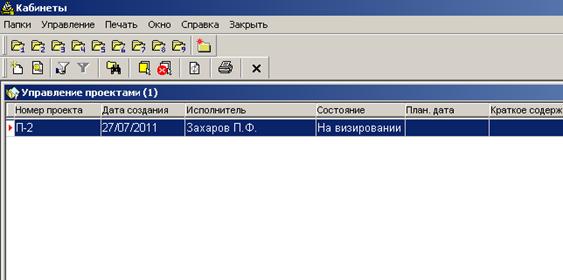
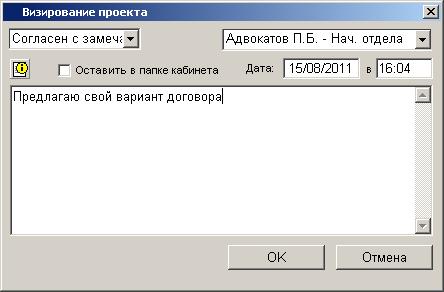
Двойным щелчком откройте требуемый РКПД (регистрационный карточка документа») и ознакомьтесь с вложенным файлом проекта документа. Далее выберите свою фамилию из списка визирующих лиц и нажмите на кнопку «Визировать».
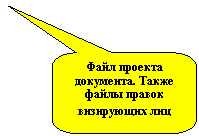


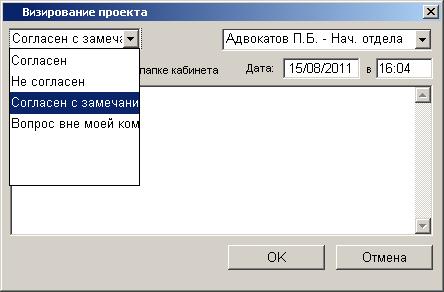
В случае если вы приняли решение по проекту документа, то выберите из предложенных вариантов соответствующую визу «Согласен», «Не согласен», «Согласен с замечаниями», «Вопрос вне моей компетенции». Если выбираете «Не согласен», «Согласен с замечаниями» или «Вопрос вне моей компетенции», то обязательно оставьте комментарий вашего решения.

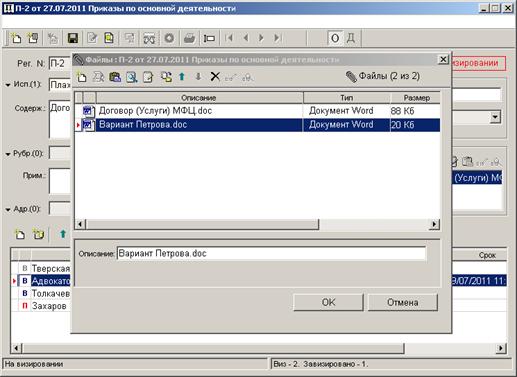
Если вы хотите предложить свой вариант проекта документа, то отредактируйте документ и сохраните его на своем компьютере. Далее нажмите кнопку «Список файлов».
 |
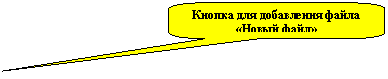
Появится меню работы с файлами, выберите кнопку «Добавить файл», и добавьте свой файл. ВНИМАНИЕ! Имя файла должно содержать вашу фамилию! Например, «Версия Иванова», «Редакция Петрова», и ваши изменения должны быть выделены другим цветом, для того чтобы ваши коллеги могли видеть именно ваши правки.
Работа с исходящими документами
Исходящие документы, требующие подписи Генерального директора, заместителей, главного инженера регистрируются в виде проектов документов. Для этого войдите в папку №7 «Управление проектами» и выберите кнопку «Создать РКПД»:

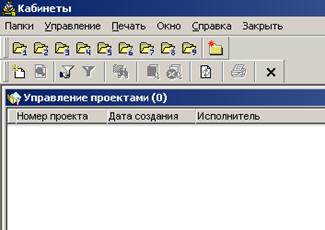
После этого у вас появится возможность выбрать из перечня «Исходящие документы».
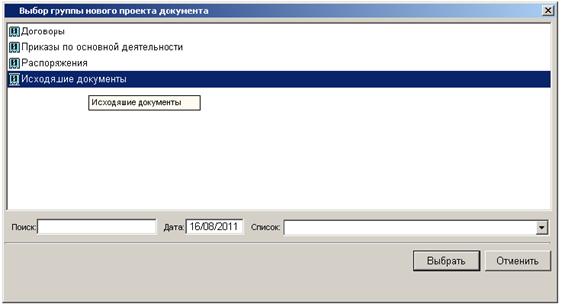
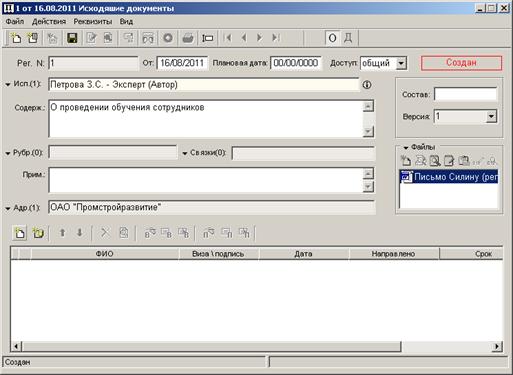
В появившемся РКПД внесите «Исполнителя» (это лицо которое подготовило текст письма), «Краткое содержание письма», «Адресата» (организация в которое уйдет письмо), и обязательно вложите файл!




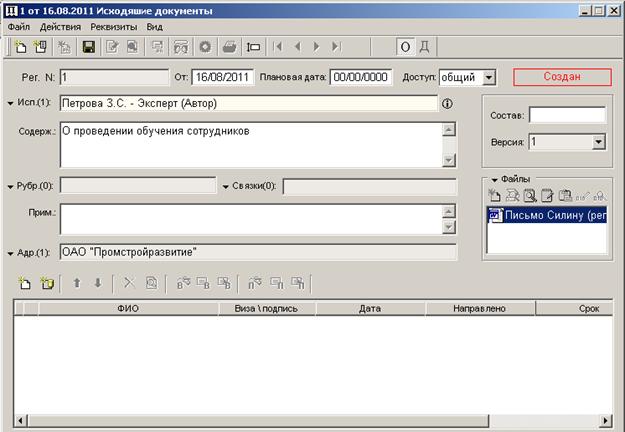
Далее, укажите лицо которое должно подписать данный документ, для этого нажмите кнопку «Добавить визу/подпись».

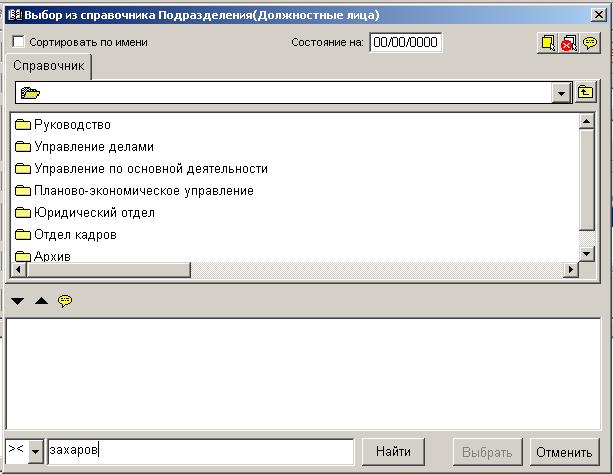
Выберите сотрудника который должен подписать документ. Для этого либо найдите его через поиск, либо выберите из структурного подразделения


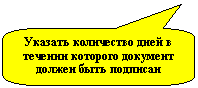
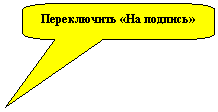
После выбора подписывающего лица, выберите статус «На подпись», укажите количество дней в течении которого они должны подписать, и отправьте на подпись.

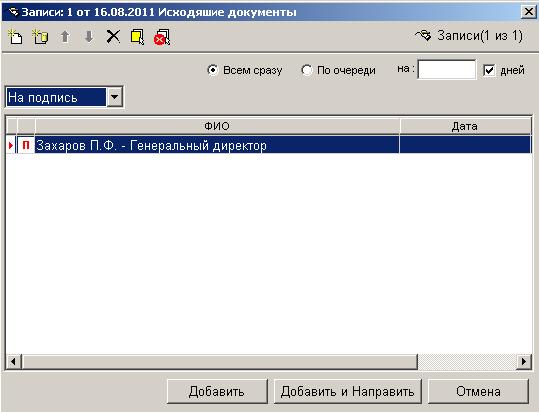
Сохраните и закройте проект документа. Проект документа после того как вы закрыли, автоматически поступает в канцелярию, там он распечатывается и передается руководителю на подпись. После подписи руководителя документ регистрируется, сканируется, и отправляется адресату. Подписанный экземпляр исполнителя передается в Ваш отдел для подшивки в дело.
Работа с проектами документа
Для того чтобы создать проект документа (это проекты документов требующие визы согласования ваших коллег) зайдите в кабинеты в папку №7 «Управление проектами» и выберите кнопку «Создать РКПД»:
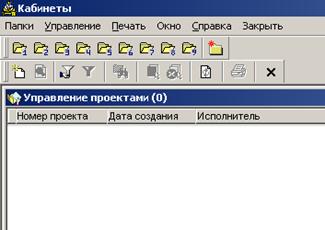
После этого у вас появится возможность выбрать из перечня проект документа, который вы хотите согласовать в системе.
В появившемся РКПД (регистрационная карта проекта документа) внесите «Исполнителя» (это лицо которое подготовило текст письма), «Краткое содержание письма» и обязательно вложите файл который нужно согласовать!
Если вы согласовываете проект исходящего документа (т. е. письма в другую организацию) то укажите «Адресата».
Далее, выберите сотрудников которые должны подписать данный документ, для этого нажмите кнопку «Добавить визу/подпись».
Выберите сотрудника или нескольких сотрудников которые должны завизировать проект документа. Для этого либо найдите его через поиск, либо выберите из структурного подразделения.
Если вы хотите выбрать нескольких сотрудников для согласования документа, то найдите поочередно всех нужных сотрудников перетаскивая стрелочкой в нижнюю часть окошка выбора сотрудников, и только после того, как выбрали все сотрудников, нажмите на кнопку «Выбрать».

После выбора визирующих лиц, Вам представится возможность указать количество дней отведенных на согласование РКПД, и выбрать отправку «Всем сразу» либо «По очереди». В случае «По очереди» согласование попадет в кабинет следующего только после того, как согласует предыдущий по списку. Менять местами можно стрелочками.
Для того чтобы выбрать нескольких визирующих лиц одновременно, зажмите клавишу Shift и выберите стрелкой мыши нужные фамилии.


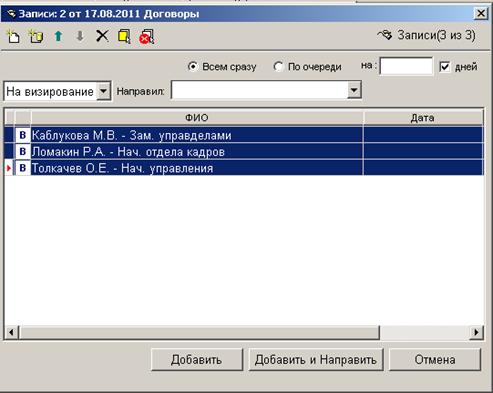
Убедитесь, что все визирующие лица получат РКПД на согласование. Если колонка «Направлено» пустая, то одним щелчком нажмите на фамилию визирующего лица и нажмите на кнопку «Послать на визирование».

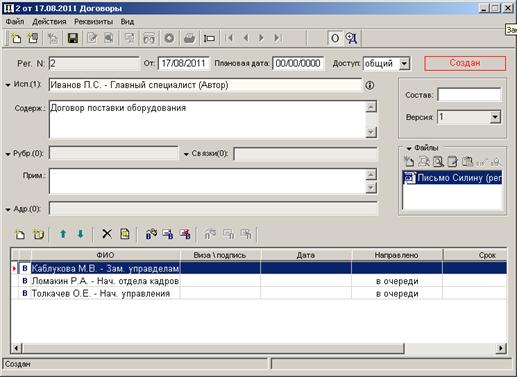
Далее нужно добавить подписанта, но не отправлять на подпись до тех пор, пока документ не будет согласован!

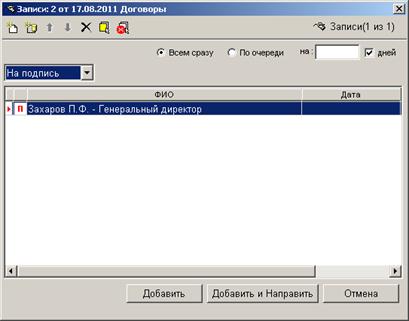
После этого сохраните и закройте РКПД, который уйдет на согласование. Периодически проверяйте папку №7, и отслеживайте все ли визы проставлены, как только увидите что все согласовано, отправьте на подпись руководству кнопкой «Послать на подпись».

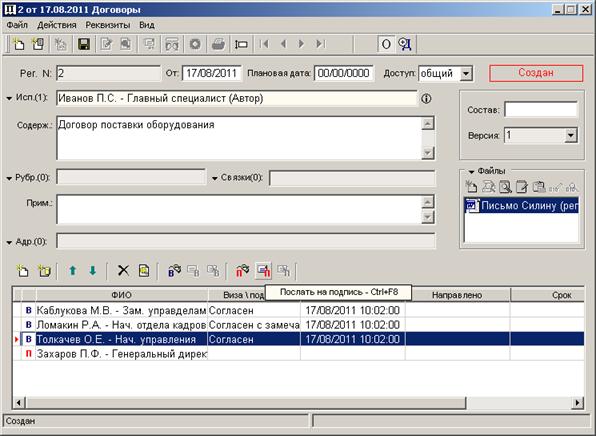
Таким образом, документ уйдет на подпись руководству. Канцелярия распечатает в двух экземплярах документы, передаст на подпись руководству, и доставит в Ваш кабинет подписанный и зарегистрированный экземпляр. Если документ требует отправки, то сотрудники канцелярии или сами доставят документ до адресата, либо отправят почтой.
ДАЛЕЕ ИНСТРУКЦИЯ «ЕСЛИ ДОКУМЕНТ НЕ СОГЛАСОВАН!»
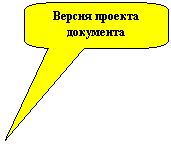
В этом случае, нажмите в меню на «Действия» и выберите пункт «Новая версия». Это позволит вам отправить на согласование РКПД где вы учтете замечания данные во время согласования и запустите на повторное.
Удалите старый файл который не прошел согласование, и прикрепите новый, исправленный. Для этого нажмите на само слово «Файлы» в окне прикрепления файлов, выберите щелчком файл и нажмите на кнопу «Удалить» (в виде крестика). Далее нажмите на «Добавить файл» (в виде листочка) и выберите нужный файл.
Одним щелчком фамилию визирующего лица и нажмите кнопку «Послать на визирование», далее зажмите кнопку shift и выберите все фамилии курсором мышки и нажмите на кнопку «Добавить и направить». Если какая то фамилия визирующего лишняя, то щелкните по нему один раз мышкой и нажмите на кнопку «Удалить» (в виде крестика).
В случае если документ не согласован, и не требует повторного согласования, то просто удалите его через меню «Файл» и выберите пункт «Удалить РКПД».
Регистрация документа подписываемого самим руководителем структурного подразделения
(начальники отделов, руководители департаментов и служб)
Каждому сотруднику работающему в системе «Дело» доступна регистрация Исходящих своего структурного подразделения. Это означает что сотрудник самостоятельно регистрирует те документы, которые подписываются руководителем отдела. Для этого выберите в функции «Регистрация» группу документов с названием «Исходящие «имя отдела»»
Заполните последовательно поля, прикрепите файл, с которого распечатывался документ, или прикрепите отсканированный образ.
Для выбора адресата нажмите на кнопку «Список адресатов»

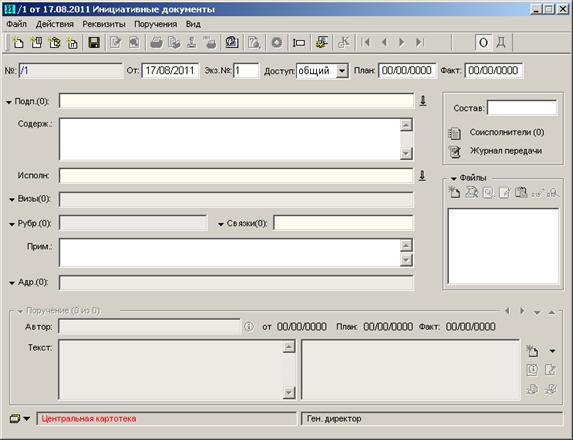
Далее

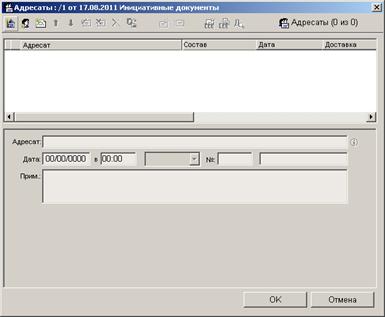
Если организация найдена, нажмите выбрать. Если организация не найдена нажмите кнопку «Добавить новую организацию» и впишите название в поле «Название организации» (название организации пишется полностью и без сокращений), запишите и выберите.

 базе данных " width="274" height="70"/>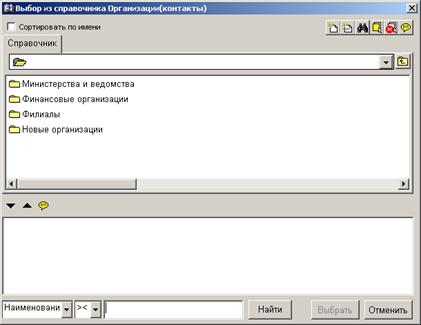
После того как выбрали нужно указать вид и статус отправки.
 |
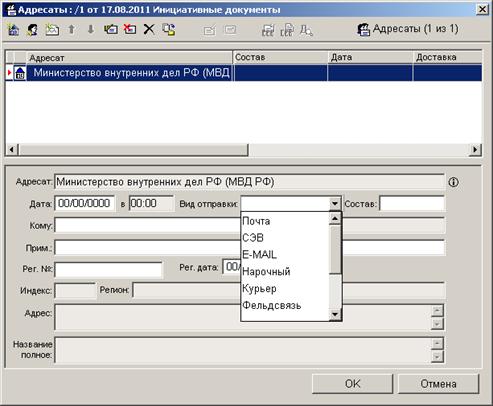
После этого сохраните документ и перепишите исходящий номер в документ. Далее либо самостоятельно передайте адресату, либо через Канцелярию. Данный документ будет доступен через поиск только сотрудникам вашего отдела, Канцелярии или курирующего ваше подразделение заместителю.
Служебные записки подразделения.
Пользователю «Дело» доступна регистрация служебных записок, и он является ответственным за регистрацию всех служебных записок, рапортов (кроме в отдел кадров), докладных.
Для этого выберите в функции «Регистрация» группу документов «Служебные записки, докладные, рапорты». И заполните последовательно поля. Исполнителем укажите то лицо которое написало служебную записку, адресатом фамилию того на чье имя написана служебная записка. Прикрепите файл текста служебной записки или сканированный образ.
Далее выберите пункт

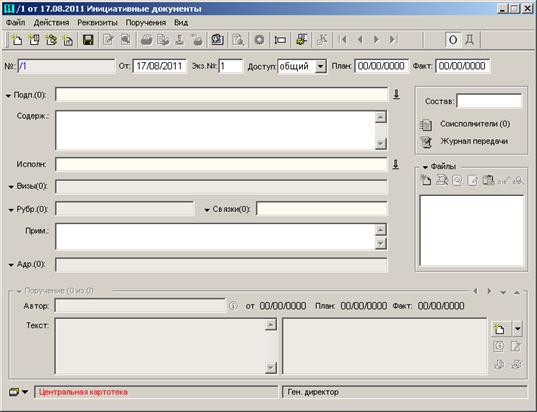
Введите часть служебной записки где излагается просьба/поручение. Нажмите «Записать».


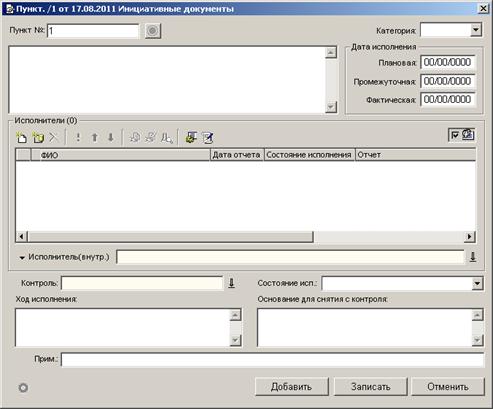
Если служебная записка содержит только просьбу/поручение, то разрешается не вкладывать файл служебной записки, а указать просьбу/поручение только пунктом.
Отследить исполнение служебных записок можно через поиск. В регистрационной карточке будет отображаться отчет исполнителя. А кнопка F11 будет отображать кто и когда открывал данный документ.
