- 30% recurring commission
- Выплаты в USDT
- Вывод каждую неделю
- Комиссия до 5 лет за каждого referral
Создание VPN подключения в Windows XP
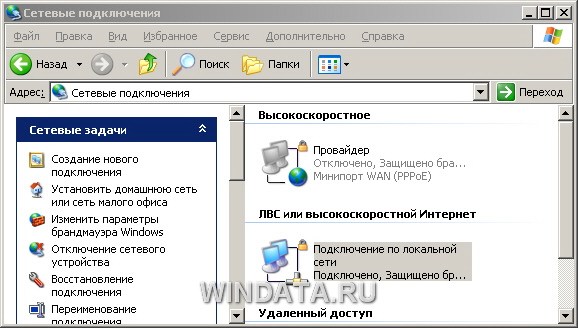
Откройте папку Сетевое окружение и щелкните на ссылке Отобразить сетевые подключения в левой панели Сетевые задачи. Откроется окно Сетевые подключения, содержащее значки всех настроенных в системе сетевых подключений. Дважды щелкните на значке соответствующего сетевого подключения, чтобы открыть окно с данными о состоянии подключения локальной сети. 

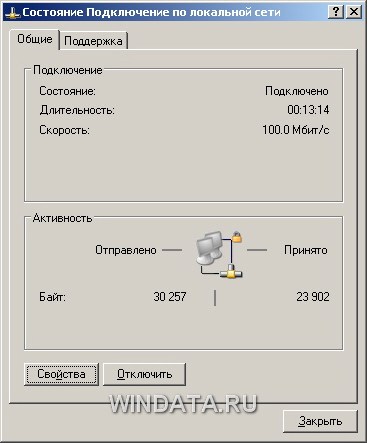
Откроется следующее окно. Щелкните на кнопке Свойства. Откроется окно со свойствами сетевого подключения. 

В окне Подключение по локальной сети выберите пункт Протокол Интернета (TCP/IP) и щелкните на кнопке Свойства. Откроется окно Свойства Протокола Интернета TCP/IP 



 В Окне Свойства протокола интернета TCP/IP выбираем пункт Получить ip-адрес автоматически
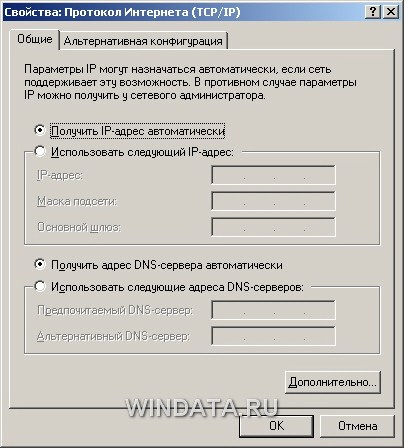
После нажимаем кнопку ОК, потом кнопку ОК и кнопку Закрыть для того что бы сохранить все веденные изменения. Теперь непосредственно начинаем создавать подключение по VPN. Далее заходим в меню ПУСК→ВСЕ ПРОГРАММЫ→СТАНДАРТНЫЕ→СВЯЗЬ→МАСТЕР НОВЫХ ПОДКЛЮЧЕНИЙ. Должно открыться следующее окно: В нем нажимаем кнопку ДАЛЕЕ: 

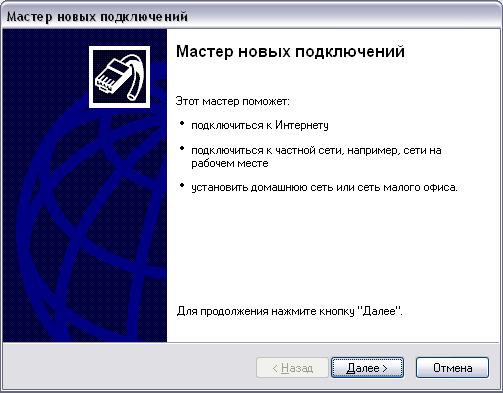
Должно открыться следующее окно: В нем выбираем пункт: подключится к сети на рабочем месте, и нажимаем кнопку ДАЛЕЕ: 


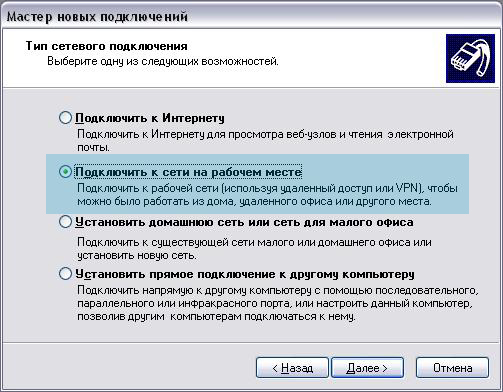
Должно открыться следующее окно: В нем выбираем пункт: подключение к виртуальной частной сети, и нажимаем кнопку ДАЛЕЕ: 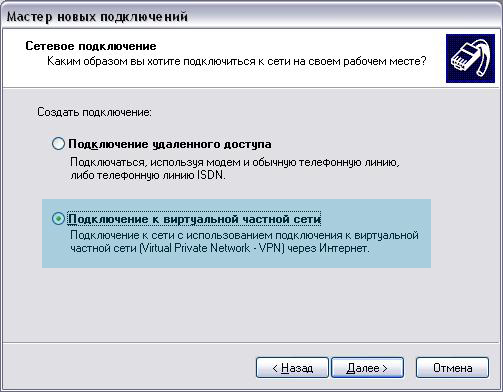
Должно открыться следующее окно: В нем прописываем название подключения (это может быть любое название, например Pro-Net), и нажимаем кнопку ДАЛЕЕ: 

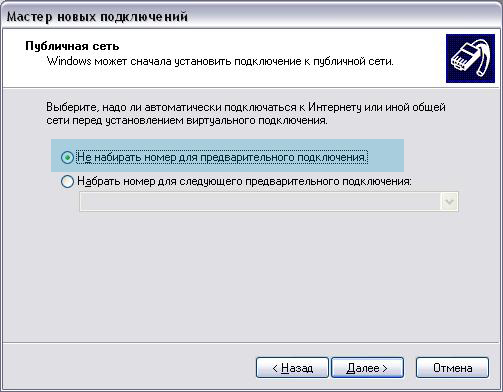
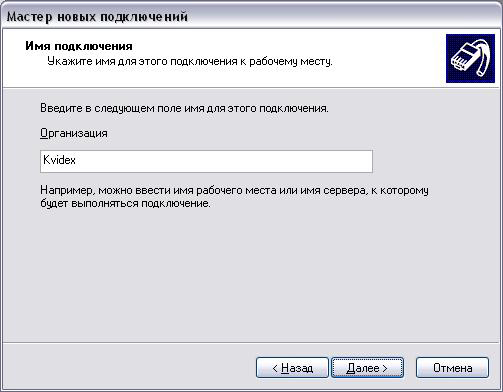 Должно открыться следующее окно: В нем выбираем пункт: Не набирать номер для предварительного подключения, и нажимаем кнопку ДАЛЕЕ:


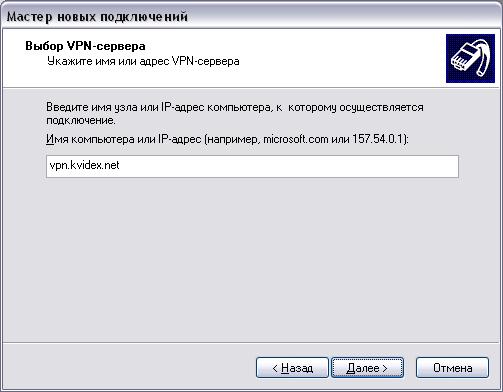
Должно открыться следующее окно: В нем прописываем ip-адрес компьютера, к которому осуществляется подключение: это должно быть 10.11.1.2, и нажимаем кнопку ДАЛЕЕ: 
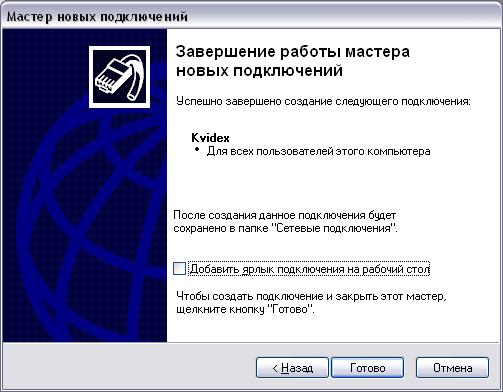
 Должно открыться следующее окно: В нем выбираем пункт: Добавить ярлык подключения на рабочий стол, и нажимаем кнопку ГОТОВО:

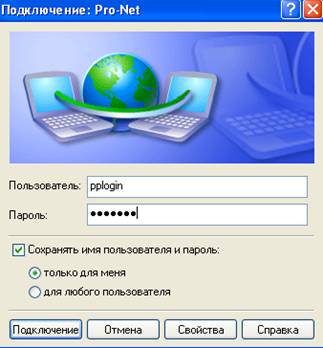
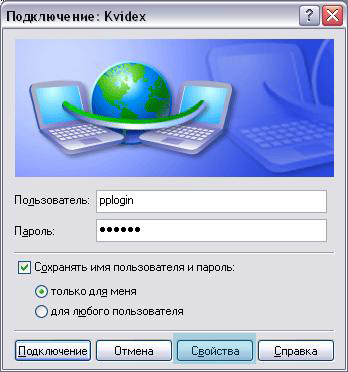
Теперь необходимо ввести в поля: пользователь и пароль, данные которые указаны в регистрационной карте (пароль необходимо вводить с учетом заглавных и прописных букв, и раскладка клавиатуры должна стоять EN (английский)). Затем нажимаем кнопку СВОЙСТВА. 

Должно открыться следующее окно: В нем выбираем вкладку: Безопасность. 
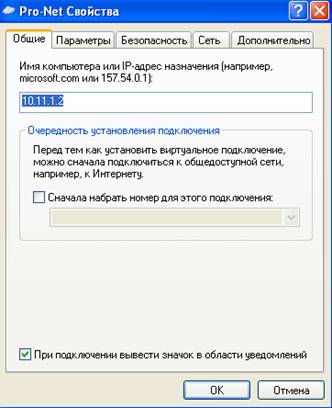
Должно открыться следующее окно: В нем выбираем пункт: Дополнительные (выборочные параметры). После чего нажимаем кнопку ПАРАМЕТРЫ. 

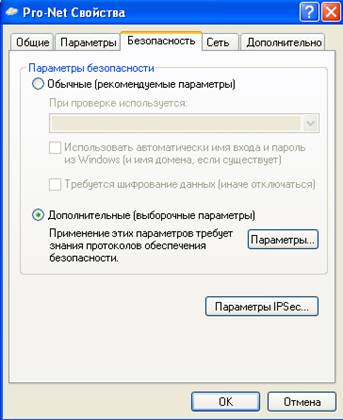
Должно открыться следующее окно: В нем выбираем в нисходящем списке Шифрование данных пункт: Необязательное (подключаться даже без шифрования). После чего необходимо проверить что выбраны следующие протокол, должны быть: Протокол проверки пароля Microsoft (MS-CHAP) и Протокол проверки пароля Microsoft (MS-CHAP v2). И нажимаем кнопку ОК, потом еще раз нажимаем кнопку ОК. 




После чего нажимаем кнопку ПОДКЛЮЧЕНИЕ.